
Как отключить уведомления Google Chrome в Windows
Уведомления в Google Chrome полезны: они оповещают о письмах, сообщениях и важных новостях. Но когда сайты начинают присылать лишние оповещения, это быстро отвлекает. Ниже — практические способы отключить уведомления на компьютере с Windows и управлять ими гибко.
Отключить уведомления Google Chrome через параметры Windows
Windows позволяет включать и отключать уведомления для каждой программы отдельно. Если вы не хотите получать оповещения от Chrome вообще, отключите разрешение на уведомления в системных настройках.
Шаги:
- Откройте меню «Пуск» и нажмите значок шестерёнки или нажмите Win + I, чтобы открыть Параметры.
- Перейдите в раздел Система > Уведомления.
- Прокрутите до секции «Уведомления от приложений и других отправителей».
- Найдите Google Chrome в списке приложений и выключите переключатель рядом с ним.
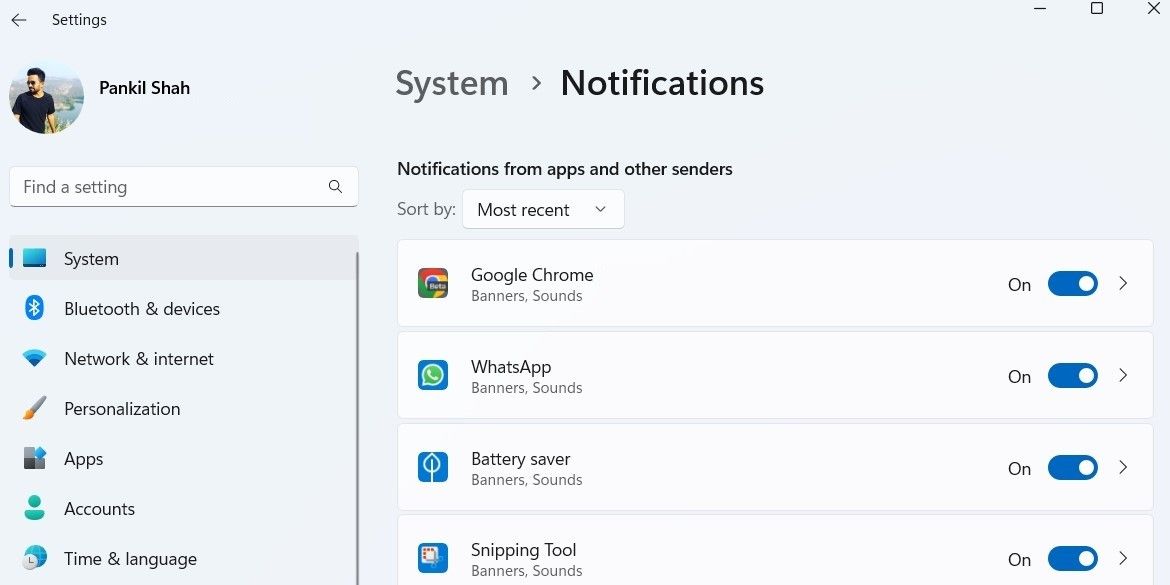
Примечание: в тех же параметрах вы можете изменить способ отображения уведомлений: отключить баннеры, отключить звук или скрыть уведомления на экране блокировки.
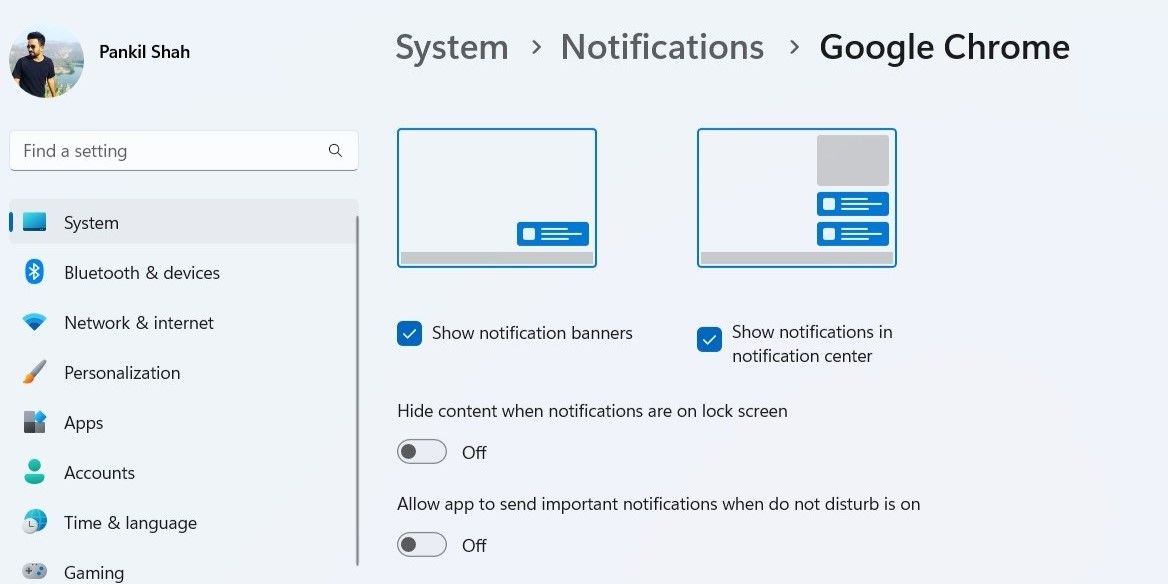
Отключить уведомления через настройки Google Chrome
Если вы хотите управлять уведомлениями на уровне браузера, используйте настройки Chrome. Этот метод хорош, когда вы хотите быстро выключить все веб-уведомления, не затрагивая другие приложения.
Шаги:
- Откройте Google Chrome.
- Нажмите значок с тремя точками в правом верхнем углу и выберите Настройки.
- В левом меню выберите Конфиденциальность и безопасность.
- Нажмите Параметры сайтов.
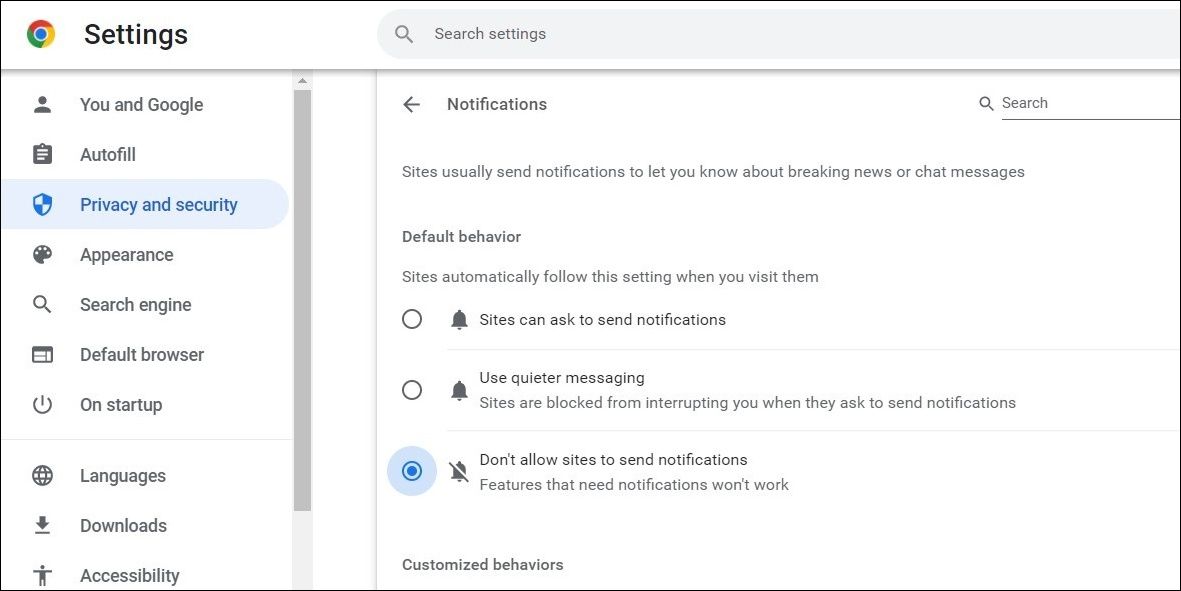
- Прокрутите до раздела Разрешения и выберите Уведомления.
- В разделе Поведение по умолчанию выберите Не разрешать сайтам отправлять уведомления.
Отключить уведомления для отдельных сайтов в Chrome
Не все уведомления бесполезны. Часто удобно оставить уведомления от почты или мессенджера, но заблокировать рекламу и спам с других сайтов. Для этого можно отключить уведомления для конкретного сайта.
Вариант 1 — быстро с сайта:
- Откройте сайт, уведомления от которого хотите отключить.
- Нажмите значок замка слева от адреса в адресной строке.
- Найдите пункт Уведомления и переключите его в положение «Блокировать» или «Запретить».
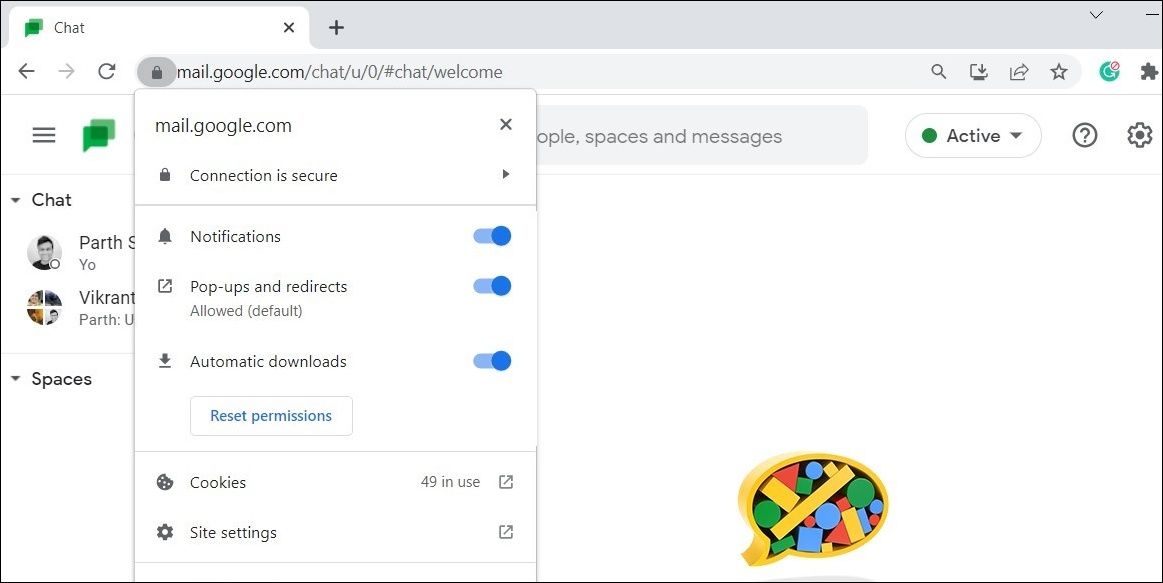
Вариант 2 — через общий список в настройках Chrome (удобно для множества сайтов):
- Откройте Chrome > Настройки > Конфиденциальность и безопасность > Параметры сайтов > Уведомления.
- В разделе «Не разрешено отправлять уведомления» нажмите Добавить.
- Введите URL сайта и нажмите Добавить.
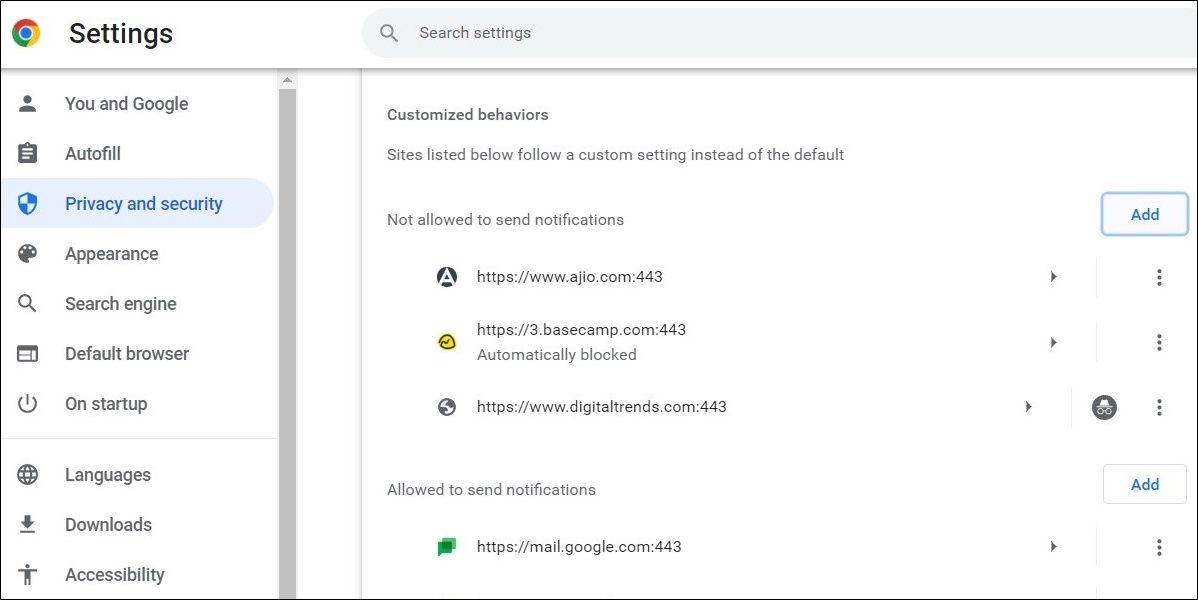
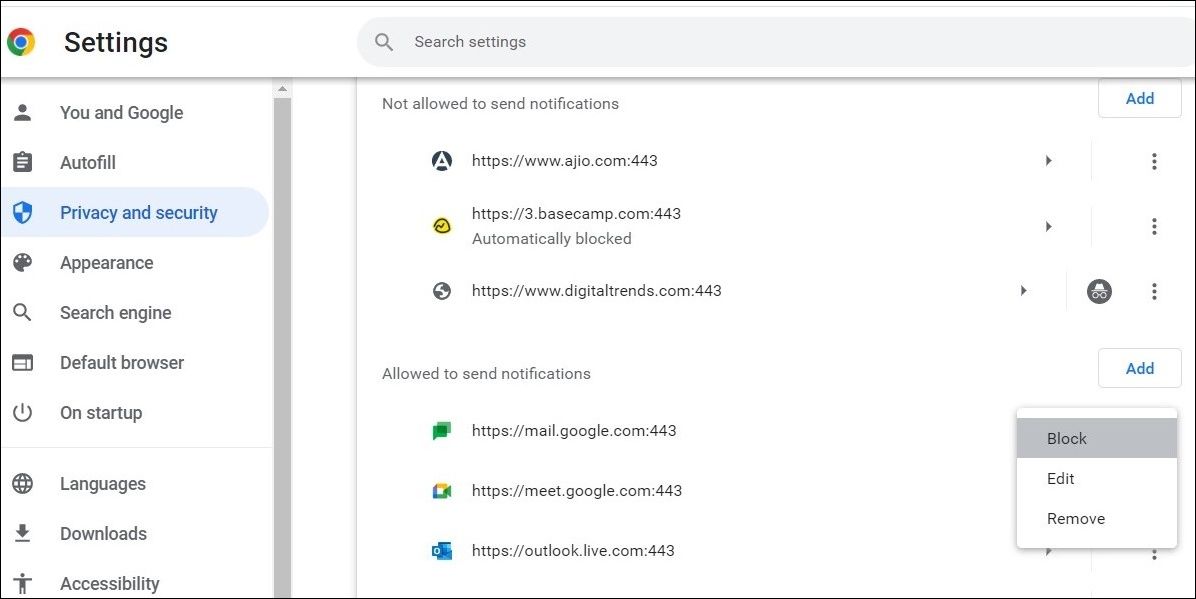
Если сайт уже находится в списке «Разрешено отправлять уведомления», нажмите меню из трёх точек рядом с адресом и выберите Блокировать.
Альтернативные подходы и когда они полезны
- Использовать «Фокусирование» (Focus Assist) в Windows, чтобы временно заглушить все уведомления во время работы или презентаций. Это удобно, если не хотите менять настройки навсегда.
- Установить расширение для управления уведомлениями и сайтами (например, блокировщик уведомлений). Помогает, когда требуется более тонкая фильтрация, но требует доверия к расширению.
- Для корпоративных компьютеров системный администратор может настроить групповые политики (GPO) или MDM, чтобы отключать уведомления централизованно.
Когда отключение не сработает:
- Если сайт использует нативные приложения или службы (например, отдельный почтовый клиент), уведомления могут приходить не через Chrome и не блокироваться браузером.
- При синхронизации профиля Chrome уведомления могут восстанавливаться при входе в другой учётной записи — проверьте настройки синхронизации.
Быстрая проверка и методология изменений
Мини-метод: Решите → Измените → Проверьте → Зафиксируйте.
- Решите, нужно ли отключать все уведомления или только от некоторых сайтов.
- Примените изменение в настройках Windows или Chrome (или оба).
- Проверьте, приходят ли уведомления в течение 24 часов.
- Если всё в порядке — зафиксируйте инструкцию для себя или команды.
Критерии приёмки:
- Уведомления от нежелательных сайтов больше не появляются.
- Уведомления нужных сервисов (по желанию) продолжают работать.
- Изменения применяются на всех используемых устройствах, если это требуется.
Чеклист для разных ролей
Для обычного пользователя:
- Выключить переключатель Chrome в Параметрах Windows, если хотите полную тишину.
- Или отключить уведомления в Chrome через Параметры сайтов.
- Убедиться, что важные сайты остаются в списке Разрешено.
Для системного администратора:
- Рассмотреть групповую политику или MDM для корпоративных образов.
- Оповестить пользователей о намеренных изменениях в политике уведомлений.
- Предоставить инструкцию по откату настроек в случае проблем.
Советы по устранению неполадок
- Если уведомления продолжают приходить после отключения, перезапустите Chrome и проверьте, не открыт ли он в фоновом режиме.
- Проверьте, не установлен ли у вас отдельный почтовый или мессенджер-клиент, который отправляет уведомления независимо от браузера.
- Проверьте синхронизацию: иногда настройки профиля на другом устройстве перезаписывают локальные настройки.
Краткий словарь терминов
- Focus Assist — системная функция Windows для временного отключения уведомлений.
- Параметры сайтов — раздел в Chrome для управления разрешениями сайта (геолокация, камера, уведомления и т.д.).
- Разрешения — права сайтов отправлять уведомления или использовать другие возможности браузера.
Часто задаваемые вопросы
Можно ли отключить уведомления только на определённое время?
Да. Используйте «Фокусирование» (Focus Assist) в Windows, чтобы временно приглушить уведомления по расписанию или вручную.
Уведомления вернулись после перезагрузки — что делать?
Проверьте настройки синхронизации Chrome, перезапустите браузер, а при необходимости удалите сайт из списка «Разрешено» и добавьте в «Не разрешено».
Работает ли это на Mac?
Инструкции в статье ориентированы на Windows. На macOS управление уведомлениями происходит через Системные настройки > Уведомления.
Итог
Отключение уведомлений Google Chrome в Windows — быстрая операция. Выберите: полное отключение через Параметры Windows, глобальное отключение в настройках Chrome или выборочная блокировка сайтов. Для временного молчания используйте Focus Assist. Если требуется централизованное управление в компании, настройте групповые политики.
Короткое объявление для публикации:
Если уведомления Chrome мешают вашей работе, быстро отключите их в Windows или в настройках Chrome. Мы объяснили оба способа шаг за шагом и добавили советы для администраторов и пользователей.
flowchart TD
  A[Проблема: много уведомлений] --> B{Хотите отключить все уведомления?}
  B -- Да --> C[Отключить Chrome в Параметрах Windows]
  B -- Нет --> D{Только некоторые сайты?}
  D -- Да --> E[Отключить на сайте или добавить в 'Не разрешено' в Chrome]
  D -- Нет --> F[Использовать Focus Assist для временного отключения]
  C --> G[Проверить эффект]
  E --> G
  F --> G
  G --> H[Фиксация настроек]
Похожие материалы

Несколько аккаунтов Skype: Multi Skype Launcher

Журнал для работы: повысить продуктивность

Персональные звуки уведомлений на Android

Скачивание шоу Hulu для офлайн‑просмотра

Microsoft Start: персонализированная новостная лента
