
Как отключить Google Assistant на Android, Chromebook и умных устройствах
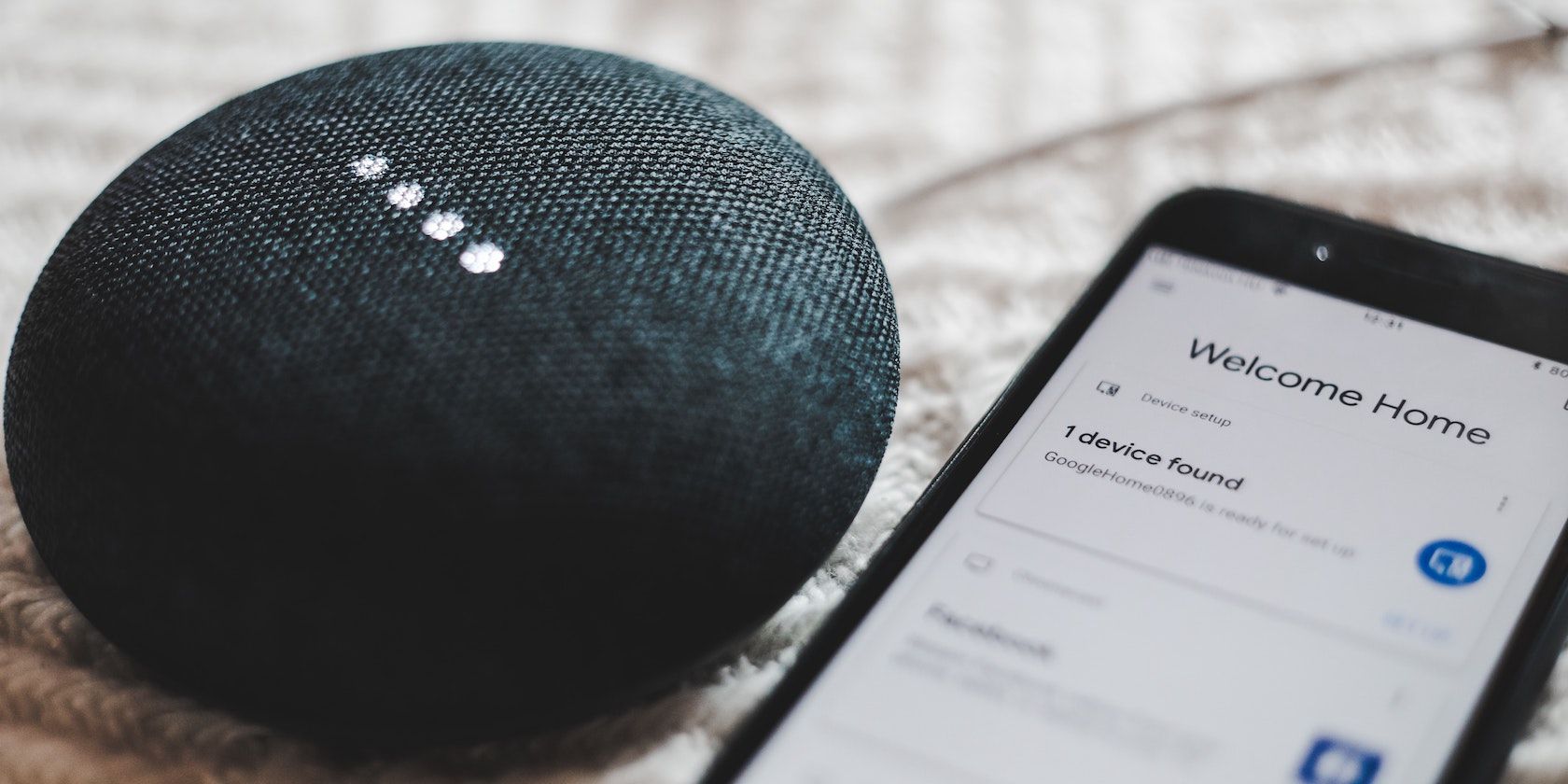
Виртуальные ассистенты вроде Amazon Alexa, Apple Siri и Google Assistant упрощают повседневные задачи. Но иногда хочется, чтобы устройство не слушало — полностью или в определённые периоды. Ниже — подробные пошаговые инструкции и дополнительные рекомендации по безопасности и управлению данными.
Что такое Google Assistant — одно предложение
Google Assistant — голосовой помощник Google, который распознаёт команды, отвечает на вопросы и управляет устройствами умного дома.
Как отключить Google Assistant на Android
На Android есть два основных подхода:
- Сменить приложение по умолчанию (ассистент перестанет запускаться при длительном нажатии кнопки «Домой» или аналогичной команде).
- Полностью отключить Google Assistant в настройках аккаунта Google и приложения Google.
Ниже — пошаговые инструкции для каждого варианта.
1) Отключение как приложения по умолчанию
- Откройте Настройки телефона.
- Перейдите в раздел «Приложения» (или «Приложения и уведомления» в зависимости от модели).
- Найдите пункт «Дополнительные настройки приложений» или прямо «Выбрать приложения по умолчанию».
- Выберите «Приложение цифрового ассистента» или «Digital assistant app» (иногда перевод зависит от прошивки).
- В списке приложений выберите «Нет» или «None», чтобы ни одно приложение не было назначено по умолчанию.
Примечание: если на телефоне установлены другие ассистенты (например, Alexa или Bixby), на этом шаге вы можете выбрать одно из них как приложение по умолчанию вместо Google Assistant.
2) Полное отключение через приложение Google (от аккаунта)
- Откройте приложение Google на телефоне.
- Нажмите «Ещё» — иконка с тремя точками или «More» в правом нижнем углу.
- Выберите «Настройки».
- Перейдите в раздел «Google Ассистент».
- Откройте вкладку «Общие» или «General» внутри настроек Ассистента.
- Переключите общий тумблер Google Assistant в положение «Выкл».
Важно: этот второй шаг отключает Ассистента на уровне вашего Google-аккаунта. После этого голосовые функции Google перестанут работать на всех устройствах, где вы вошли с этим аккаунтом, пока вы снова не включите опцию.
Как отключить Google Assistant на Chromebook
Удалить Google Assistant с Chromebook нельзя, но его можно выключить.
- Нажмите на часы в правом нижнем углу экрана, чтобы открыть панель настроек.
- Нажмите значок шестерёнки, чтобы открыть полные настройки.
- В левой колонке выберите раздел «Поиск и Ассистент» (Search and Assistant).
- Найдите переключатель Google Assistant и переведите его в положение «Выкл».
После этого голосовой помощник не будет активироваться на устройстве. Интерфейс и названия пунктов могут немного отличаться в зависимости от версии ChromeOS.
Как отключить прослушивание на умных колонках Google Home/Nest
Если Ассистент постоянно реагирует по ошибке, проще всего заглушить микрофон устройства.
- У большинства устройств Google Home и Nest есть физическая кнопка или переключатель для отключения микрофона. Обычно он находится на задней или нижней части корпуса.
- При отключённом микрофоне устройство не будет принимать голосовые команды.
Если вы хотите временно блокировать команды по расписанию, используйте функцию Digital Wellbeing (Цифровое благополучие) и Downtime — ограничьте время прослушивания устройств.
Пошаговая настройка Downtime в приложении Google Home:
- Откройте приложение Google Home.
- Выберите вкладку «Дом» и укажите нужный дом, если у вас их несколько.
- Нажмите «Настройки» для выбранного дома.
- Перейдите в «Цифровое благополучие» (Digital Wellbeing).
- Если не хотите создавать фильтры, нажмите «Пропустить» для фильтров.
- Выберите устройства, для которых хотите задать Downtime.
- Укажите дни недели, когда Downtime будет активен.
- Задайте время начала и окончания периодов Downtime и подтвердите.
Когда отключение может не сработать
- Если на одном устройстве включен другой аккаунт Google с включённым Ассистентом — настройки могут отличаться.
- Некоторые производители встраивают собственные голосовые функции (например, Bixby на Samsung). Они могут запускаться независимо от Google Assistant.
- В корпоративных или учебных аккаунтах администратор может блокировать изменение настроек.
Альтернативные подходы
- Отключить только микрофон для приложений в системных настройках (разрешения приложений).
- Поменять голосовую активацию на менее чувствительную или вовсе отключить фразу «Окей, Google».
- Назначить другой ассистент по умолчанию (Alexa, Bixby) вместо полного отключения.
Минимальная методология проверки после отключения (SOP)
- Отключите ассистента по выбранному методу.
- Перезагрузите устройство (если применимо).
- Попробуйте вызвать ассистента голосом («Окей, Google»). Если реакции нет — тест пройден.
- Проверьте настройки аккаунта Google через браузер: убедитесь, что параметры Ассистента отражают ваши изменения.
- Для умных колонок — проверьте индикатор микрофона (обычно красный свет при отключении).
Ролевые контрольные списки
Пользователь:
- Проверить переключатель в приложении Google.
- Проверить настройки приложения по умолчанию.
- Заглушить микрофон на умных колонках.
Администратор сети/ИТ:
- Убедиться, что корпоративные политики не предотвращают отключение.
- Документировать изменения для пользователей.
Родитель:
- Настроить Downtime для детских устройств.
- Использовать профили и фильтры для управления доступом к голосовому помощнику.
Критерии приёмки
- Ассистент не отвечает на вызов голосом.
- Действия, которые раньше выполнял Ассистент (например, будильник, таймеры), либо перенастроены, либо подтверждены как отключённые.
- Для умных колонок: индикатор микрофона показывает выключение.
Тестовые кейсы и проверка
- Тест 1: Сразу после отключения вызвать «Окей, Google» — нет реакции.
- Тест 2: Перезагрузить устройство и повторить вызов ассистента.
- Тест 3: Провести проверку через веб-интерфейс Google Account → Data & Personalization → Voice & Audio Activity (параметр «Голосовые записи» должен быть приостановлен или очищен по желанию).
Конфиденциальность и GDPR — что важно знать
- Голосовые команды и аудиозаписи могут храниться в вашем аккаунте Google в разделе «Моя активность» (My Activity). Вы можете просмотреть и удалить их вручную.
- В настройках аккаунта можно приостановить сохранение голосовой и аудиоактивности.
- Для соответствия GDPR пользователи из ЕС имеют право доступа, исправления и удаления своих данных — используйте инструменты Google для управления данными или подайте запрос через панель управления аккаунтом.
Важно: удаление истории может снизить персонализацию сервиса (например, рекомендации и распознавание голоса).
Когда лучше не отключать Ассистента — контрпримеры
- Если вы полагаетесь на голосовое управление в автомобиле или при готовке, отключение добавит неудобств.
- Для пользователей с ограниченными возможностями голосовой помощник может быть ключевым интерфейсом; отключение ухудшит доступность.
Быстрый чек-лист перед отключением всего аккаунта
- Сохраните важные напоминания и будильники, которые созданы через Ассистента.
- Соотнесите устройства и аккаунты: отключение в одном аккаунте не затронет другой.
- Проверьте, нет ли интеграций со смарт‑домом, которые зависят от Ассистента.
Факто-бокс
- Где отключается: на уровне устройства (физический переключатель), на уровне ОС (Android/ChromeOS) и на уровне аккаунта (приложение Google).
- Последствия: потеря голосового доступа и некоторых персонализированных функций; улучшение приватности.
Краткая терминология
- Ассистент: голосовой помощник Google.
- Downtime: режим, при котором устройство не принимает голосовые команды в заданное время.
- Digital Wellbeing: набор функций для управления использованием устройств.
Принятие решения — матрица «Влияние × Усложнение» (качественная)
- Небольшое влияние, лёгкое выполнить: сменить приложение по умолчанию.
- Среднее влияние, средняя сложность: включить Downtime или управлять разрешениями приложений.
- Большое влияние, низкая сложность: заглушить микрофон на колонке.
Примерный план внедрения отключения в домашней сети (шаги)
- Проинформировать домочадцев о планируемых изменениях.
- Составить список устройств и аккаунтов.
- Пройти инструкцию для каждого устройства (см. разделы выше).
- Проверить работу устройств после изменений и документировать исключения.
Decision tree — выбрать подходящий метод
flowchart TD
  A[Нужно убрать прослушивание?] -->|Да| B{Какой тип устройства?}
  B -->|Телефон Android| C[Сменить приложение по умолчанию]
  B -->|Телефон Android — полностью| D[Отключить в приложении Google]
  B -->|Chromebook| E[Отключить в настройках: Поиск и Ассистент]
  B -->|Умная колонка| F[Заглушить микрофон или настроить Downtime]
  B -->|Несколько устройств| G[Комбинировать методы и проверить аккаунт]
  A -->|Нет| H[Ничего не менять]
Завершение и рекомендации
Отключение Google Assistant даёт быстрый способ защитить личное пространство. Для большинства пользователей достаточно смены приложения по умолчанию или отключения общего тумблера в приложении Google. Для семей с детьми полезно настроить Downtime. Если вам важна доступность — рассмотрите снижение чувствительности активации или использование альтернативных голосовых помощников.
Важно: после любых изменений выполните проверку — вызовите ассистента голосом и просмотрите связанные настройки аккаунта.
Краткое резюме:
- Отключение возможно на трёх уровнях: устройство, ОС, аккаунт.
- Для колонок — физический выключатель микрофона самый надёжный.
- Контролируйте сохранение голосовой активности через настройки аккаунта Google.
Спасибо за внимание. Если нужно, могу подготовить краткую инструкцию в формате PDF или список шагов специально для вашей модели телефона или колонки.

Похожие материалы

Несколько аккаунтов Skype: Multi Skype Launcher

Журнал для работы: повысить продуктивность

Персональные звуки уведомлений на Android

Скачивание шоу Hulu для офлайн‑просмотра

Microsoft Start: персонализированная новостная лента
