
Как отключить Google Assistant на Android и умных устройствах
Быстрые ссылки
- Как отключить Google Assistant на Android
- Как отключить голосовую активацию «Привет Google»
- Как отключить голосовые ответы Google Assistant
- Как отключить микрофон на умной колонке или дисплее с Google Assistant
Короткое резюме
Отключение Google Assistant делается в приложении Google на Android. Можно полностью выключить ассистента, или частично — убрать голосовую активацию («Привет Google» / «OK Google») или отключить синтез речи, оставив текстовые ответы. Для умных колонок есть физический переключатель микрофона.
Важно: после отключения Assistant некоторые сочетания кнопок (например долгий нажим питания) могут запускать поиск вместо ассистента.
Как отключить Google Assistant на Android
Пошаговая инструкция для Android — простая, но путь к опции спрятан в меню.
- Откройте приложение Google на устройстве.
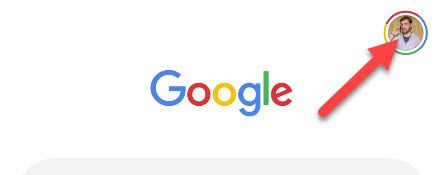
- Нажмите на значок своего профиля в правом верхнем углу.
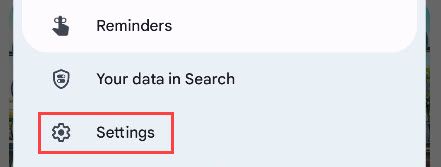
- Выберите пункт «Настройки» в появившемся меню.
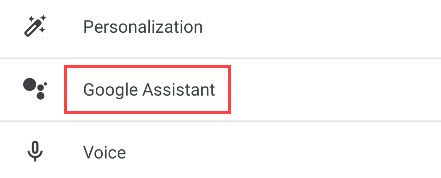
- Перейдите в раздел «Google Ассистент».
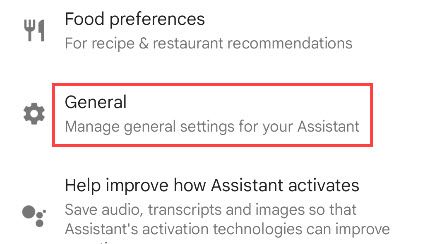
- Прокрутите список и откройте «Общие».
- Отключите переключатель «Google Ассистент» вверху экрана.
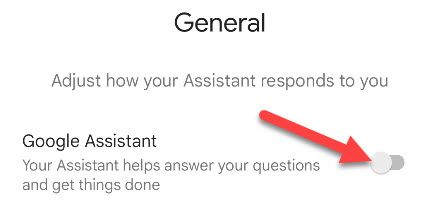
- Подтвердите выбор, нажав «Выключить» в диалоге подтверждения.
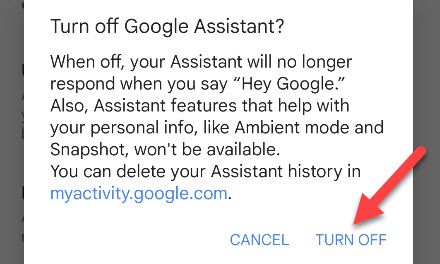
После этого Google Assistant перестанет отвечать или активироваться как встроенная функция. Если вы вызываете ассистента через системный ярлык (например, долгое нажатие кнопки питания), вместо него может появиться поле поиска Google.
Важно: отключение ассистента не удаляет связанные данные в аккаунте Google. Если вас беспокоит приватность, см. раздел конфиденциальности ниже.
Как отключить голосовую активацию «Привет Google»
Если вы хотите сохранить ассистента, но убрать фразу-активатор, выполните следующие шаги:
- Откройте приложение Google и нажмите значок профиля.
- Выберите «Настройки» → «Google Ассистент».
- Откройте раздел «Привет Google и Voice Match» (может быть в разделе «Популярные настройки»).
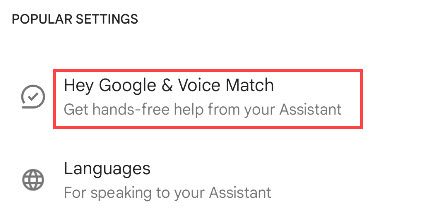
- На вкладке «Это устройство» отключите опцию «Привет Google».
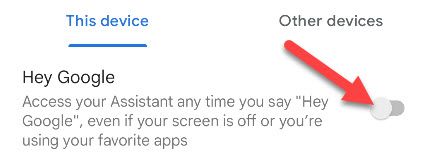
Последствия: ассистент больше не будет запускаться по голосовой фразе на этом устройстве. Вы по-прежнему сможете запускать Assistant вручную или через другие устройства, где включён Voice Match.
Как отключить голосовые ответы Google Assistant
Если вы хотите, чтобы Assistant отвечал только текстом и не воспроизводил голос, можно отключить синтез речи на телефоне.
- Откройте приложение Google → профиль → Настройки → Google Ассистент.
- Перейдите в «Голос ассистента и вывод речи».
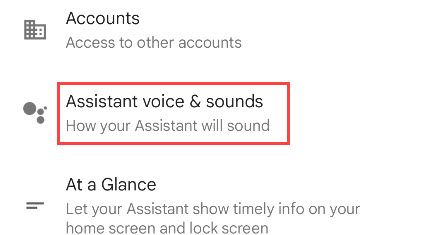
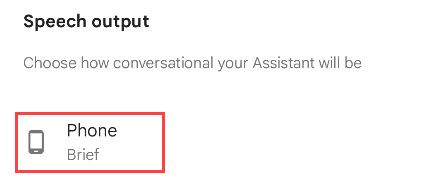
- В разделе «Вывод речи» нажмите «Телефон».
- Установите вариант «Нет» или «Отключить» (зависит от версии приложения).
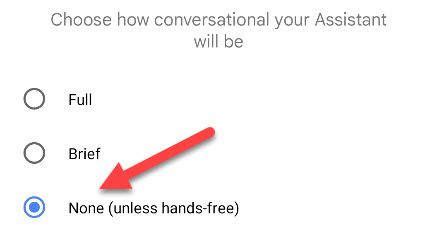
После этого Assistant будет показывать ответы на экране, но не воспроизводить их вслух, если вы не подключены к гарнитуре или Bluetooth-устройству.
Как отключить микрофон на умной колонке или дисплее
Для большинства устройств Google Nest и других колонок с Google Assistant есть физический переключатель, который отключает микрофон. Обычно он расположен на задней или боковой панели.
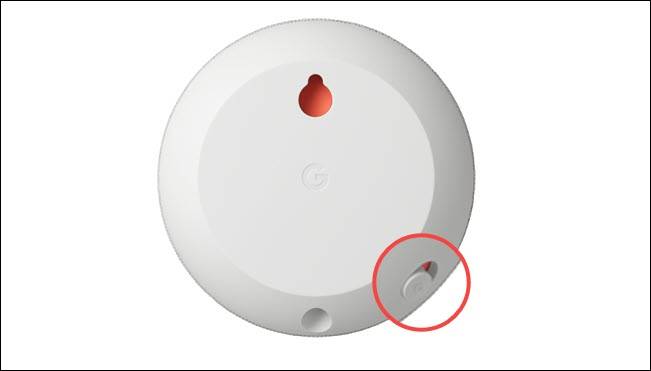
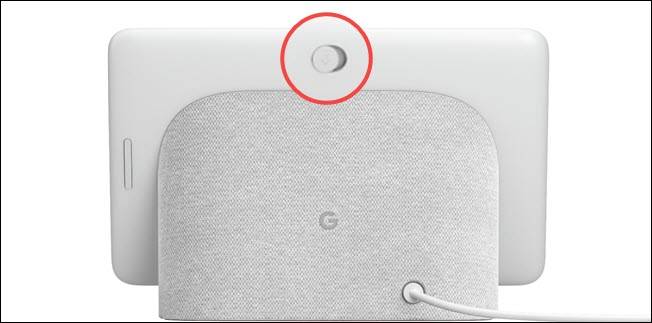
Когда фон переключателя показывает оранжевый цвет, микрофон отключён. Устройство не будет реагировать на «Привет Google» и не сможет слушать голосовые команды до тех пор, пока вы не включите микрофон снова.
Совет: если нужна гибкость, в приложении Home можно также управлять некоторыми настройками приватности и звуком.
Когда отключение не решает проблему
- Если вы используете сторонние приложения или лаунчеры, они могут предоставлять собственные голосовые функции, которые не зависят от Google Assistant.
- Если устройство управляется корпоративной политикой (например, рабочий профиль или MDM), опцию могут заблокировать IT-администраторы.
- На некоторых моделях Android сочетания кнопок остаются привязаны к ассистенту и меняются только через системные настройки производителя.
Альтернативные подходы
- Отключение доступа к микрофону для приложения Google в настройках приложений — быстрый способ ограничить прослушивание (Настройки → Приложения → Google → Разрешения → Микрофон). Минус: это может нарушить другие функции, которые нуждаются в микрофоне.
- Использование ограниченного профиля или рабочего профиля для разделения личных голосовых данных и рабочих задач.
- Физическое хранение устройства в другой комнате, когда вы не хотите, чтобы оно реагировало.
Мини-методология для IT-администратора
- Оцените политику безопасности и требования пользователей.
- Выберите подход: массовое отключение через MDM, инструктаж пользователей или изменение разрешений приложений.
- Тестируйте на образцовом устройстве: отключение ассистента, проверка логов, проверка влияния на функции (звонки, распознавание речи).
- Документируйте инструкцию и предоставьте пользователям rollback-процедуру.
Чеклист для пользователя
- Сделал резервную копию важных настроек и аккаунта Google.
- Отключил Google Assistant (или голосовую активацию) в приложении Google.
- Проверил физический переключатель микрофона на колонках.
- Проверил, что голосовые ответы отключены, если нужно.
- Убедился, что критичные функции (навигация, голосовой набор) всё ещё работают или заменены.
Критерии приёмки
- Ассистент не запускается по голосовой фразе «Привет Google» на целевом устройстве.
- При активации горячих клавиш не запускается голосовой ассистент (если это требование).
- На колонке индикатор оранжевого цвета подтверждает отключение микрофона.
- Тестовые голосовые запросы не отправляют аудио на сервер (проверяется через поведение устройства и индикаторы; глубокая проверка требует анализа сетевого трафика).
Откат изменений и восстановление
Чтобы вернуть работу Assistant:
- Откройте приложение Google → Настройки → Google Ассистент → Общие и включите переключатель «Google Ассистент».
- Если вы отключали «Привет Google», вернитесь в «Привет Google и Voice Match» и включите опцию.
- На колонках включите переключатель микрофона обратно.
Приватность и заметки по GDPR
- Отключение ассистента на устройстве не удаляет записи голосовых взаимодействий в аккаунте Google. Чтобы удалить записи, откройте Мою активность в аккаунте Google и удалите данные по голосовым запросам.
- В настройках аккаунта можно настроить автоматическое удаление истории по времени.
- Для пользователей в организациях соблюдайте корпоративные требования по хранению данных.
Важно: если вы беспокоитесь о конфиденциальности, проверьте активность аккаунта Google и настройки автоматического удаления.
Когда отключение мешает рабочему процессу
Если вы используете Assistant для управления «умным домом», медиа или навигации, планируйте альтернативы:
- Замените голосовые сценарии на ручные ярлыки в приложении Home.
- Используйте физические кнопки или расписания для автоматизации.
Факто-бокс с ключевыми пунктами
- Полное отключение: Настройки → Google Ассистент → Общие → выключить.
- Отключение активации голосом: Настройки → Google Ассистент → Привет Google и Voice Match → выключить на этом устройстве.
- Отключение звука: Настройки → Google Ассистент → Голос ассистента и вывод речи → Телефон → Нет.
- Физический выключатель микрофона на умных колонках отключает прослушивание локально.
Короткое объявление для пользователей (100–200 слов)
Если вы не хотите использовать Google Assistant или опасаетесь за личные данные, вы можете легко отключить его в приложении Google на Android. Перейдите в Настройки → Google Ассистент и выключите опцию «Google Ассистент», чтобы полностью остановить его работу на телефоне. Альтернативно вы можете оставить ассистента включённым, но отключить голосовую активацию («Привет Google») или полностью отключить голосовые ответы, чтобы получать только текстовые ответы. Для колонок и дисплеев с Assistant просто переключите физический выключатель микрофона — при оранжевой индикации микрофон отключён. Не забудьте проверить историю голосовых команд в аккаунте Google и удалить записи, если это необходимо.
Глоссарий в одну строку
- Google Assistant — голосовой помощник Google, который выполняет команды, отвечает и управляет устройствами; работает через локальные триггеры и облачные сервисы.
Краткое итоговое резюме
Отключение Google Assistant просто реализуется через приложение Google. Вы можете выбрать полный выключатель, отключение голосовой активации, отключение голосовых ответов или физическое отключение микрофона на колонках. Проверьте влияние на другие функции и при необходимости удалите истории голосовых запросов в аккаунте Google.

Похожие материалы

Несколько аккаунтов Skype: Multi Skype Launcher

Журнал для работы: повысить продуктивность

Персональные звуки уведомлений на Android

Скачивание шоу Hulu для офлайн‑просмотра

Microsoft Start: персонализированная новостная лента
