
Как отключить Smart Compose в приложении Gmail на Android
Быстрая навигация
- Что такое Smart Compose
- Когда подсказки мешают
- Как отключить Smart Compose — пошагово
- Альтернативы и рекомендации
Что такое Smart Compose
Smart Compose — это функция в Gmail, которая предсказывает остальную часть предложения, пока вы печатаете. Она отличается от Smart Reply: Smart Reply предлагает короткие ответы на входящие письма, а Smart Compose подсказывает продолжение того, что вы уже набираете.
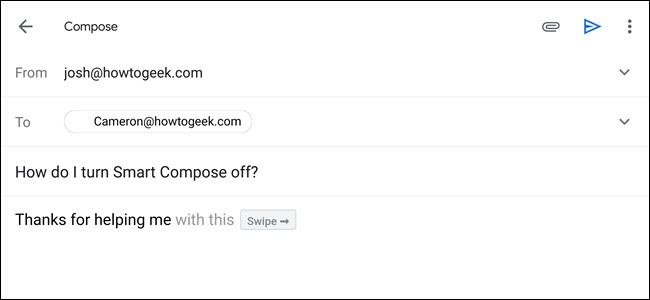
Пример: вы вводите «Я свободен в п», и система может предложить «ятницу днём» или другой фрагмент, который можно принять свайпом вправо по подсказке.
Короткое определение: Smart Compose — предиктивный ввод, который завершает предложения, а не отдельные слова.
Важно: Smart Compose подстраивается под стиль письма, но иногда предлагает фразы, которые не соответствуют вашему тону или контексту.
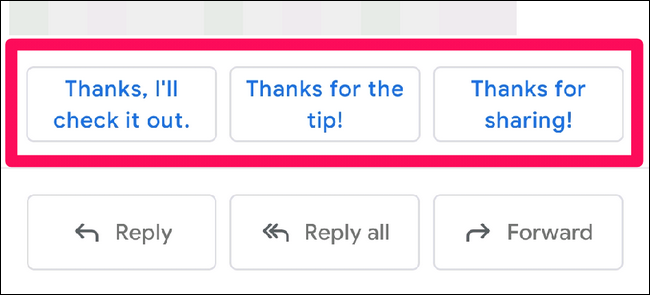
ALT: Пример функции Smart Reply в интерфейсе Gmail
Когда подсказки мешают
- Подсказки дают неуместные или странные фразы.
- Вы предпочитаете полный контроль над формулировками.
- Пишете на нескольких языках и автоматические варианты мешают.
Контрпример: если вы часто используете стандартные шаблоны или деловые формулировки, Smart Compose может ускорить набор. Если же вы постоянно правите генерируемые фразы — функция скорее замедлит работу.
Как отключить Smart Compose — пошаговая инструкция
- Откройте приложение Gmail на Android.
- Нажмите на меню «гамбургер» в правом верхнем углу экрана.
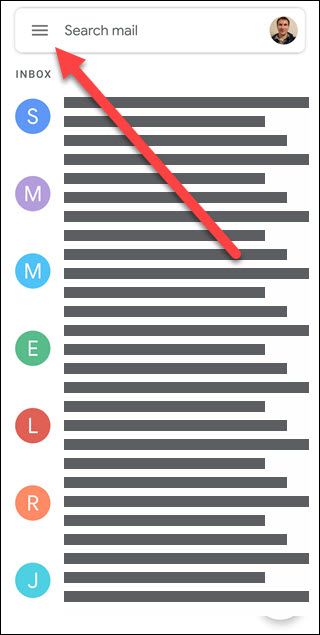
ALT: Экран приложения Gmail с указателем на меню «гамбургер» в правом верхнем углу
- Выберите «Настройки».
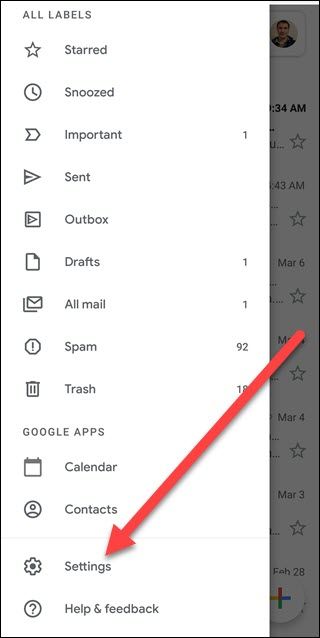
ALT: Меню Gmail в приложении с выделенным пунктом Настройки
- Нажмите на нужный почтовый аккаунт — действие нужно повторить для каждого аккаунта.
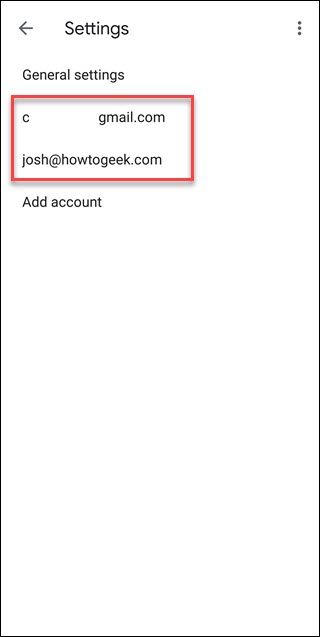
ALT: Страница Настроек Gmail с выделенным списком почтовых аккаунтов
- Пролистайте вниз до опции “Smart Compose” и снимите галочку с поля. Здесь же можно отключить Smart Reply.
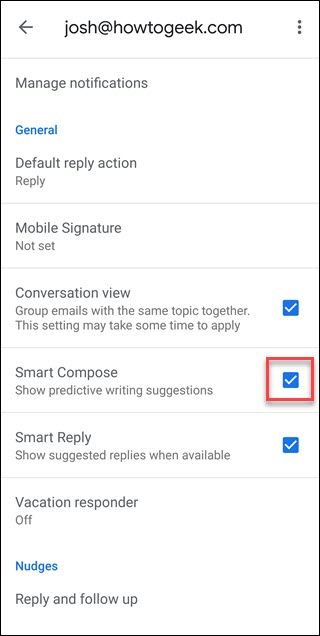
ALT: Страница настроек Gmail с отмеченной опцией Smart Compose и галочкой
- Готово — подсказки Smart Compose больше не будут появляться. Повторите для остальных аккаунтов при необходимости.
Примечание: если вы передумаете, вернитесь в те же настройки и снова установите галочку рядом с “Smart Compose”.
Пошаговый чеклист (SOP)
- Открыть приложение Gmail на Android
- Открыть меню (гамбургер)
- Выбрать «Настройки»
- Выбрать аккаунт
- Найти “Smart Compose” и снять галочку
- Повторить для других аккаунтов
Альтернативные подходы
- Отключить только Smart Reply, оставив Smart Compose, если вы хотите сохранять быстрые ответы, но не автозавершение.
- Изменить язык клавиатуры или словарь — иногда некорректные подсказки появляются из-за языковых настроек.
- Использовать сторонние клавиатуры (например, с настраиваемыми словарями), если вы хотите предиктивный ввод другого типа.
Роли и рекомендации
Для обычного пользователя: если подсказки раздражают — отключите функцию по указанным шагам.
Для офисного пользователя: протестируйте функцию в течение нескольких дней — иногда она экономит время при рутинных ответах.
Для администратора IT: сообщите пользователям инструкцию или централизованно распространяйте гайд, если организация требует единообразия в стиле писем.
Критерии приёмки
- Подсказки Smart Compose больше не появляются при наборе письма в указанном аккаунте.
- Повторный вход в аккаунт и проверка показали отсутствие автодополнений.
Частые проблемы и решения
- Не вижу опции “Smart Compose”: убедитесь, что приложение Gmail обновлено до последней версии.
- Опция отключена, но подсказки всё ещё появляются: перезапустите приложение и проверьте настройки для каждого аккаунта.
Короткий глоссарий
- Smart Compose — предиктивный ввод, который дописывает остальную часть предложения.
- Smart Reply — быстрые варианты ответа на входящие письма.
Итог
Отключение Smart Compose в Gmail на Android — простая операция, которая возвращает полный контроль над текстом сообщений. Если вы часто редактируете автодополнения или работаете с несколькими языками, отключение сократит отвлекающие моменты. При желании функцию можно вернуть тем же способом.
Ключевые выводы:
- Smart Compose завершает предложения, не отдельные слова.
- Отключается через Настройки аккаунта в приложении Gmail.
- Повторите для каждого почтового аккаунта.

Похожие материалы

Несколько аккаунтов Skype: Multi Skype Launcher

Журнал для работы: повысить продуктивность

Персональные звуки уведомлений на Android

Скачивание шоу Hulu для офлайн‑просмотра

Microsoft Start: персонализированная новостная лента
