
Как отключить рекомендацию «Игры для вас» в Windows 11
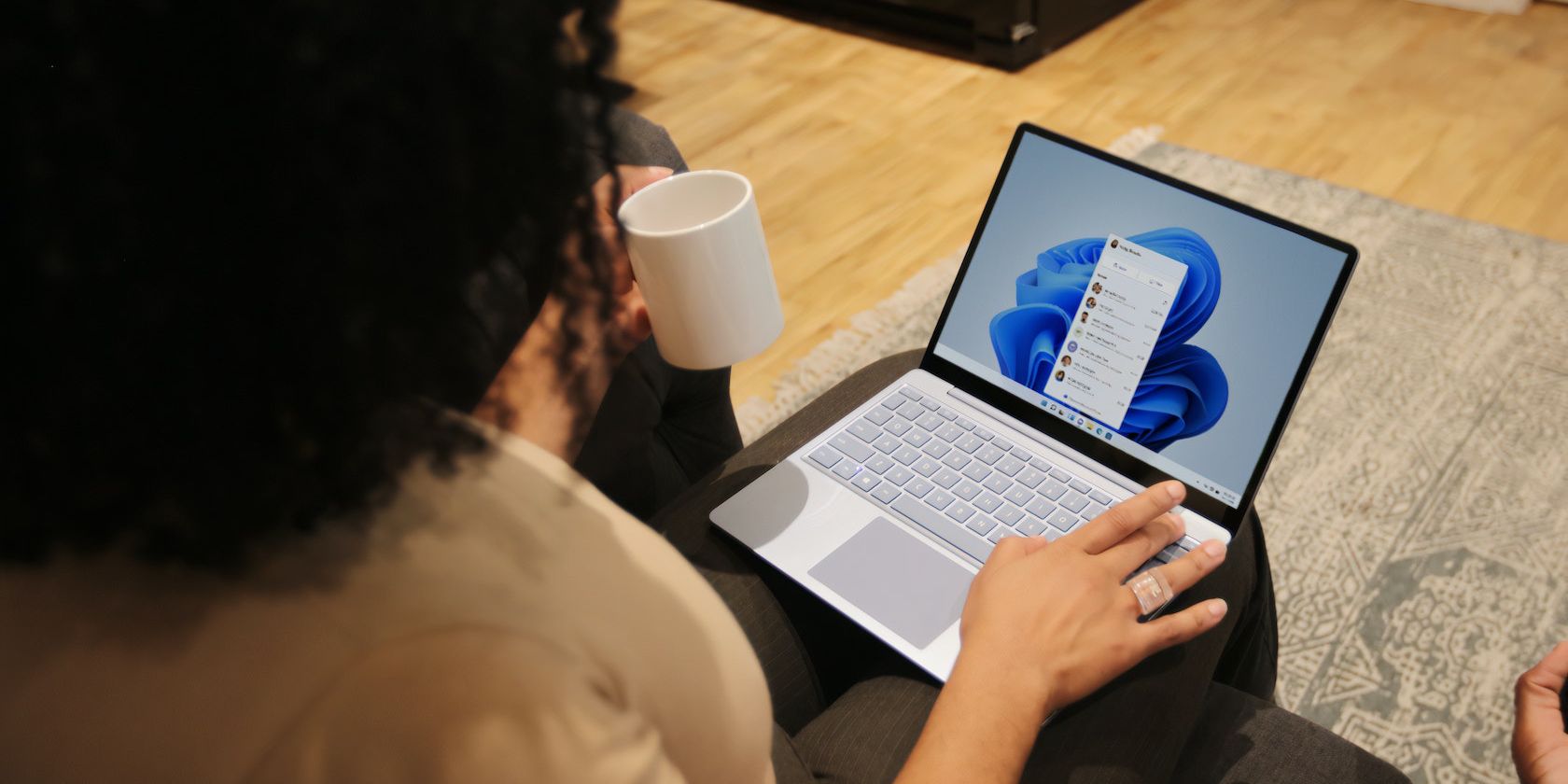
Картинка: меню функций Windows 11 с элементами поиска и предложениями.
Почему я вижу рекомендацию «Игры для вас»?
Картинка: скриншот меню поиска Windows с рекомендуемыми играми.
Когда в окне поиска появляются элементы, не относящиеся к вашему запросу (трендовые новости, видео или рекомендации приложений), это обычно связано с функцией Search Highlights. Она показывает подборки и персонализированный контент — в том числе разделы типа «Игры для вас». Для многих пользователей такие подсказки полезны, но если вы не играете, этот блок просто загромождает интерфейс.
Важно: в русскоязычной версии Windows подписи элементов интерфейса могут отличаться. В англоязычном интерфейсе это обычно обозначено как “Search Highlights” и опция “Show Search Highlights”; в русской сборке названия могут быть переведены как «Рекомендации поиска» или «Показывать подсказки поиска».
Как отключить Search Highlights и убрать «Игры для вас»
Картинка: скриншот поиска по слову Search Highlights в меню «Пуск».
Шаги для быстрого отключения (пошагово):
- Откройте меню «Пуск».
- В строке поиска введите Search Highlights и выберите соответствующий результат. (Если у вас русская система, попробуйте ввести «Рекомендации поиска» или часть фразы «подсказки поиска».)
- В открывшейся странице настроек прокрутите вниз до переключателя с подписью “Show Search Highlights” (или локального аналога).
- Переключите этот параметр в положение Выкл.
- Перезапустите компьютер, чтобы изменения применились повсеместно.
После перезагрузки раздел «Игры для вас» и другие подсказки (видео, тренды) больше не будут отображаться в меню поиска.
Альтернативный подход
- Перейдите в Параметры → Конфиденциальность и поиск (в зависимости от сборки), проверьте связанные с поиском переключатели — часть версий Windows объединяет настройки поиска в другом разделе.
- В корпоративных средах администраторы могут управлять такими функциями через инструменты управления устройствами (MDM) или групповые политики. Если переключатель недоступен, вероятно, он заблокирован политикой организации.
Отключит ли это и другие рекламные элементы?
Картинка: меню поиска без подсказок и рекомендаций.
Да. Отключение Search Highlights убирает весь связанный персонализированный контент в окне поиска: рекомендуемые видео, трендовые новости и подборки приложений (включая игры). Это единый переключатель — нельзя отключить только один раздел (например, только «Игры»), не затронув остальные.
Важно: если вы цените новости, но не хотите видеть игры, придётся выбирать между всем пакетом подсказок и их полным отключением.
Когда этот способ не сработает
- Если устройство управляется организацией: системный администратор мог заблокировать изменение настроек.
- Если вы используете старую или сильно кастомизированную сборку Windows, соответствующий параметр может находиться в другом месте или называться иначе.
- После крупных обновлений Windows настройки могут вернуться к значениям по умолчанию — иногда требуется повторное переключение.
Руководство по устранению проблем
- Проверьте, доступна ли опция Search Highlights: если её нет, обновите систему до последней сборки Windows 11.
- Если переключатель выключен, а блокы всё равно появляются, попробуйте:
- выйти и снова войти в свою учётную запись;
- очистить кэш поиска (перезагрузить проводник или выполнить полную перезагрузку);
- проверить, не активированы ли дополнительные расширения поиска или приложения Microsoft Store, которые могут добавлять рекомендации.
Рекомендации для разных ролей
Роль: Обычный пользователь
- Проверьте настройки через Пуск → Search Highlights → выключить.
- Перезагрузите компьютер.
- Если не помогло, обратитесь в поддержку или проверьте обновления Windows.
Роль: Системный администратор
- Проверьте политики конфигурации (GPO/MDM), которые могут принудительно включать подсказки.
- Если задача — убрать подсказки на всех рабочих станциях, задокументируйте изменение и распространите через стандартный процесс обновления конфигурации.
Роль: Пользователь, ценящий новости
- Решайте, важнее ли вам видеть тренды в поиске или иметь чистый интерфейс. Пока Microsoft не разделил эту функцию на модули, выбор — всё или ничего.
Быстрый чек-лист перед изменением
- Сохраните незакрытые документы.
- Проверьте, не управляет ли устройство вашей организации.
- Запомните, где вы нашли настройку, чтобы при необходимости вернуть всё обратно.
Диаграмма принятия решения
flowchart TD
  A[Видите «Игры для вас»?] --> B{Устройство персональное?}
  B -- Да --> C[Откройте Пуск и найдите 'Search Highlights']
  C --> D[Отключите 'Show Search Highlights']
  D --> E[Перезагрузите компьютер]
  B -- Нет --> F[Обратитесь к администратору]
  F --> G[Администратор проверяет GPO/MDM]
Критерии приёмки
- В меню поиска больше не отображается раздел «Игры для вас».
- Трендовые видео и новости также скрыты (ожидаемое поведение при полном отключении Search Highlights).
- Настройка сохраняется после обычной перезагрузки (если устройство не управляется политиками).
Краткое резюме
Отключение рекомендации «Игры для вас» в Windows 11 — простая операция: найдите Search Highlights в меню «Пуск», выключите опцию “Show Search Highlights” и перезагрузите систему. Это глобальная опция, которая скрывает все подсказки поиска одновременно; на управляемых устройствах изменение может быть недоступно.
Важно: если вы хотите выборочно скрывать только игры, пока это невозможно — придётся ждать, пока Microsoft добавит более детальную настройку.
Дополнительные советы: если после отключения блоки остаются, проверьте управление устройством, обновления Windows и попробуйте выйти из учётной записи Microsoft и войти снова.

Похожие материалы

Несколько аккаунтов Skype: Multi Skype Launcher

Журнал для работы: повысить продуктивность

Персональные звуки уведомлений на Android

Скачивание шоу Hulu для офлайн‑просмотра

Microsoft Start: персонализированная новостная лента
