
Как отключить или переместить уведомления об достижениях на Xbox Series X|S
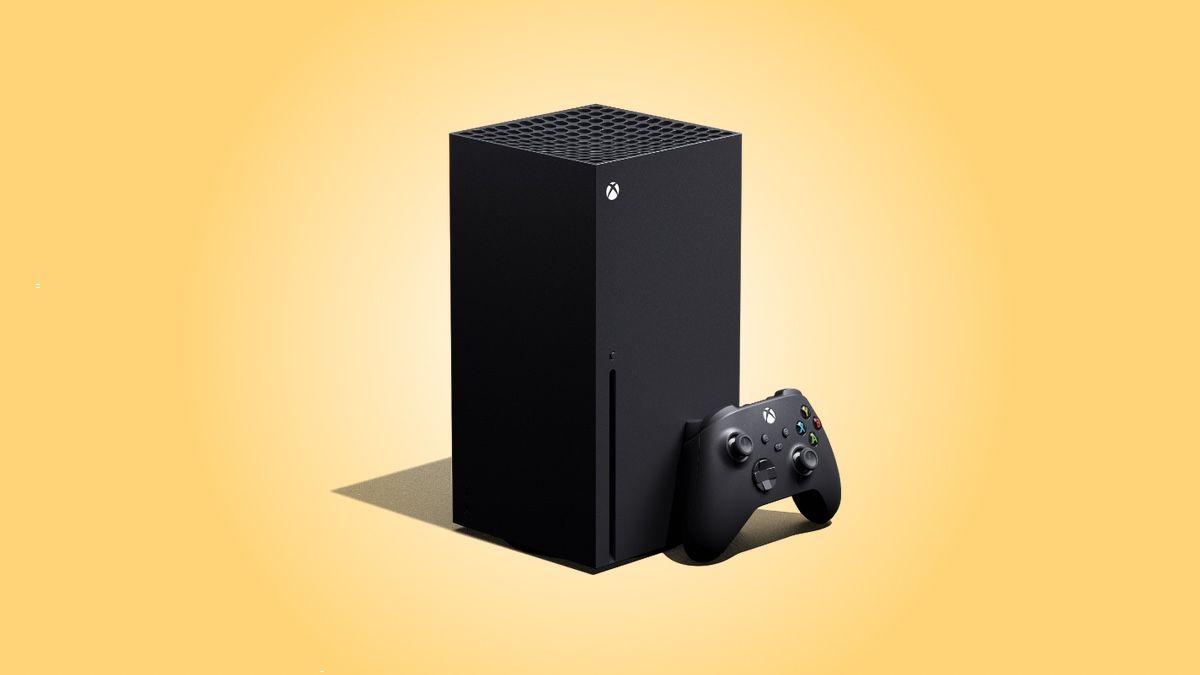
Кратко: что делает этот гайд
- Пошаговые инструкции для полного отключения уведомлений об достижениях.
- Как изменить позицию уведомлений, если вы хотите видеть их, но не внизу экрана.
- Советы по устранению проблем, тест-кейсы и чек-листы для разных ролей: игрока, стримера и тестировщика.
Что такое уведомления об достижениях
Уведомления об достижениях — это всплывающие баннеры, которые Xbox показывает, когда вы получаете трофей/ачивку в игре. Они появляются по умолчанию в центре нижней части экрана и могут перекрывать субтитры или HUD.
Содержание
- Как отключить уведомления об достижениях на Xbox Series X|S
- Как изменить позицию уведомлений об достижениях
- Частые проблемы и решения
- Тестовые сценарии и критерии приёмки
- Чек-листы по ролям
- Модель принятия решения (flowchart)
- Короткое объявление и социальные превью
Как отключить уведомления об достижениях на Xbox Series X|S
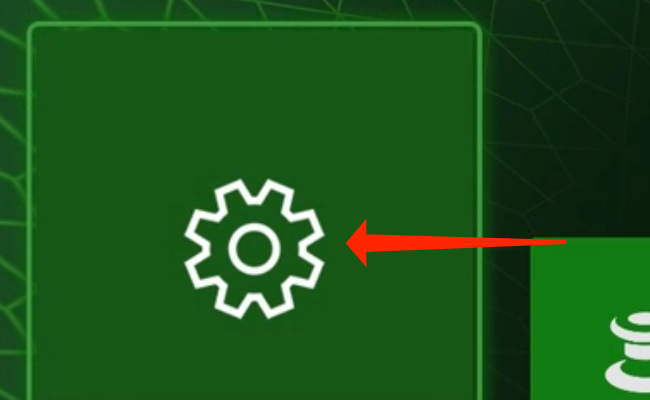
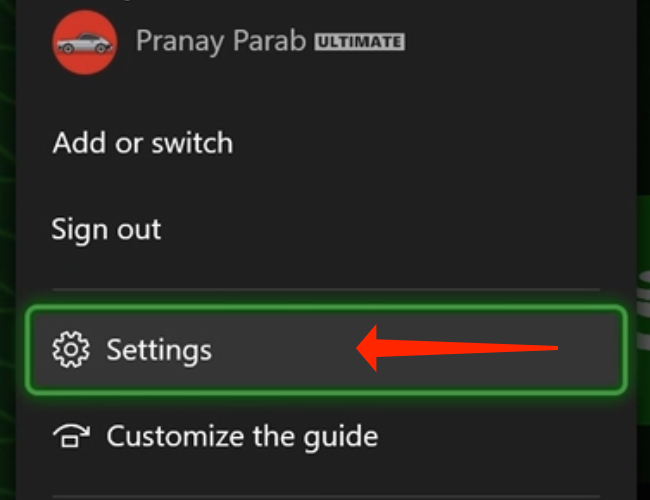
- Находясь на главном экране Xbox, выберите “Настройки” (значок шестерёнки). Если значок не виден, нажмите кнопку Xbox на контроллере, чтобы открыть боковую панель.
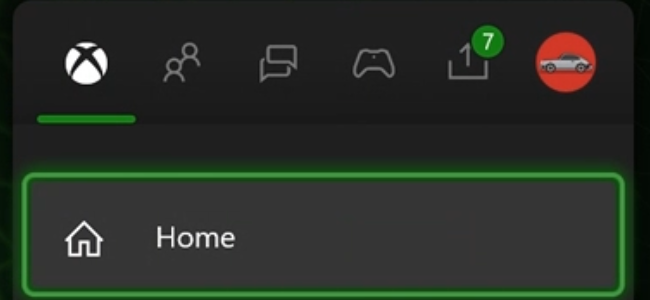
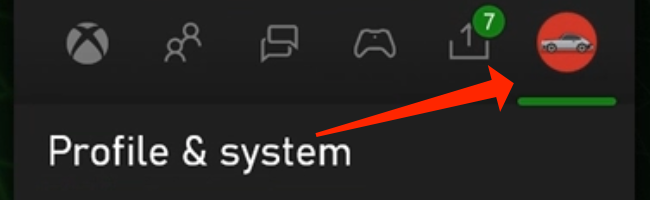
- В боковой панели нажмите RB до вкладки “Профиль и система”.
- Перейдите в “Профиль и система” → “Настройки”.
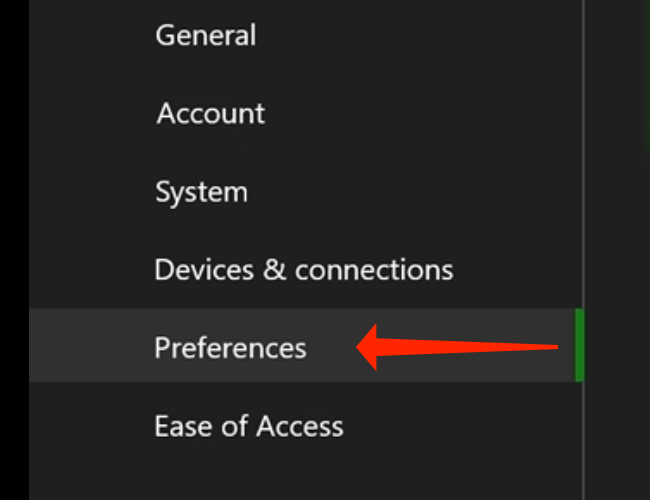
- В настройках слева выберите вкладку “Предпочтения”.
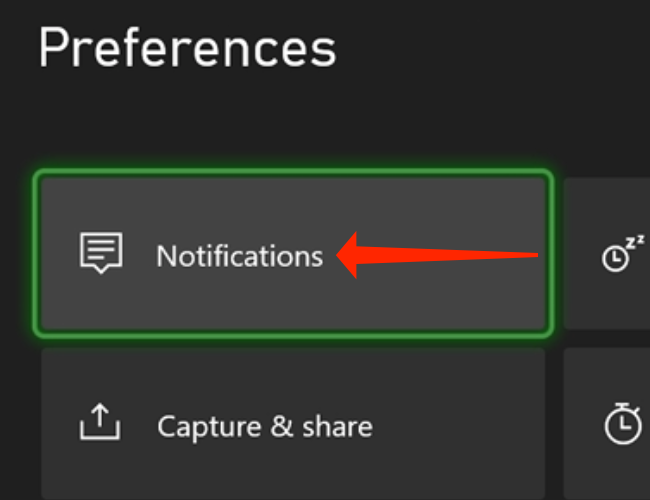
- Откройте раздел “Уведомления” под “Предпочтения”.
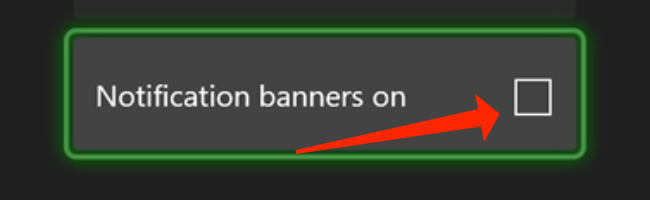
- Чтобы отключить все баннеры уведомлений (включая скриншоты и системные подсказки), снимите галочку с опции “Включены баннеры уведомлений”.
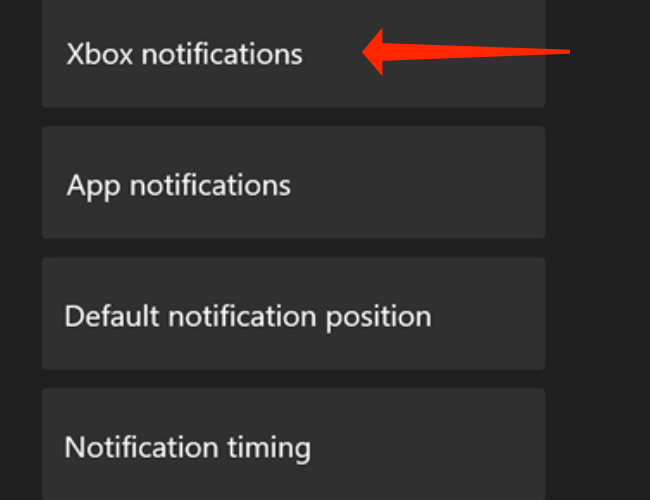
- Если вы хотите скрыть только уведомления об достижениях и оставить остальные уведомления включёнными: в разделе “Уведомления” выберите “Уведомления Xbox” → “Достижения” и снимите отметку “Включить уведомления о достижениях”.
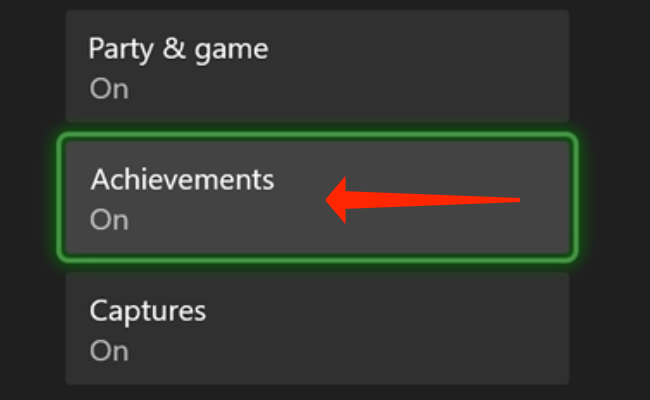
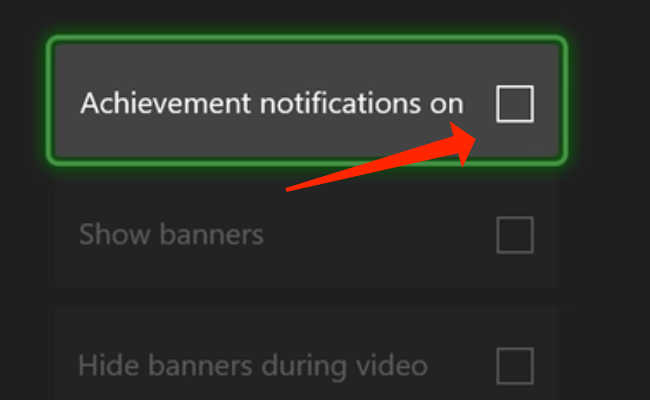
- Выйдите из Настроек — изменения применятся сразу.
Important: Отключение баннеров повлияет на все виды уведомлений. Если нужны только достижения — используйте пункт 7.
Как изменить позицию уведомлений об достижениях на Xbox Series X|S
Откройте Настройки → Предпочтения → Уведомления.
Выберите параметр “Позиция уведомления по умолчанию”.
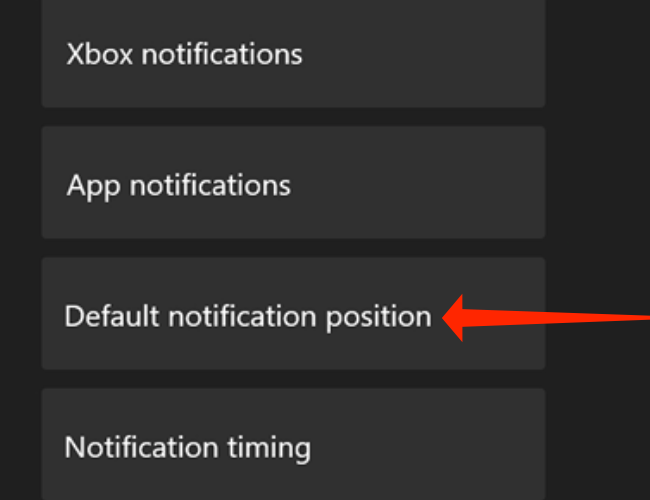
- Экран поделён на девять областей. Доступны шесть: три вверху и три внизу. Средняя колонка по центру использоваться не может.
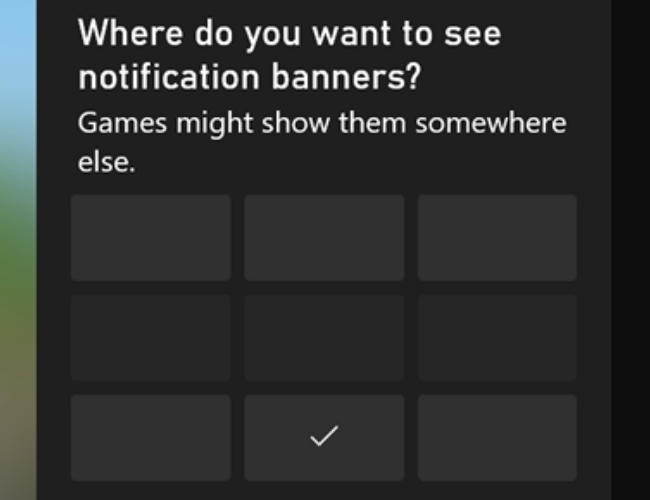
Выберите панель, где уведомления будут отображаться. Слева на странице вы увидите превью баннера — убедитесь, что выбранная область не перекрывает важную HUD-информацию в вашей игре.
Нажмите “Готово” для сохранения.
Note: Некоторые игры принудительно меняют позицию уведомлений внутри своего UI. Если в конкретной игре вы всё равно видите уведомления в нежелательном месте, это поведение задаёт сама игра.
Когда отключение не помогает: аналитика и альтернативы
- Игровой UI перехватывает позицию уведомлений: в этом случае единственный надёжный способ — отключить баннеры полностью.
- Проблема только на стриме: используйте программное решение (OBS Studio) для маскировки части экрана или настройку источника игры, чтобы скрыть нижнюю област.
- Если субтитры всё ещё перекрываются в конкретной игре, проверьте настройки субтитров в самой игре — многие тайтлы позволяют изменить положение или размер субтитров.
Альтернативы:
- Настройка OBS/Streamlabs — обрезать нижнюю часть видеопотока, где появляются уведомления.
- Использовать режим “Do Not Disturb” в приложении Xbox (на мобильном/ПК) для синхронного отключения уведомлений для входящих сообщений.
Частые проблемы и их решения
- Уведомления показываются, хотя я отключил баннеры
- Проверьте, отключены ли уведомления в профиле, а не только глобально. Перезагрузите консоль.
- В некоторых играх уведомления всё ещё в центре экрана
- Это поведение контролирует игра — обратитесь в настройки самой игры или в раздел поддержки издателя.
- Уведомления видны на стриме, но не в оффлайн-режиме
- Проверьте настройки программ для стриминга (OBS) — возможно, вы используете отдельный источник, который добавляет наложение с уведомлениями.
- Уведомления приходят с задержкой или дублируются
- Выполните выход/вход в аккаунт Xbox, проверьте сетевое подключение и обновления системы.
Тестовые сценарии и критерии приёмки
Критерии приёмки:
- При отключённых баннерах никакие всплывающие уведомления не появляются при получении достижений в трёх разных играх.
- При включённых баннерах и смене позиции уведомления появляются в выбранной области в двух играх (за исключением тех игр, где позиция принудительно задаётся разработчиком).
- После изменения настроек устройство не требует повторного входа и изменения сохраняются после перезагрузки.
Тест-кейсы:
- ТК-1: Включить баннеры, сменить позицию на верхний правый угол, получить достижение в игре A. Ожидаемый результат: баннер с достижением появляется в верхнем правом углу.
- ТК-2: Выключить баннеры полностью, получить достижение в игре B. Ожидаемый результат: никаких баннеров нет, достижение записано в профиле.
- ТК-3: На стриме OBS отобразить окно игры и проверить, появляются ли уведомления в трансляции при включённых баннерах.
Чек-листы по ролям
Игрок
- Проверить “Настройки → Предпочтения → Уведомления”.
- Отключить баннеры или выбрать позицию.
- Перезагрузить консоль при необходимости.
Стример
- Отключить баннеры или перенести их в верхнюю часть экрана.
- Настроить OBS: добавьте маску/обрезку нижней части, если уведомления мешают.
- Прогнать тест-кейсы перед трансляцией.
Тестировщик/QA
- Прогнать указанные тест-кейсы на разных играх.
- Задокументировать игры, где позиция уведомлений игнорируется.
- Проверить сохранение настроек после обновления ОС.
Модель принятия решения (когда отключать, когда перемещать)
flowchart TD
  A[Уведомления мешают вам?] -->|Да| B{Нужны ли уведомления вообще}
  B -->|Нет| C[Отключить баннеры полностью]
  B -->|Да| D[Переместить уведомления в верхнюю область]
  A -->|Нет| E[Оставить настройки по умолчанию]
  D --> F{Игра принудительно меняет позицию}
  F -->|Да| C
  F -->|Нет| G[Проверить в играх и сохранить]
Уровни зрелости настройки уведомлений
- Базовый: оставить настройки по умолчанию — подходит для большинства пользователей.
- Контролируемый: переместить уведомления в верхнюю часть экрана — малоинтрузивно и безопасно для HUD.
- Агрессивный: полностью отключить баннеры — рекомендовано для стримеров и тех, кто часто использует субтитры.
Совместимость, версия и миграция
- Эти инструкции относятся к Xbox Series X и Series S (интерфейс совпадает). На старых моделях Xbox One некоторые пункты могут называться иначе.
- Настройки синхронизируются с профилем, но локальные изменения могут требовать перезагрузки для применения.
- Приложение Xbox на мобильных/ПК управляет уведомлениями отдельно — проверьте, если вы получаете уведомления на других устройствах.
Быстрая методика устранения неполадок (мини-методология)
- Проверка: подтвердите текущие настройки в “Настройки → Предпочтения → Уведомления”.
- Воспроизведение: получите тестовую ачивку в любой игре.
- Наблюдение: где отображается уведомление (если отображается).
- Адаптация: переместите в другое место или отключите баннеры.
- Верификация: повторно получите ачивку, убедитесь в результате.
1‑строчный глоссарий
- Ачивка: игровое достижение, отметка прогресса игрока.
- Баннеры: всплывающие уведомления на экране.
- HUD: элементы интерфейса внутри игры (жизни, карта, подсказки).
Частые сценарии — галерея крайних случаев
- Игра сама рисует собственный баннер поверх системного — нет способа изменить позицию без отключения баннеров.
- Если вы используете внешний захват (Elgato), проверьте наложения в приложении захвата.
- При трансляции на мобильный интернет возможна задержка уведомлений — это сетевое поведение, а не баг настроек.
Краткое объявление (100–200 слов)
Если системные уведомления об игровых достижениях мешают вам во время игры или стрима, вы легко можете их отключить или переместить. Откройте Настройки → Предпочтения → Уведомления на Xbox Series X|S. Либо снимите флажок “Включены баннеры уведомлений”, чтобы отключить все всплывающие подсказки, либо в разделе “Уведомления Xbox → Достижения” отключите только уведомления о достижениях. Любите видеть достижения, но не хотите, чтобы они перекрывали субтитры? Перейдите в “Позиция уведомления по умолчанию” и выберите верхнюю панель экрана. Учтите, что некоторые игры могут принудительно менять позицию уведомлений — в таких случаях надёжно только полное отключение баннеров.
Краткое резюме
- Отключите баннеры, если хотите полностью избавиться от всплывающих подсказок.
- Перенесите позицию, если хотите видеть достижения, но без помех HUD.
- Для стримеров рекомендуется тестировать изображение в OBS и прогонять тест-кейсы перед эфиром.
FAQ
Q: Сохранится ли выбор позиции уведомлений после перезагрузки? A: Да — настройки сохраняются в профиле и применяются после перезагрузки.
Q: Можно ли поменять положение субтитров, чтобы избегать перекрытия? A: Зависит от игры. Многие проекты позволяют менять положение/размер субтитров в своих настройках.
Спасибо — приятной игры и удачных достижений!

Похожие материалы

Несколько аккаунтов Skype: Multi Skype Launcher

Журнал для работы: повысить продуктивность

Персональные звуки уведомлений на Android

Скачивание шоу Hulu для офлайн‑просмотра

Microsoft Start: персонализированная новостная лента
