
Как отключить G-SYNC (глобально и для отдельных игр)
Quick Links
How to Turn Off G-SYNC for All Games
How to Turn Off G-SYNC for Specific Games
Can You Disable G-SYNC Globally and Enable It for Specific Games Instead?
Summary
Чтобы отключить G-SYNC глобально:
- Откройте Панель управления NVIDIA.
- Найдите меню «Настроить G-SYNC», отключите настройку и нажмите кнопку «Применить».
Чтобы отключить G-SYNC для отдельных игр:
- Откройте Панель управления NVIDIA.
- Перейдите во вкладку «Управление 3D‑параметрами».
- Выберите вкладку «Параметры программы».
- Выберите игру, найдите настройку «Monitor Technology», переключите на «Fixed Refresh» и нажмите «Применить».
Причины отключения G-SYNC: мерцание на VA‑панелях при низком FPS, проблемы с VRR на телевизорах, желание играть без адаптивной синхронизации в соревновательных тайтлах. Ниже — пошаговые инструкции, рекомендации по диагностике, чек‑листы и варианты действий.
Как отключить G-SYNC для всех игр
Отключение G‑SYNC глобально занимает всего несколько кликов, но перед этим убедитесь, что в настройках монитора включена адаптивная синхронизация (G‑SYNC или G‑SYNC Compatible), если монитор поддерживает только режим совместимости. Без включённой адаптивной синхронизации вкладка «Настроить G‑SYNC» может отсутствовать в Панели управления NVIDIA.
Шаг 1: Откройте Панель управления NVIDIA
Откройте Панель управления NVIDIA: щёлкните правой кнопкой по рабочему столу и выберите «NVIDIA Control Panel» (Панель управления NVIDIA).
Шаг 2: Выберите вкладку «Настроить G-SYNC» и откройте её
После запуска Панели управления найдите вкладку «Настроить G‑SYNC» и щёлкните по ней.

Шаг 3: Отключите G-SYNC и примените настройки
Отключите G‑SYNC, сняв галочку или нажав кнопку «Enable G‑SYNC, G‑SYNC Compatible» (Включить G‑SYNC / G‑SYNC Compatible), чтобы она перестала быть активной, затем нажмите «Применить». После этого адаптивная синхронизация будет выключена глобально для всех приложений, использующих дисплей через NVIDIA GPU.
Важно: некоторые ноутбуки используют гибридную графику (Intel + NVIDIA). В таких системах изменения могут применяться только к дисплею, подключённому к видеокарте NVIDIA. Если у вас внутренний экран ноутбука и он подключён к iGPU, настройка может не работать.
Как отключить G-SYNC для отдельных игр
Отключать G‑SYNC по отдельности удобно, если обычно вы хотите адаптивную синхронизацию, но конкретная игра вызывает артефакты или мерцание. Можно применить настройку к одной программе — игра или приложение останется с фиксированной частотой обновления, тогда как остальные приложения продолжат использовать G‑SYNC.
Шаг 1: Откройте Панель управления NVIDIA и выберите «Управление 3D‑параметрами»
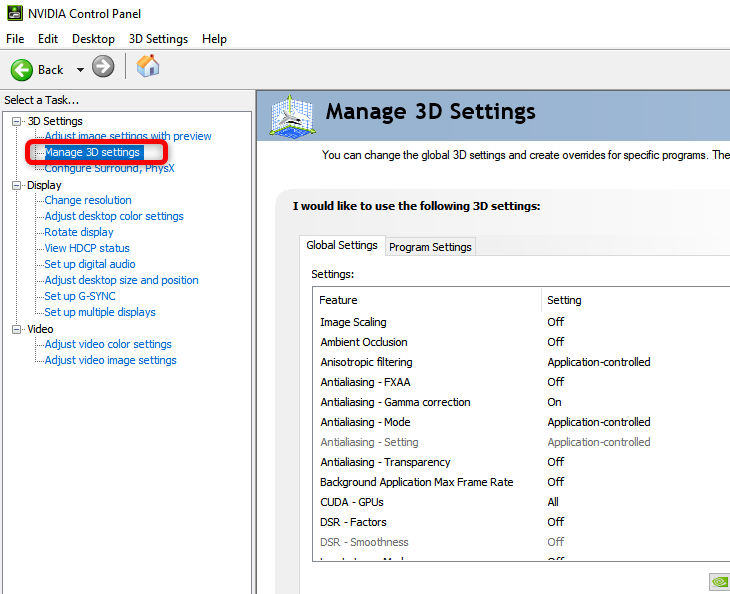
Щёлкните правой кнопкой по рабочему столу -> «NVIDIA Control Panel», затем в меню слева выберите «Manage 3D settings» (Управление 3D‑параметрами).
Шаг 2: Перейдите во вкладку «Параметры программы» и выберите игру
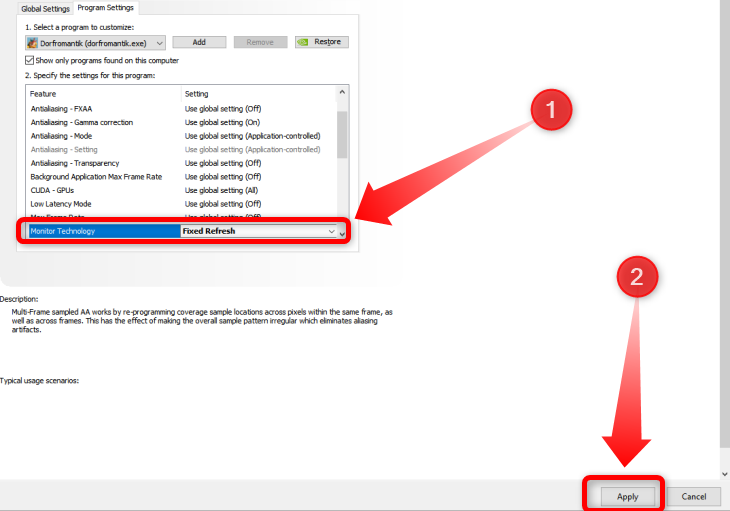
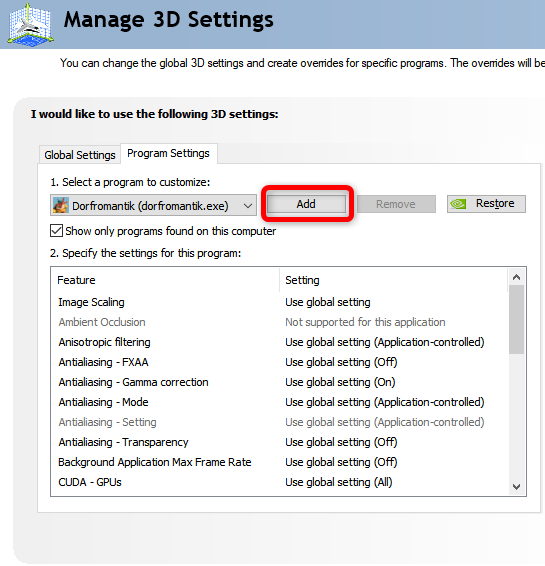
Во вкладке «Параметры программы» найдите нужную игру в списке. Если игры нет в списке — см. следующий раздел. В списке параметров найдите «Monitor Technology» (Технология монитора) и измените значение с «G‑SYNC Compatible» на «Fixed Refresh».
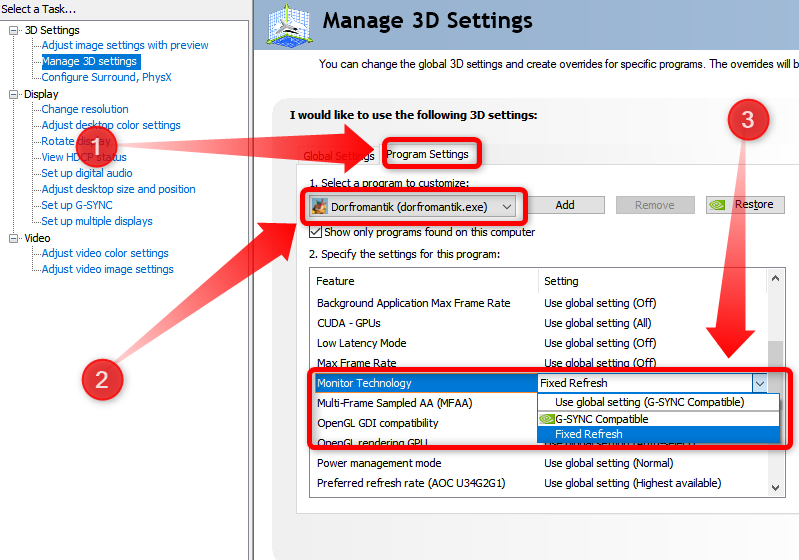
После выбора «Fixed Refresh» нажмите «Применить». Теперь для выбранной программы адаптивная синхронизация отключена.
Шаг 3 (опционально): Добавьте программу вручную
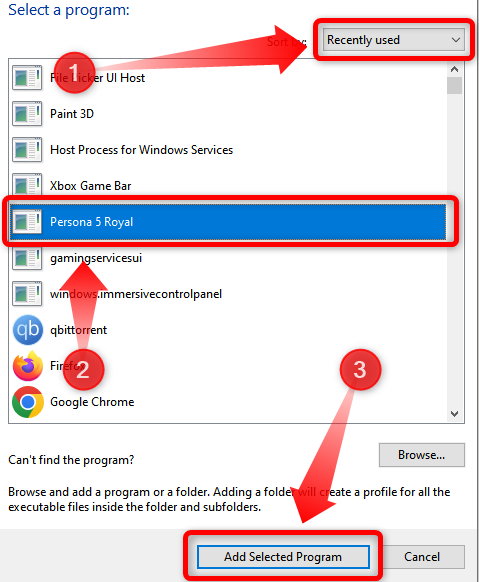
Если нужной программы нет в списке: во вкладке «Параметры программы» нажмите «Добавить» (Add), найдите исполняемый файл (.exe) игры и добавьте его. Удобный способ — открыть игру, выйти, затем в диалоге добавления выбрать сортировку «Recently Used» (Недавно использовавшиеся), чтобы быстро найти её.
Можно ли отключить G-SYNC глобально и включать его только для отдельных игр?
Нет. Панель управления NVIDIA позволяет включить G‑SYNC глобально и затем исключать отдельные игры, но не наоборот: вы не можете отключить G‑SYNC глобально и включать его выборочно только для отдельных приложений. Если глобальная опция выключена, для её включения нужно активировать G‑SYNC на уровне глобальной настройки.
Диагностика проблем и альтернативные подходы
Когда отключать G‑SYNC помогает:
- Монитор с VA‑панелью мерцает или проявляет артефакты при работе адаптивной синхронизации, особенно при низкой частоте кадров.
- VRR на телевизоре ведёт себя нестабильно — переменные кадры приводят к разрывам или мерцанию.
- В соревновательных играх вы предпочитаете фиксированную частоту обновления для минимизации задержки ввода.
Когда отключение G‑SYNC не поможет:
- Проблема вызвана устаревшими драйверами — обновите драйверы NVIDIA прежде, чем отключать адаптивную синхронизацию.
- Мерцание связано с аппаратным дефектом монитора или неправильными кабелями/разъёмами (используйте сертифицированный DisplayPort/HDMI и проверьте входы).
Альтернативы и дополнительные шаги:
- Обновите драйвер GPU до последней версии.
- Попробуйте другой кабель (DisplayPort в приоритете для PC‑мониторов с VRR).
- Проверьте, включён ли режим ограничителя FPS в игре; иногда фиксация кадров в диапазоне допустимого для VRR убирает артефакты.
- Если используете телевизор, проверьте режимы Game Mode и VRR в настройках ТВ.
Чек‑лист перед отключением G‑SYNC
- Убедитесь, что драйверы NVIDIA обновлены.
- Проверьте кабель и порт (DisplayPort рекомендуется).
- Включите адаптивную синхронизацию в настройках монитора/ТВ, если вы ещё не сделали этого и пытаетесь управлять опциями в Панели NVIDIA.
- Попробуйте установить фиксированный FPS‑лимит в игре и проверить поведение.
- Применяйте отключение только к тестовой игре сначала, чтобы проверить эффект.
Рекомендации по ролям
- Для соревновательных игроков: если вы достигаете стабильного FPS равного или выше частоты обновления монитора, используйте Fixed Refresh для снижения задержки.
- Для одиночных игр и визуальных проектов: включайте G‑SYNC для более плавной картинки, особенно при плавающем FPS.
- Для стримеров: тестируйте обе настройки — иногда захват видео добавляет нагрузку и изменяет профиль FPS, что влияет на поведение VRR.
Решение проблем — пошаговый план (малый инцидент)
- Перезагрузите ПК.
- Обновите драйвер NVIDIA.
- Проверьте кабели и порты.
- Отключите G‑SYNC для проблемной игры в Панели управления NVIDIA (Параметры программы → Monitor Technology → Fixed Refresh).
- Если проблема остаётся, отключите G‑SYNC глобально и проверьте поведение всей системы.
- Свяжитесь с поддержкой производителя монитора/телевизора, если подозреваете аппаратную неисправность.
Принятие решения: включать или отключать G‑SYNC
Ниже упрощённое дерево принятия решения, которое поможет быстро понять, что выбрать.
flowchart TD
  A[Наблюдается мерцание/артефакты?] -->|Да| B{Пробовали обновить драйверы?}
  A -->|Нет| C[Оставить G-SYNC включённым]
  B -->|Нет| D[Обновить драйверы и проверить]
  B -->|Да| E{Проблема в одной игре?}
  E -->|Да| F[Отключить G-SYNC для этой игры 'Fixed Refresh']
  E -->|Нет| G[Отключить G-SYNC глобально и тестировать]
  D --> A
  F --> H[Проверить улучшение]
  G --> H
  H -->|Работает| I[Оставить текущие настройки]
  H -->|Не работает| J[Обратиться в поддержку или заменить кабель/монитор]
Критерии приёмки
- После изменения настроек мерцание исчезло в проблемной игре или на всём дисплее.
- Задержка ввода в соревновательных играх находится в приемлемом диапазоне для игрока.
- Остальные программы и игры, которым требуется G‑SYNC, продолжают работать корректно (если вы отключали G‑SYNC выборочно).
Краткий справочник терминов
- G‑SYNC: аппаратно‑программная технология NVIDIA для синхронизации частоты кадров GPU с частотой обновления дисплея.
- VRR: переменная частота обновления (variable refresh rate), общий термин для адаптивной синхронизации.
- VA‑панель: тип матрицы дисплея (Vertical Alignment), склонен к заметному скроллингу/мерцанию при некоторых условиях.
- Fixed Refresh: режим фиксированной частоты обновления без адаптивной синхронизации.
Часто задаваемые вопросы
Можно ли переключаться на лету между включённым и выключенным G‑SYNC?
Да, через Панель управления NVIDIA изменения применяются мгновенно после нажатия «Применить», но для некоторых игр рекомендуется перезапуск процесса приложения.
Почему я не вижу вкладку «Настроить G‑SYNC» в Панели NVIDIA?
Вкладка пропадает, если ваш монитор не сообщает о поддержке адаптивной синхронизации или если адаптивная синхронизация выключена в меню самого монитора/ТВ.
Повлияет ли отключение G‑SYNC на HDMI‑порт?
VRR через HDMI зависит от версии HDMI и поддержки телевизора. Для ПК‑мониторов DisplayPort чаще обеспечивает более стабильную поддержку VRR.
Короткое резюме:
Отключать G‑SYNC стоит по конкретным причинам: мерцание на VA‑панели, проблемы с VRR на ТВ или предпочтение фиксированной частоты в соревновательных играх. Вы можете отключить его глобально или для отдельных программ через Панель управления NVIDIA, но нельзя отключить глобально и при этом включать выборочно — глобальная опция должна быть включена, чтобы позволять исключения.

Похожие материалы

Несколько аккаунтов Skype: Multi Skype Launcher

Журнал для работы: повысить продуктивность

Персональные звуки уведомлений на Android

Скачивание шоу Hulu для офлайн‑просмотра

Microsoft Start: персонализированная новостная лента
