
Как отключить Find My на iPhone перед продажей
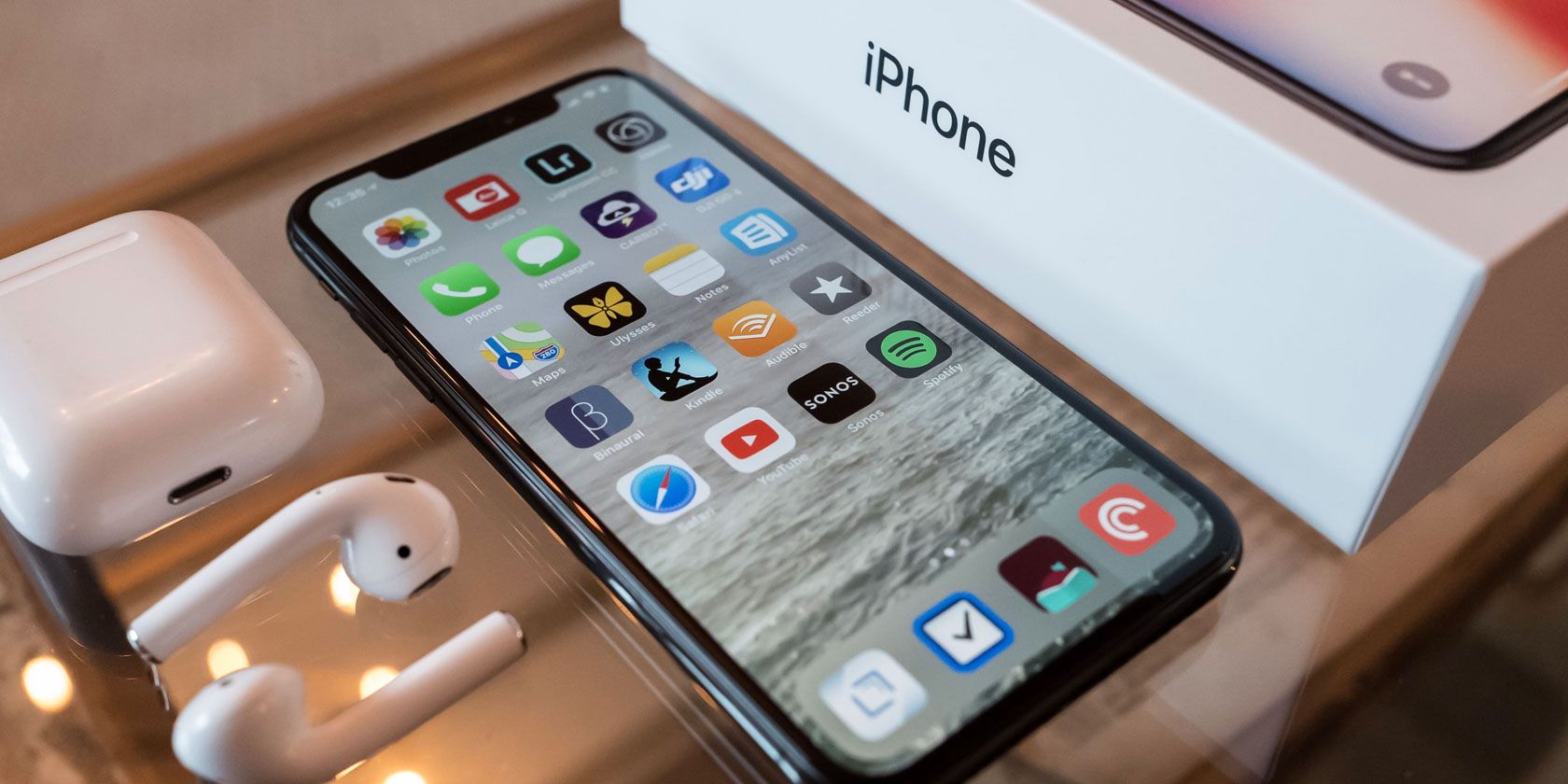
Зачем отключать Find My перед продажей iPhone
Find My — важная служба безопасности от Apple. Она помогает найти потерянное устройство и предотвращает его использование чужими людьми. Но когда вы продаёте, отдаёте на переработку или передаёте устройство другому человеку, Find My нужно отключить по трём основным причинам:
- Невозможно восстановить iPhone или iPad до заводских настроек без отключения Find My.
- Любой, кто получит ваши учётные данные Apple ID, сможет отслеживать устройство через iCloud.
- Activation Lock блокирует устройство при включённой функции Find My, и покупатель не сможет воспользоваться устройством.
Важно: если вы не удалите устройство из своей учётной записи iCloud, новый владелец столкнётся с экраном блокировки активации при первой настройке.
Краткое определение
Find My — сервис Apple для поиска потерянных устройств и обмена местоположением; Activation Lock — механизм, который привязывает устройство к Apple ID и предотвращает активацию без ваших учётных данных.
Где выключать Find My на самом iPhone или iPad
Процесс отключения выполняется через приложение «Настройки» на самом устройстве:
- Откройте “Настройки”.
- Нажмите на баннер с вашим именем в верхней части экрана (Apple ID).
- Пролистайте вниз до раздела “Локатор“.
- Нажмите “Локатор“ а затем “Найти iPhone/iPad”.
- Отключите переключатель “Найти iPhone” или “Найти iPad”.
- Введите пароль от Apple ID для подтверждения.
После этого функция будет отключена для данного устройства.
Полное удаление перед продажей
После отключения Find My рекомендуется выполнить сброс к заводским настройкам:
- Откройте “Настройки > Основные > Перенос или сброс iPhone”.
- Выберите “Стереть контент и настройки”.
- Если устройство просит код-пароль или Apple ID, подтвердите и введите требуемые данные.
- Когда стирание завершится, на экране должно появиться “Настроить iPhone”.
- На странице Apple ID в настройках нажмите “Выйти” до полной передачи устройства.
Примечание: выход из iCloud перед сбросом гарантирует удаление устройства из вашей учётной записи.
Как отключить Find My через iCloud на вебе
Если у вас нет доступа к устройству, можно удалить его удалённо через iCloud.com:
- Перейдите на iCloud.com и войдите под тем же Apple ID, который привязан к устройству.
- Откройте приложение “Локатор“ на сайте — карта появится с метками устройств.
- Нажмите “Все устройства” вверху и выберите устройство, которое хотите стереть.
- В выпадающем меню выберите “Стереть iPhone”. Не добавляйте сообщение для владельца, если вы сами отдаёте устройство.
- После успешного удаления появится ссылка “Удалить из учётной записи” — нажмите её, чтобы отвязать устройство.
- Если устройство офлайн, оно будет стерто при следующем включении и подключении к сети; вы получите уведомление по электронной почте.
Важно: если вы не видите “Найти iPhone” на iCloud.com, возможно, ваша учётная запись не имеет доступа к веб-версиям некоторых функций. В этом случае используйте устройство Apple для управления службой.
Нельзя отключить Find My без Apple ID
Невозможно легально отключить Find My без знания пароля от связанного Apple ID. Это защитная мера Apple для предотвращения краж и несанкционированного использования. Если вы забыли пароль, используйте официальные способы восстановления Apple ID через поддержку Apple.
Признаки того, что iPhone не готов к продаже
Перед продажей убедитесь, что устройство не связано с вашей учётной записью:
- При включении устройства новый владелец видит экран “Активировать iPhone” с требованием Apple ID — это признак, что Activation Lock включён.
- Если после перезагрузки виден главный экран или экран ввода пароля предыдущего владельца — вы не стерли данные.
- Если устройство просит ввести пароль Apple ID при попытке удалить учётную запись — отключите Find My и выйдите из iCloud.
Чеклист продавца перед передачей устройства
- Отключить Find My на устройстве через Настройки.
- Выйти из iCloud (Настройки > Баннер Apple ID > Выйти).
- Сделать резервную копию важных данных (iCloud или локально через Finder/iTunes).
- Стереть контент и настройки (Настройки > Основные > Перенос или сброс iPhone > Стереть контент и настройки).
- Убедиться, что при перезагрузке отображается экран “Настроить iPhone”.
- Удалить устройство из списка “Устройства” в аккаунте Apple ID на iCloud.com, если это нужно.
Чеклист покупателя при получении подержанного iPhone
- Включить устройство и убедиться, что оно показывает экран “Настроить iPhone”.
- Если появляется запрос Apple ID предыдущего владельца или экран активации — не покупайте устройство, пока продавец не удалит привязку.
- Попросить продавца показать, что он вышел из iCloud и отключил Find My.
- Если продавец говорит, что отключил удалённо, попросите подтвердить удаление в iCloud или дождитесь уведомления продавца.
Стандартная процедура продажи устройства (SOP)
- Продавец делает резервную копию данных.
- Продавец выходит из iCloud и выключает Find My.
- Продавец стирает устройство и проверяет, что оно показывает “Настроить iPhone”.
- Продавец передаёт устройство покупателю вместе с аксессуарами и документами.
- Покупатель проверяет статус активации и работоспособность перед оплатой.
Когда отключение Find My может не сработать и что делать
- Если вы не помните пароль Apple ID: используйте процедуру восстановления Apple ID через iforgot.apple.com или обратитесь в поддержку Apple с документами, подтверждающими право собственности.
- Если устройство привязано к учётной записи предыдущего владельца и он недоступен: потребуется его помощь для удаления привязки через iCloud.
- Если устройство было куплено с рук и все попытки снять Activation Lock не увенчались успехом: настоятельно не принимайте устройство и требуйте возврата денег.
Ментальные модели и проверочные вопросы
- Подумайте как новый владелец: смогу ли я запустить устройство без чужой учётной записи?
- Контрольный вопрос при сделке: виден ли экран “Настроить iPhone” при первом запуске?
Минимальная методология проверки устройства перед продажей
- Подготовка данных: резервная копия и выход из всех учётных записей.
- Очистка: стирание контента и настроек.
- Подтверждение: проверка экрана приветствия при первом включении.
- Удаление из iCloud: удаление устройства из списка учётной записи владельца.
Риск-матрица и смягчающие меры
Риск: Продажа устройства с включённым Activation Lock.
- Вероятность: высокая при поспешных продажах.
- Влияние: покупатель не сможет активировать устройство.
- Смягчение: следовать чеклисту продавца и показать подтверждение удаления из iCloud.
Риск: Утечка геопозиции, если не выйти из iCloud.
- Смягчение: отключить обмен местоположением и выйти из iCloud.
Примечания по конфиденциальности и соответствию требованиям
Если на устройстве хранились персональные данные третьих лиц или клиента, убедитесь в полном их удалении до передачи устройства. Для корпоративных устройств следуйте внутренним правилам уничтожения данных и документируйте процесс.
Критерии приёмки
- На устройстве отображается экран “Настроить iPhone” при включении.
- Устройство не запрашивает данные предыдущего Apple ID.
- Устройство удалено из списка устройств в iCloud продавца.
Быстрая шпаргалка для поддержки и сервис-центра
- Если пользователь звонит и не помнит пароль → направляйте на iforgot.apple.com и поддержку Apple.
- Если пользователь утерял доступ к электронной почте, используемой для Apple ID → потребуется восстановление учётной записи через поддержку.
- Если устройство заблокировано и владелец может подтвердить право собственности → служба поддержки Apple помогает снять блокировку в отдельных случаях.
Частые вопросы продавцов и покупателей
Q: Можно ли отключить Find My без пароля?
A: Нет. Это предотвращает кражи и несанкционированное использование.
Q: Что делать, если мне прислали устройство с включённым Find My?
A: Свяжитесь с продавцом и потребуйте удалённо стереть устройство и удалить его из учётной записи или вернуть деньги.
Итог и рекомендации
- Всегда отключайте Find My и выходите из iCloud перед продажей или передачей устройства.
- Делайте резервные копии важных данных заранее.
- Если вы покупаете подержанный iPhone, обязательно проверьте экран активации перед завершением сделки.
Ключевые действия: выключить Find My, выйти из iCloud, стереть устройство, проверить экран “Настроить iPhone”.
Дополнительный ресурс: если у вас возникли проблемы с Apple ID, посетите iforgot.apple.com для восстановления доступа.

Похожие материалы

Несколько аккаунтов Skype: Multi Skype Launcher

Журнал для работы: повысить продуктивность

Персональные звуки уведомлений на Android

Скачивание шоу Hulu для офлайн‑просмотра

Microsoft Start: персонализированная новостная лента
