
Как отключить Find My на iPhone и iPad перед продажей
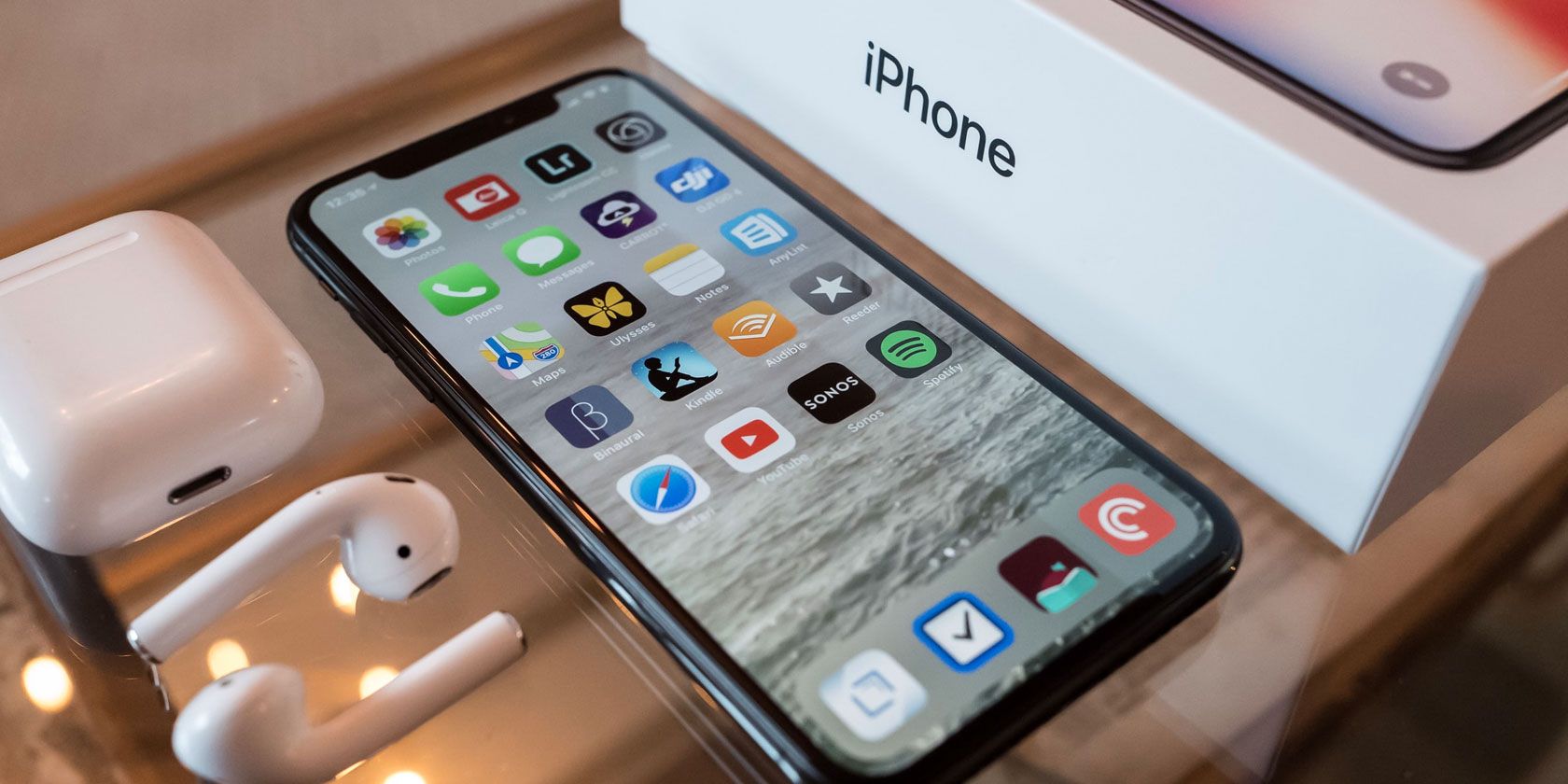
Почему важно отключать Find My перед продажей или передачей iPhone
Find My — это не просто способ отследить устройство. Это средство защиты, которое связывает ваш iPhone с Apple ID и включает Activation Lock. Если вы передадите устройство с включённым Find My, покупатель не сможет его настроить и будет вынужден связываться с вами для удаления привязки.
Ключевые причины отключить Find My:
- Невозможно вернуть iPhone к заводским настройкам и снять привязку к Apple ID без отключения Find My.
- Любой, кто владеет вашими учётными данными Apple ID, может отслеживать местоположение устройства через iCloud.
- Activation Lock предотвращает активацию устройства новым владельцем при включённом Find My.
Важно: перед отправкой в сервис или утилизацией убедитесь, что устройство удалено из вашего аккаунта Apple.
Быстрый обзор: когда отключать Find My
- При продаже или передаче устройству другому человеку — обязательно отключить.
- При сдаче в ремонт — по требованию сервиса может потребоваться временная деактивация и выход из iCloud.
- При потере или краже — НЕ отключайте удалённо до подтверждения безопасности; вместо этого используйте режим «Пометить как пропавшее» и функцию удалённого стирания.
Как отключить Find My непосредственно на iPhone или iPad (по шагам)
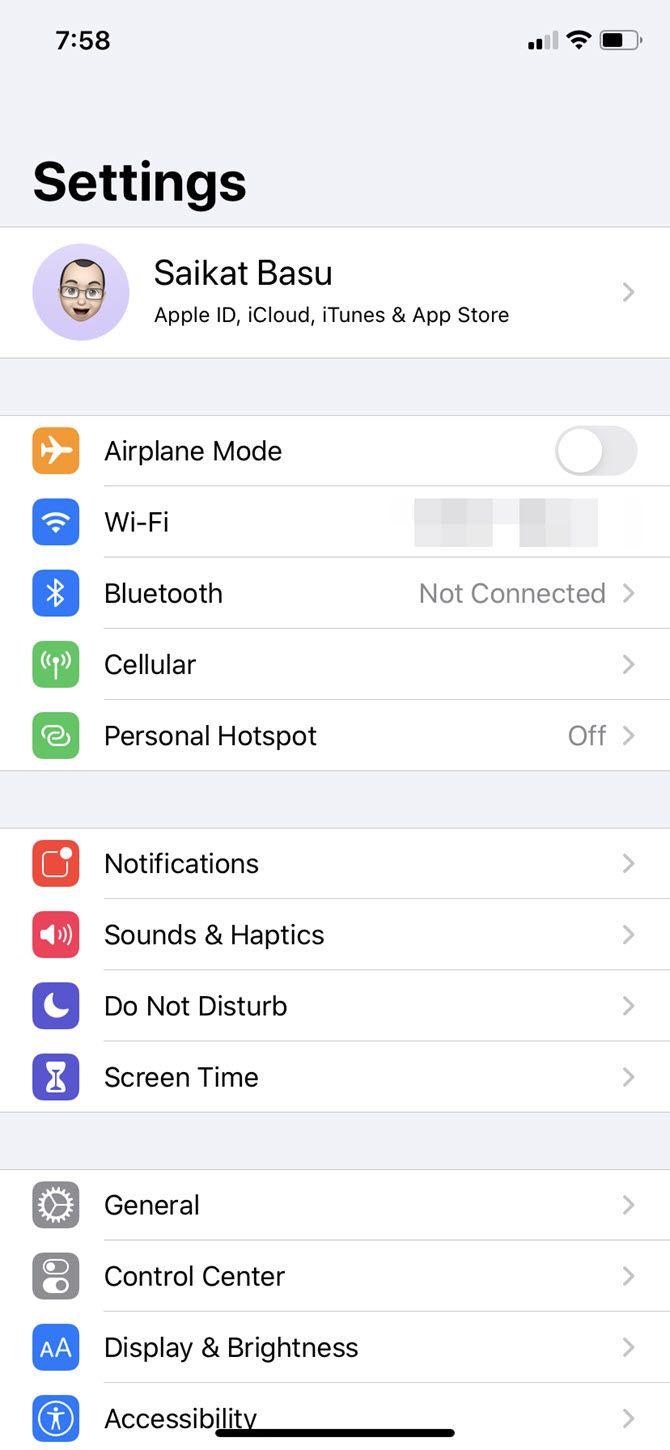
- Откройте приложение «Настройки».
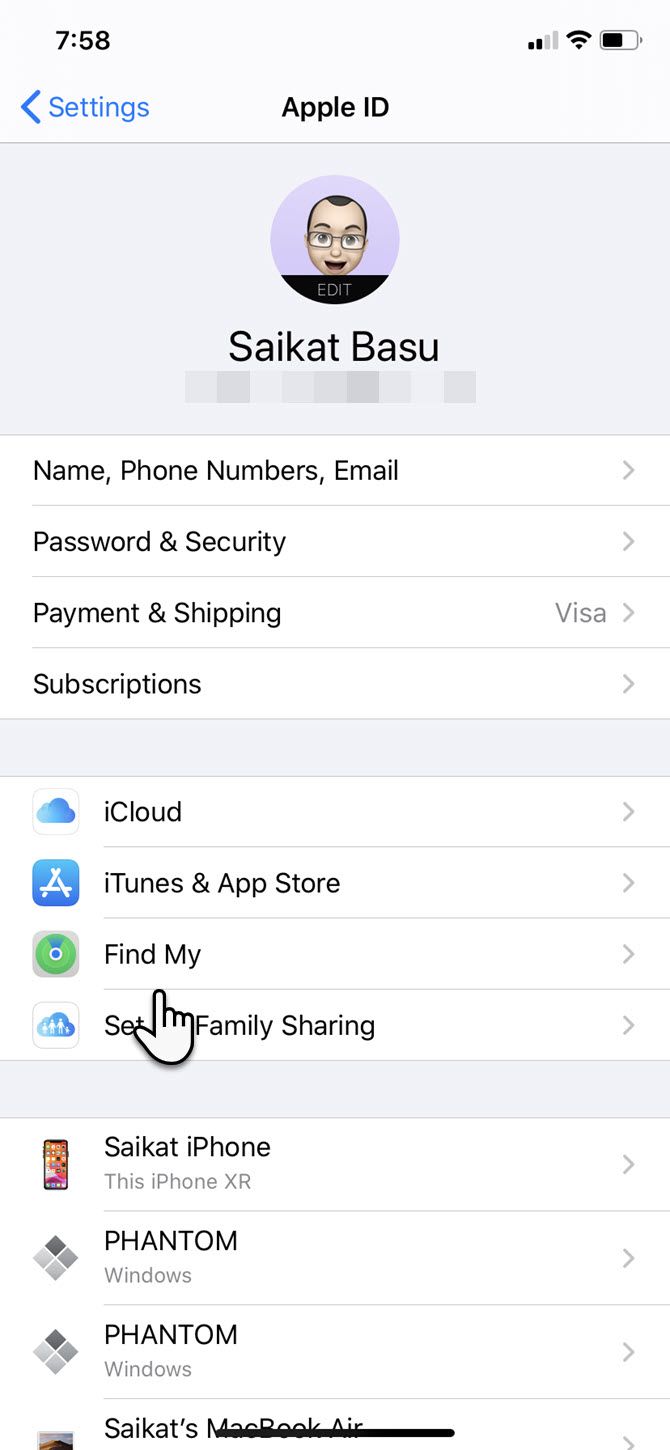
- Нажмите на баннер Apple ID с вашим именем (первый пункт в списке).
- Прокрутите и выберите «Найти».
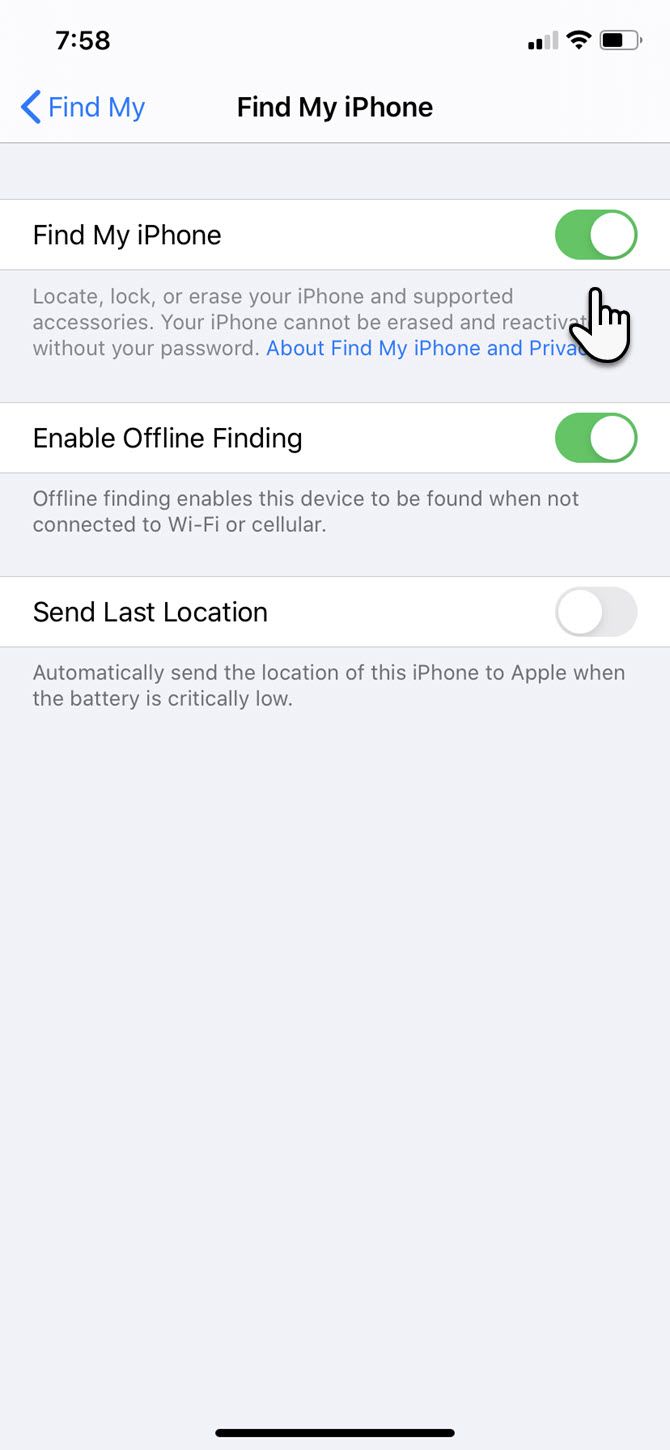
- Нажмите «Найти iPhone» или «Найти iPad» и переведите переключатель в положение «Выкл».
- Введите пароль от Apple ID, если будет запрошено.
- Подтвердите действие — Find My будет отключён для этого устройства.
После отключения вы можете выполнить полный сброс: «Настройки > Основные > Сброс > Стереть контент и настройки». До сброса рекомендуется полностью выйти из iCloud через кнопку «Выйти» внизу страницы Apple ID.
Как отключить Find My через iCloud.com
Если у вас нет доступа к устройству, можно удалить устройство дистанционно через iCloud:
- Откройте iCloud.com в браузере и войдите под тем же Apple ID, который привязан к продаваемому устройству.
- Откройте приложение «Найти iPhone» (Find My) на сайте. Если вы не видите эту опцию, войдите в iCloud на Apple‑устройстве — некоторые аккаунты имеют ограничённый набор веб‑функций.
- В меню сверху выберите «Все устройства» и укажите нужный телефон.
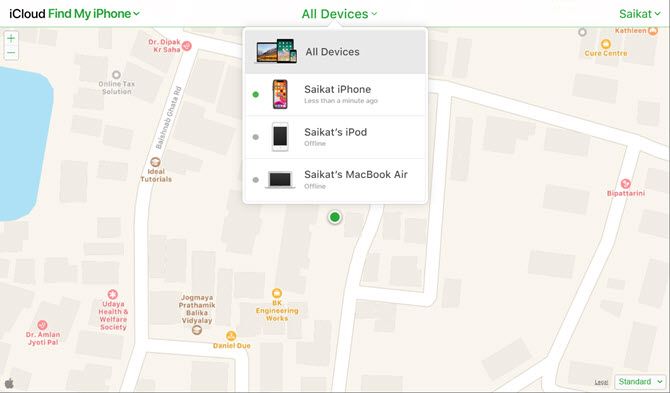
- Нажмите «Стереть iPhone» в карточке устройства. Не указывайте сообщение или номер, если передаёте устройство новому владельцу.
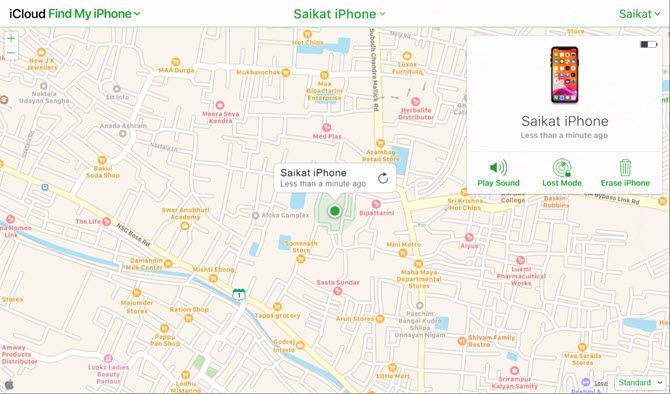
- После завершения стирания нажмите «Удалить из учётной записи». Это снимет Activation Lock и позволит новому владельцу активировать устройство.
Если на вашем Apple ID настроена двухфакторная аутентификация, при входе в iCloud через браузер вам придёт проверочный код на другое доверенное устройство.
Важно: команда «Стереть iPhone» отправляет на устройство команду стирания. Если устройство выключено, команда выполнится при следующем подключении к сети.
Что нельзя сделать: отключить Find My без Apple ID
Нельзя отключить Find My без доступа к Apple ID и паролю владельца. Это функция безопасности: она защищает устройство при краже и потере. Если вы забыли пароль, восстановите доступ через официальные способы Apple Support: восстановление пароля, двухфакторная аутентификация или обращение в поддержку Apple.
Признаки того, что iPhone ещё не готов к продаже
- Во время первичной настройки нового пользователя появляется экран «Activation Lock» — устройство всё ещё связано с вашим Apple ID.
- При включении отображается домашний экран или экран ввода пароля — это значит, что устройство не стерто.
Убедитесь, что при включении вы видите экран «Настройте ваш iPhone». Если этого не произошло — выполните удаление и стирание через iCloud.
Что делать, если вы нашли потерянный iPhone
- Не пытайтесь отключать Find My — владелец использует эту функцию, чтобы вернуть устройство.
- Если на экране видна информация о владельце (экстренная информация или сообщение с просьбой вернуть телефон) — следуйте указаниям.
- Попробуйте вызвать владельца по контактам, если есть доступ к экстренному вызову.
- Сдайте устройство в ближайший сервис Apple или полицию, если не удаётся связаться с владельцем.
Чек‑лист продавца: что сделать перед передачей устройства
- Выйти из iCloud: Настройки > нажать на своё имя > Выйти.
- Отключить Find My: Настройки > Apple ID > Найти > Найти iPhone/ iPad > выкл.
- Стереть контент и настройки: Настройки > Основные > Сброс > Стереть контент и настройки.
- Убрать устройство из списка устройств на iCloud.com: Удалить из учётной записи.
- Снять SIM‑карту, если требуется.
- Передать коробку и аксессуары, если это оговорено.
Чек‑лист покупателя: как проверить устройство перед покупкой
- При включении вы должны увидеть экран «Настройте ваш iPhone». Если видите экран блокировки или Activation Lock — не покупайте.
- Проверьте в Настройках > Apple ID, что устройство не привязано к чужому аккаунту.
- Попросите продавца выполнить сброс и выйти из iCloud в вашем присутствии.
- Убедитесь, что устройство не находится в режиме «Пометить как пропавшее».
SOP: стандартная последовательность действий продавца
- Сделать резервную копию данных через iCloud или локально в iTunes/Finder.
- Выйти из iCloud на устройстве.
- Отключить Find My.
- Стереть устройство («Стереть контент и настройки»).
- Удалить устройство из аккаунта через iCloud.com.
- Провести визуальную проверку и подготовить устройство к передаче.
План действий при утере устройства (инцидент‑руководство)
- Через другое устройство или iCloud.com войдите в Find My.
- Включите режим «Пометить как пропавшее». Это заблокирует устройство и покажет контактную информацию.
- Если сомневаетесь в безопасности данных — инициируйте «Стереть iPhone». Помните: после стирания нельзя отслеживать устройство.
- Сообщите в полицию, если есть основания полагать, что телефон украли.
Модели мышления и эвристики
- Правило одного шага: перед продажей сначала выйдите из iCloud, затем стирайте данные — это минимизирует риск зависимости между действиями.
- Принцип защита > удобство: Find My предназначен для защиты, поэтому его отключение — одноразовая и целенаправленная операция при передаче устройства.
Решение по алгоритму: отключать ли Find My сейчас (диаграмма)
flowchart TD
  A[Нужно передать или продать iPhone?] -->|Да| B{У вас есть доступ к устройству?}
  B -- Да --> C[Отключить Find My на устройстве]
  B -- Нет --> D[Войти на iCloud.com и стереть устройство]
  C --> E[Выйти из iCloud и выполнить сброс]
  D --> E
  E --> F[Удалить устройство из учётной записи]
  F --> G[Готово к передаче]
  A -->|Нет — вы потеряли устройство| H[Не отключать; отметить как пропавшее]
  H --> I[Рассмотреть удалённое стирание после оценки риска]
Типичные проблемы и решения
Проблема: вас просят отключить Find My, но вы не помните пароль Apple ID. Решение: восстановите пароль через iforgot.apple.com или обратитесь в поддержку Apple.
Проблема: вы удалили устройство, но покупатель всё ещё видит Activation Lock. Решение: убедитесь, что вы нажали «Удалить из учётной записи» в iCloud.com после стирания.
Проблема: Find My не отображается в iCloud.com. Решение: войдите в iCloud с Apple‑устройства или проверьте, не ограничен ли ваш аккаунт веб‑функциями.
Критерии приёмки
- После включения устройство показывает экран «Настройте ваш iPhone».
- Устройство не привязано к вашему Apple ID в разделе «Устройства» на iCloud.com.
- На устройстве отсутствует личная информация и приложения, выполнен полный сброс.
Короткий глоссарий
- Apple ID — учётная запись Apple, связанная с iCloud, App Store и Find My.
- Find My — служба Apple для поиска и защиты устройств и обмена местоположением.
- Activation Lock — блокировка активации, препятствующая использованию устройства новым владельцем без удаления из iCloud.
Часто задаваемые вопросы
Можно ли отключить Find My без пароля от Apple ID?
Нет. Отключение требует входа в Apple ID и подтверждения.
Что происходит, если я удалю устройство через iCloud, но не стер его локально?
Команда стирания выполнится при следующем подключении устройства к сети. После стирания вы должны удалить устройство из учётной записи.
Могу ли я активировать устройство после удаления из аккаунта на iCloud.com?
Да — после удаления из учётной записи Activation Lock снимается и устройство можно активировать.
Короткое объявление для продажи (100–200 слов)
Готовите iPhone к продаже? Перед передачей обязательно выйдите из iCloud, отключите Find My и выполните полный сброс настроек. Отключённый Find My и удалённое устройство из вашего аккаунта гарантируют, что новый владелец сможет активировать и использовать устройство без проблем. Если вы теряете телефон, используйте режим «Пометить как пропавшее» и только при необходимости инициируйте удалённое стирание. При возникновении сложностей восстановите доступ к Apple ID через официальный сайт Apple или обратитесь в службу поддержки.
Сводка
- Отключите Find My на устройстве или через iCloud.com перед продажей.
- Всегда удаляйте устройство из учётной записи после стирания.
- Без указанной процедуры новый владелец столкнётся с Activation Lock.
Важно: если вы передаёте устройство в сервис или новым пользователям, следуйте чек‑листам и SOP, чтобы избежать лишних обращений и задержек.

Похожие материалы

Несколько аккаунтов Skype: Multi Skype Launcher

Журнал для работы: повысить продуктивность

Персональные звуки уведомлений на Android

Скачивание шоу Hulu для офлайн‑просмотра

Microsoft Start: персонализированная новостная лента
