
Отключить FaceTime на iPhone, iPad и Mac
Кратко
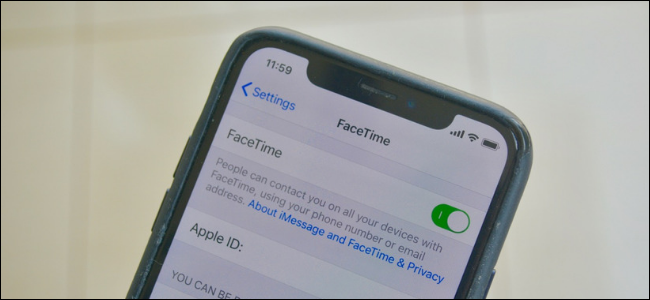
Отключение FaceTime полностью прекращает все входящие и исходящие FaceTime‑звонки на устройстве. Инструкция ниже показывает, как быстро выключить FaceTime на iPhone, iPad и Mac. Также приведены альтернативы, рекомендации по безопасности и контрольные списки для разных ролей.
Быстрые ссылки
- Зачем отключать FaceTime
- Как отключить FaceTime на iPhone и iPad
- Как отключить FaceTime на Mac
- Когда это не помогает и альтернативы
Зачем отключать FaceTime
FaceTime автоматически включается при первичной настройке iPhone, iPad и Mac. Его можно отключить по причинам конфиденциальности, безопасности или просто чтобы не получать звонки от людей, с которыми вы не хотите общаться. Отключив FaceTime, вы не сможете звонить или принимать звонки через эту службу.
Короткое определение: FaceTime — это фирменный сервис Apple для видеозвонков и аудиовызовов между устройствами Apple.
Как отключить FaceTime на iPhone и iPad
Важно: после выключения FaceTime вы перестанете получать уведомления о видеозвонках. Для вызывающего абонента это будет выглядеть как отсутствие ответа.
- Откройте приложение “Настройки” на iPhone или iPad.
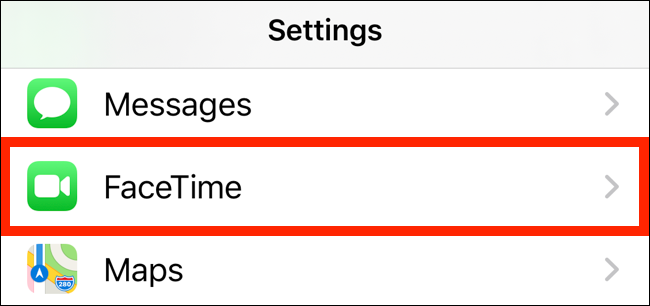
- Пролистайте и выберите раздел “FaceTime”.
- На экране отображаются все контакты и адреса, по которым вас могут найти в FaceTime. Вы можете снять галочки с адресов электронной почты или номеров (если доступно), чтобы отключить отдельные способы связи.

- Чтобы полностью отключить FaceTime на устройстве, переведите переключатель рядом с “FaceTime” в положение выкл.
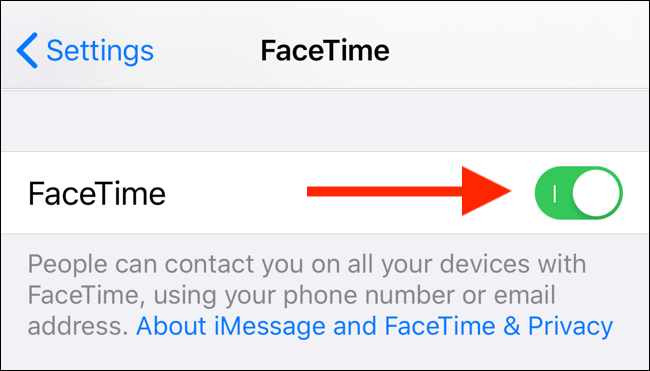
Пояснение: на iPhone ваш номер телефона может оставаться привязанным к аккаунту iCloud и его невозможно отключить единолично без полного выключения функции. Если вы хотите сохранить возможность аудиозвонков, используйте альтернативные приложения.
Как отключить FaceTime на Mac
На macOS есть два простых способа выключить FaceTime.
Способ A — через приложение FaceTime:
- Запустите приложение “FaceTime” (через Spotlight, Launchpad или Dock).
- В строке меню нажмите “FaceTime” и выберите “Preferences”.
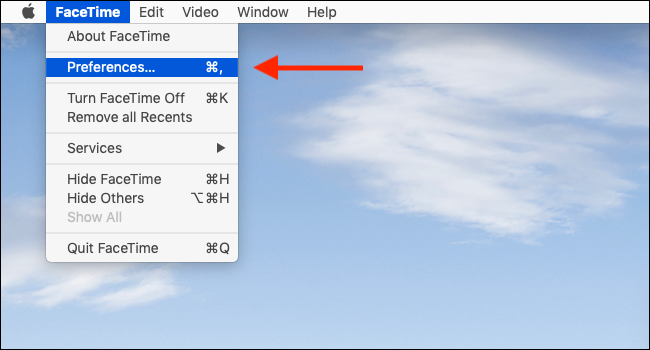
- В открывшемся окне снимите галочку с “Enable This Account”.
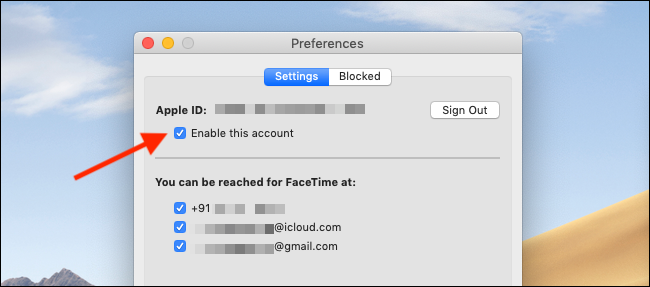
Способ B — быстрый выключатель:
- В строке меню нажмите “FaceTime”.
- Выберите “Turn FaceTime Off” или нажмите Command+K.
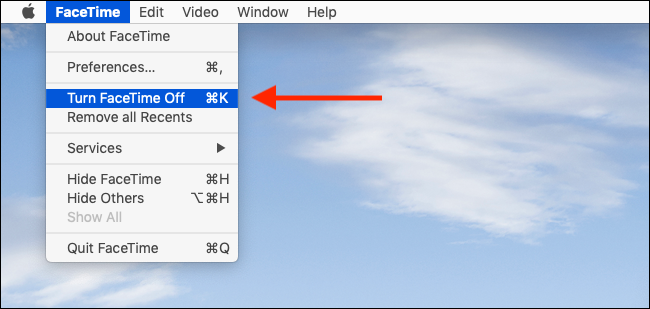
После выключения FaceTime на Mac программа перестанет принимать и отправлять звонки.
Когда это не помогает
- Отключение FaceTime на одном устройстве не отключает его на других ваших устройствах, привязанных к тому же Apple ID. Выключайте FaceTime на каждом устройстве отдельно.
- Отключение FaceTime не предотвращает появление уведомлений от сторонних приложений для звонков (например, WhatsApp, Telegram). Чтобы избежать звонков полностью, проверьте настройки всех установленных мессенджеров.
- Если проблема связана с нежелательными контактами, блокировка номера или адреса в контактах часто лучше, чем полное отключение FaceTime.
Альтернативы
Если вам нужны интернет‑звонки без FaceTime, рассмотрите следующие варианты:
- Skype — широкая совместимость между платформами.
- Google Meet или Google Hangouts — удобны для групповых видеоконференций.
- Zoom — подходит для больших встреч и демонстрации экрана.
- Signal — фокус на конфиденциальности и сквозном шифровании.
Выбор зависит от требований: совместимость, шифрование, удобство для участников.
Стратегии и эвристики
- Если цель — приватность: отключите FaceTime и проверьте привязанные адреса электронной почты в iCloud. Используйте приложения со сквозным шифрованием.
- Если цель — минимальное вмешательство: оставьте FaceTime включённым, но удалите лишние способы связи и заблокируйте нежелательные контакты.
- Если администрируете устройства в организации: управляйте функцией централизованно через MDM.
Контрольный список по ролям
Для обычного пользователя:
- Проверить и выключить FaceTime в “Настройках”.
- Убедиться, что FaceTime выключен на каждом устройстве.
Для родителя:
- Отключить FaceTime на детском устройстве или настроить “Экранное время” и ограничения.
- Объяснить ребенку причины и альтернативы для связи.
Для IT‑администратора:
- Настроить политики MDM для отключения FaceTime на корпоративных устройствах.
- Документировать изменения и информировать пользователей.
Заметки по безопасности и приватности
- Отключение FaceTime уменьшает поверхность атаки, но не заменяет обновления системы и проверку настроек iCloud.
- Если вы работаете с персональными данными граждан ЕС, убедитесь, что используемые альтернативы соответствуют требованиям GDPR.
- Для корпоративных устройств используйте централизованный контроль и журналы изменений.
Краткий глоссарий
FaceTime — сервис Apple для видеозвонков и аудиовызовов. MDM — система удалённого управления устройствами (Mobile Device Management). GDPR — европейский регламент по защите персональных данных.
Короткое объявление для команды или семьи
Если вам нужно уведомить других об изменениях, используйте этот короткий шаблон:
Мы отключили FaceTime на общих устройствах по соображениям конфиденциальности. При необходимости используйте Skype, Google Meet или Signal для звонков. Обратитесь к администратору, если нужно восстановить доступ.
Итог
Отключить FaceTime просто: на iPhone и iPad — через Настройки → FaceTime; на Mac — через приложение FaceTime или меню. Отключение помогает контролировать входящие вызовы и уменьшить риски, но не заменяет проверку всех устройств и альтернативных приложений. Выберите стратегию, соответствующую вашим целям — сохранить приватность или лишь снизить количество уведомлений.
Критические пункты
- Выключайте FaceTime на каждом устройстве отдельно.
- Проверьте привязанные адреса и номера в iCloud.
- Используйте альтернативы с учётом требуемой безопасности.

Похожие материалы

Несколько аккаунтов Skype: Multi Skype Launcher

Журнал для работы: повысить продуктивность

Персональные звуки уведомлений на Android

Скачивание шоу Hulu для офлайн‑просмотра

Microsoft Start: персонализированная новостная лента
