
Как отключить отслеживание местоположения в Facebook Messenger
Проверьте настройки разрешений Messenger на своём устройстве и отключите обмен местоположением: в Android — через настройки приложения Messenger (переключатель «Местоположение» в шестерёнке), в iOS — через Системные настройки → Конфиденциальность → Геопозиция. Также пройдитесь по старым чатам — и удалите доступы, если не используете функцию.
Быстрые ссылки
- Проверка, включено ли отслеживание местоположения в Messenger
- Как отключить местоположение (Android и iOS)
- Что делать, если функции продолжают отслеживать
Почему это важно
Современные смартфоны и мессенджеры используют геоданные для удобных функций (например, быстрый обмен местом встречи). Но оставленные по умолчанию или случайно включённые разрешения могут раскрывать ваше местоположение постоянно. Facebook Messenger исторически поддерживал отчёты о местоположении — при неправильной конфигурации это позволяет третьим людям и злоумышленникам получить подробную картину ваших перемещений.
Важно: начиная с обновлений Facebook, функция по умолчанию должна быть отключена, но на старых версиях приложения или на некоторых Android-устройствах она всё ещё может быть активной.
Проверка, включено ли отслеживание местоположения в Messenger
Общая идея: найдите на экране чата значок местоположения и посмотрите его состояние. Ниже — как это выглядит на Android и iOS и что именно означает каждый вариант.
Android — индикация в окне чата
- Если в окне чата виден значок булавки/метки и он синий — функция включена и активна.
- Если значок серый — функция доступна, но в текущем чате не активна.
- Нажатие на значок позволяет вручную отправить текущую точку или переключить состояние в рамках чата, но настройки по умолчанию могут включить функцию для новых чатов.


iOS — отправка булавки и предупреждение о разрешениях
- В iPhone/iPad при нажатии на значок «прикрепить местоположение» приложение вставляет карту с вашей текущей позицией в чат — но только если вы явно разрешили доступ к геолокации.
- Если доступ запрещён, при попытке отправки появится системное предупреждение, которое может перенаправить вас в Системные настройки для включения разрешений.


Примечание: iOS управляет разрешениями геолокации на уровне операционной системы, поэтому приложение не сможет «самостоятельно» включить постоянный доступ без согласия пользователя.
Как отключить местоположение (инструкции)
Ниже — пошаговые инструкции для двух основных платформ.
Android — быстрое руководство
- Откройте приложение Messenger.
- Нажмите на значок с вашей аватаркой или шестерёнку в правом верхнем углу, чтобы открыть настройки.
- Прокрутите список настроек до пункта «Местоположение» (Location).
- Отключите переключатель «Местоположение».

iOS (iPhone / iPad) — быстрое руководство
- Откройте «Настройки» → «Конфиденциальность» → «Службы геолокации».
- Найдите Messenger в списке приложений.
- Выберите «Никогда» или «При использовании программы» в зависимости от желаемой степени приватности. Чтобы полностью отключить отправку местоположения — выберите «Никогда». Если хотите, чтобы геолокация работала только когда вы активно в приложении — выберите «При использовании программы».
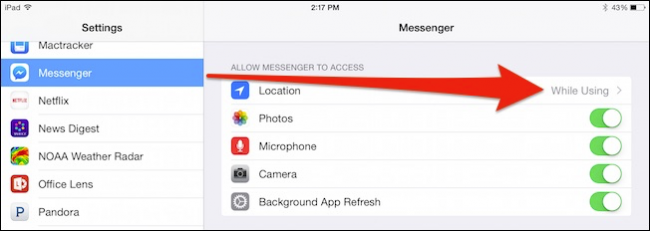
Дополнительные шаги
- Обновите приложение Messenger до последней версии через Google Play или App Store — в старых сборках возможны другие поведенческие дефекты.
- Проверьте системные разрешения на доступ к геолокации в разделе настроек ОС (Android: Приложения → Messenger → Разрешения; iOS: Настройки → Конфиденциальность → Геолокация).
- Пройдитесь по старым чатам: удалите отправленные местоположения и, при необходимости, удалите историю диалогов, если это критично.
Важно
Если в чате вы уже отправляли своё местоположение, отключение функции не удалит ранее отправленные карты или метки. Чтобы убрать следы — удалите соответствующие сообщения в чатах.
Плейбук: быстрое руководство по аудиту и отключению (SOP)
- Проверка версии приложения: обновите Messenger.
- Проверка индикации: в каждом активном чате проверьте значок булавки.
- Системные разрешения: откройте настройки ОС → Геолокация и проверьте для Messenger.
- Отключение: переключите «Местоположение» в приложении (Android) или «Никогда» в iOS.
- Очистка следов: удалите отправленные метки и карту из истории переписок.
- Контроль: через неделю вернитесь и убедитесь, что параметры не восстановились.
Критерии приёмки
- Значок местоположения больше не отображается как активный в новых чатах.
- При попытке отправки местоположения приложение запрашивает разрешение или сообщает, что доступ запрещён.
- Системные настройки показывают, что Messenger не имеет разрешения на «Всегда» (All the time).
Роль‑ориентированные чеклисты
Пользователь (конечный)
- Проверить и выключить разрешения в настройках ОС.
- Удалить ранее отправленные сообщения с местоположением.
- Поддерживать актуальность версии приложения.
ИТ‑администратор (если компания использует Messenger/FB Workplace)
- Проверить корпоративную политику по использованию мессенджеров.
- Заблокировать или ограничить использование сторонних приложений через MDM/EMM.
- Инструктаж сотрудников о рисках обмена геоданными.
Разработчик мобильного приложения
- Реализовать обработку отказа в доступе к геолокации с понятным UX.
- Не запрашивать постоянно «Всегда» без явной необходимости.
- Логировать только необходимые анонимизированные события.
Когда это не помогает — кейсы и альтернативы
- Если устройство рутовано/джейлбрейкнуто, системные ограничения могут быть обойдены — в этом случае аппаратная безопасность нарушена и проще заменить устройство или вернуть заводские настройки.
- Если злоумышленник имеет доступ к аккаунту Facebook, отключение местоположения в приложении не защитит от данных, видимых через сам профиль — стоит сменить пароль и включить двухфакторную аутентификацию.
- В случае корпоративного окружения — личные настройки на рабочем устройстве могут контролироваться MDM, и отключение возможно только администратором.
Альтернативные подходы
- Использовать отдельный аккаунт/устройство для публичных чатов.
- Полностью деинсталлировать Messenger и воспользоваться альтернативой с фокусом на приватность (например, Signal, если это допустимо для ваших контактов).
Модель мышления — как решать, нужна ли вам функция
- Если вы часто договариваетесь о встречах и доверяете контактам — разрешение «При использовании программы» удобно.
- Если вы часто общаетесь с малознакомыми людьми — лучше отказать в доступе.
- Если устройство используется в рабочих целях — согласуйте политику с ИТ.
Мини‑методология аудита приватности (быстро)
- Список приложений с доступом к геолокации.
- Для каждого приложения: цель доступа — оправдана ли она?
- Степень доступа: Никогда / При использовании / Всегда.
- Удаление или ограничение доступа для необоснованных приложений.
Безопасность и конфиденциальность
- Отключение геолокации в Messenger снижает риски точечного отслеживания, но не влияет на уровни данных, которые Facebook собирает через другие сервисы.
- Регулярно проверяйте безопасность аккаунта (сильный пароль, двухфакторная аутентификация).
Часто задаваемые вопросы
Удаляет ли отключение местоположения уже отправленные метки?
Нет. Отключение предотвращает дальнейшую отправку данных, но ранее отправленные сообщения с местоположением останутся в чатах до тех пор, пока их не удалить вручную.
Может ли кто‑то отслеживать меня в Messenger без запроса моего разрешения?
Если вы предоставили доступ к геолокации или использовали приложение на устройстве с компрометированной безопасностью, то потенциально да. По умолчанию новые версии Messenger должны иметь доступ отключённым.
Как убедиться, что разрешения не восстановятся после обновления?
После обновления приложения зайдите в настройки ОС и проверьте разрешения Messenger. Также полезно следить за списком разрешений в разделе «Разрешения приложений» (Android) или «Службы геолокации» (iOS).
1‑строчного глоссарий
- Геолокация — определение текущего физического местоположения устройства.
- Разрешение «При использовании программы» — доступ к геоданным только когда приложение активно на экране.
- Разрешение «Всегда» — доступ к геоданным в фоновом режиме.
Диаграмма принятия решения
flowchart TD
  A[Вы хотите обмениваться местоположением?] -->|Да| B[Только с доверенными контактами?]
  B -->|Да| C[Выберите «При использовании программы»]
  B -->|Нет| D[Не разрешать доступ]
  A -->|Нет| D
  C --> E[Ограничьте отправку вручную]
  D --> F[Отключить в настройках ОС]
Заключение
Отключение отслеживания местоположения в Messenger — простая и эффективная мера для защиты вашей приватности. Проверьте настройки приложения и системные разрешения, удалите следы в чатах при необходимости и регулярно обновляйте приложение. Если вы используете устройство в рабочем окружении, согласуйте изменения с ИТ‑отделом.
Важно: отключение не отменяет ранее отправленные геометки и не защищает аккаунт при компрометации — в таких случаях выполните дополнительные шаги по безопасности (смена пароля, 2FA, проверка подключённых устройств).
Если у вас остались вопросы или вы хотите пошаговую помощь на вашем устройстве, оставьте комментарий в нашем форуме — мы поможем.

Похожие материалы

Несколько аккаунтов Skype: Multi Skype Launcher

Журнал для работы: повысить продуктивность

Персональные звуки уведомлений на Android

Скачивание шоу Hulu для офлайн‑просмотра

Microsoft Start: персонализированная новостная лента
