
Как отключить «Не беспокоить» или Focus на iPhone

Быстрый обзор
- Где выключать: Центр управления и Настройки → Focus.
- Что можно сделать: выключить текущий режим, переключиться на другой, задать длительность или удалить пользовательский Focus.
- На что обратить внимание: «Не беспокоить» и профиль «Личное» нельзя удалить.
Как отключить «Не беспокоить» или Focus на iPhone
Отключение режимов Focus — простой процесс. Следуйте пошагово.
- Разблокируйте iPhone.
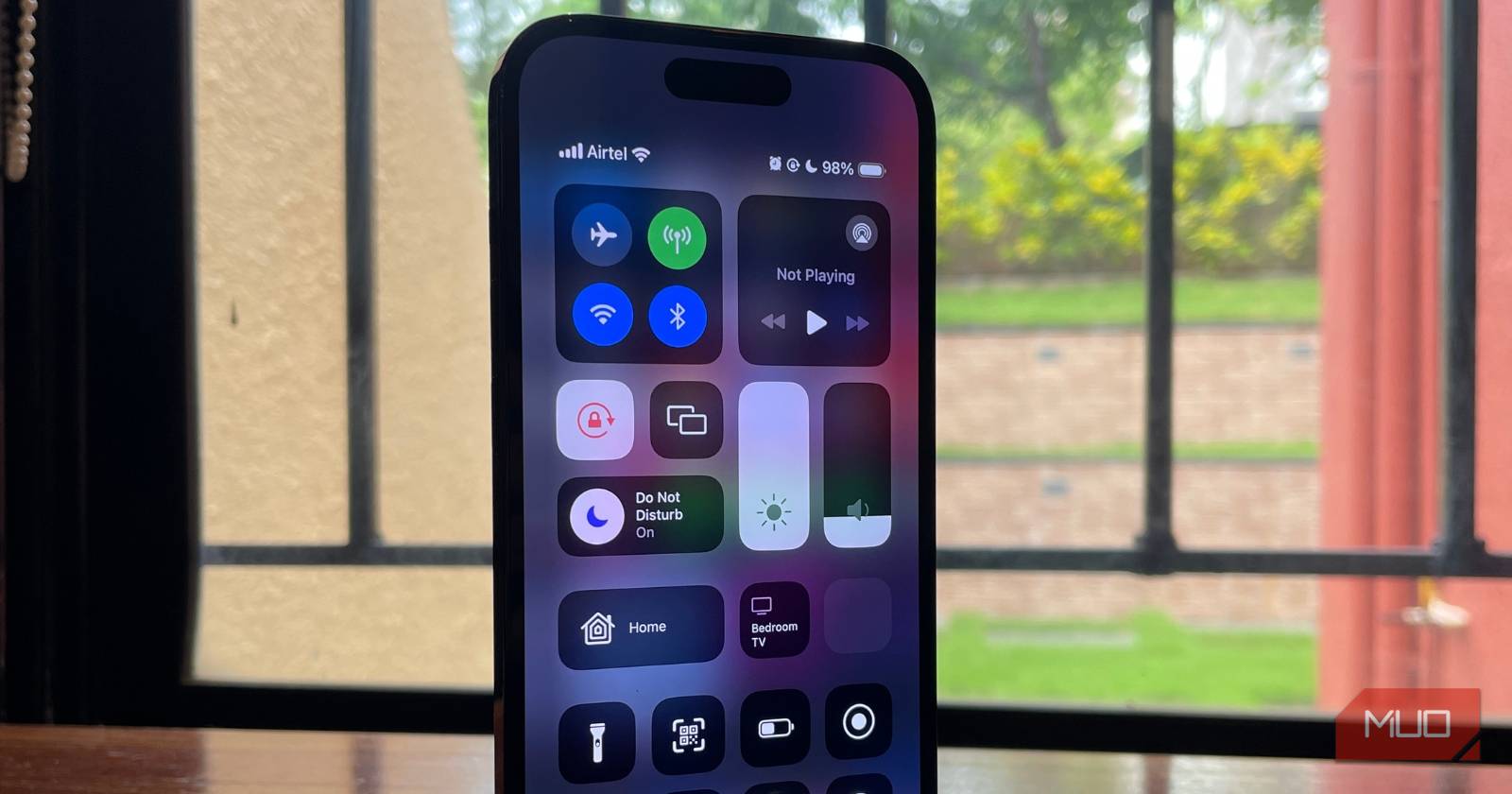
- Откройте Центр управления: проведите вниз от правого верхнего угла экрана.
- Найдите плитку с иконкой в виде полумесяца или подписью Focus/Не беспокоить.
- Нажмите один раз на значок, чтобы выключить текущий режим.
Если нужен режим на ограниченное время или нужно выбрать другой профиль:
- Зажмите (long-press) плитку Focus в Центре управления.
- Появится меню с вариантами: выберите профиль, переключите на «Не беспокоить» или используйте три точки для дополнительных опций, например включить на 1 час.
Как удалить пользовательский Focus с iPhone
Удаление устаревших или ненужных профилей упрощает навигацию и предотвращает путаницу.
- Откройте «Настройки» на iPhone.
- Пролистайте и выберите раздел Focus.
- Нажмите на профиль Focus, который хотите удалить.
- Пролистайте экран настроек профиля вниз и нажмите «Удалить фокус».
Важно: системные профили «Не беспокоить» и «Личное» удалить нельзя.
Как разрешить важные уведомления, не отключая режим полностью
Если вы хотите сохранить концентрацию, но при этом не пропускать срочные сообщения:
- В настройках Focus откройте нужный профиль и добавьте в «Разрешённые уведомления» людей и приложения.
- Разрешите повторные вызовы: если один человек звонит несколько раз подряд, вызов может пройти через блокировку.
- Настройте домашние автоматизации и привязку фокус-профиля к местоположению или времени.
Важно: эта настройка позволяет получать только те уведомления, которые вы заранее одобрили.
Альтернативные способы отключения и ситуации, когда это не сработает
Альтернативы:
- Выключить iPhone или временно включить режим «В самолёте» для полной тишины.
- Настроить звуковые профили и вибрацию для отдельных контактов.
Когда отключение не помогает:
- Устройство управляется профилем (MDM) от работодателя, который блокирует изменения.
- Сбой программного обеспечения: перезагрузите iPhone и проверьте обновления iOS.
Мини‑методология: как быстро проверить и вернуть уведомления
- Проверьте индикатор полумесяца в строке состояния — если он есть, Focus активен.
- Откройте Центр управления и убедитесь, что режим выключен.
- В «Настройках» → «Focus» проверьте разрешённые уведомления для текущего профиля.
- Перезагрузите устройство, если поведение некорректно.
Чеклист перед тем как считать задачу выполненной
- Полумесяц не отображается в строке состояния.
- Центр управления показывает выключенный режим Focus.
- В «Настройках» нет лишних пользовательских фокусов.
- Разрешённые контакты и приложения настроены корректно.
- Устройство перезагружено при подозрении на сбой.
Критерии приёмки
- Уведомления от заранее не заблокированных приложений приходят сразу.
- Входящие звонки проходят без повторного набора.
- Удалённые пользовательские фокусы больше не отображаются в меню.
Decision tree для быстрого принятия решения
flowchart TD
  A[Получаете уведомления?] -->|Нет| B[Проверить Центр управления]
  B --> C{Плитка Focus включена?}
  C -->|Да| D[Отключить плитку]
  C -->|Нет| E[Проверить Настройки → Focus]
  E --> F{Есть пользовательский фокус?}
  F -->|Да| G[Удалить ненужный фокус]
  F -->|Нет| H[Перезагрузить iPhone и проверить обновления]
  D --> I[Проверить поступление уведомлений]
  G --> I
  H --> I
1‑строчный глоссарий
- Focus: набор правил, блокирующих уведомления для концентрации.
- «Не беспокоить»: базовый профиль Focus для полного уменьшения уведомлений.
- Центр управления: быстрый доступ к настройкам iOS, включая Focus.
Когда стоит удалять профили Focus
Удаляйте профили, если вы не используете их более чем несколько раз в месяц. Меньше профилей — проще выбирать нужный в Центре управления.
Итог
Отключение «Не беспокоить» или любого Focus на iPhone занимает несколько секунд через Центр управления. Если нужно, удаляйте ненужные профили в Настройках, настройте разрешённые уведомления и используйте временные включения, чтобы не пропустить важное. Если режим не выключается или ведёт себя странно, проверьте управление устройством от работодателя, обновите iOS и перезагрузите телефон.
Важно: системные профили «Не беспокоить» и «Личное» нельзя удалить.

Похожие материалы

Несколько аккаунтов Skype: Multi Skype Launcher

Журнал для работы: повысить продуктивность

Персональные звуки уведомлений на Android

Скачивание шоу Hulu для офлайн‑просмотра

Microsoft Start: персонализированная новостная лента
