
Как выключить «Не беспокоить» и Focus на iPhone
Отключение через Пункт управления
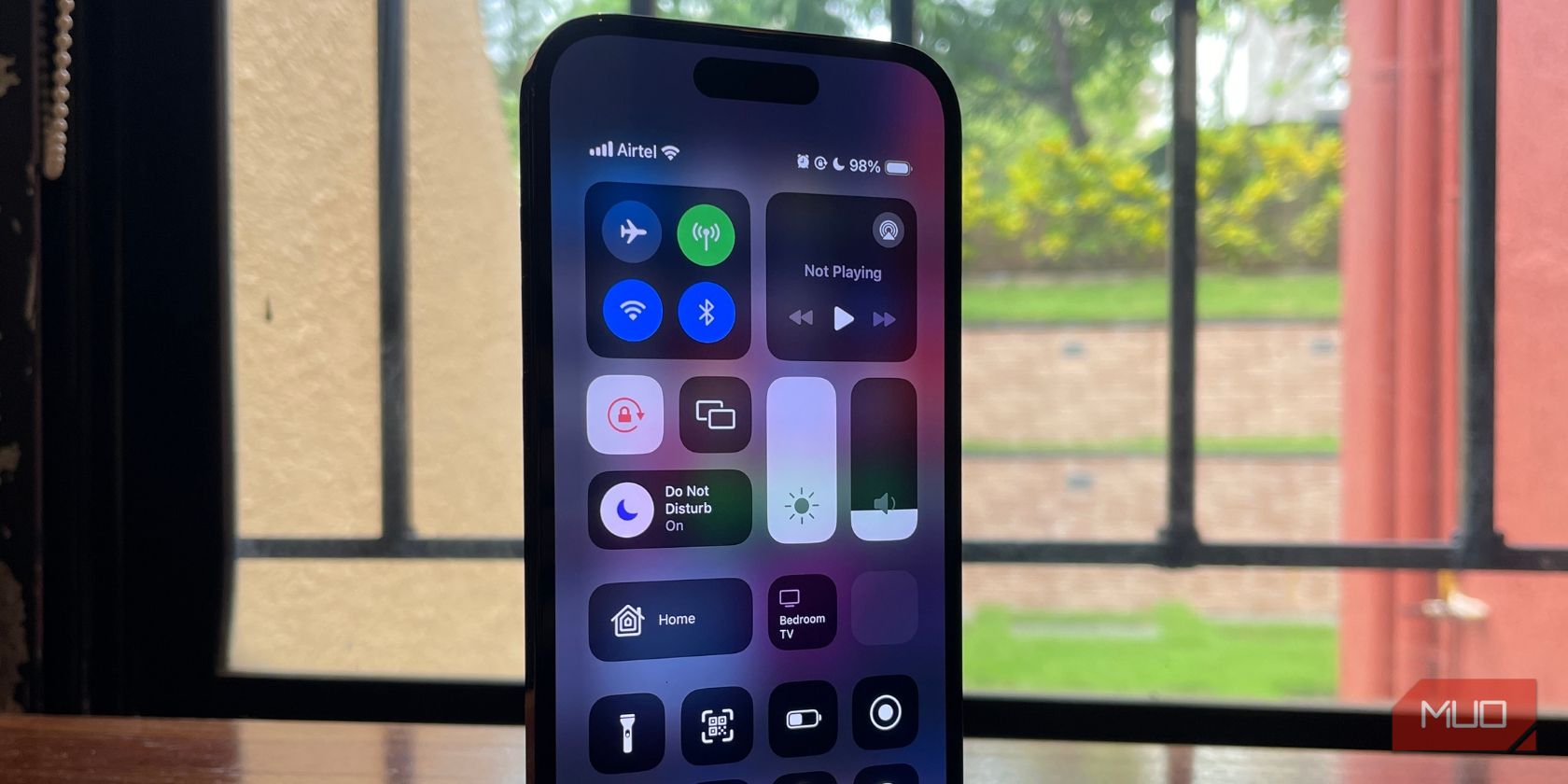
Если уведомления не приходят, самый быстрый способ вернуть их — выключить «Не беспокоить» или активный режим Фокус через Пункт управления:
- Проведите пальцем вниз от правого верхнего угла экрана, чтобы открыть Пункт управления.
- Найдите круглый переключатель с изображением полумесяца — это Не беспокоить / Фокус. Нажмите по нему, чтобы выключить режим.
- Чтобы выбрать другой профиль Фокуса или включить режим на ограниченное время, нажмите и удерживайте переключатель, затем тапните три точки для дополнительных опций.

Важно: в Пункте управления видно только те профили Фокуса, которые у вас настроены. Если нужного профиля нет — откройте Настройки → Фокус.
Как удалить пользовательский Фокус
Если в списке Фокусов накопились лишние профили, удалите те, которыми вы не пользуетесь. Это упростит управление и сократит путаницу в Пункте управления.
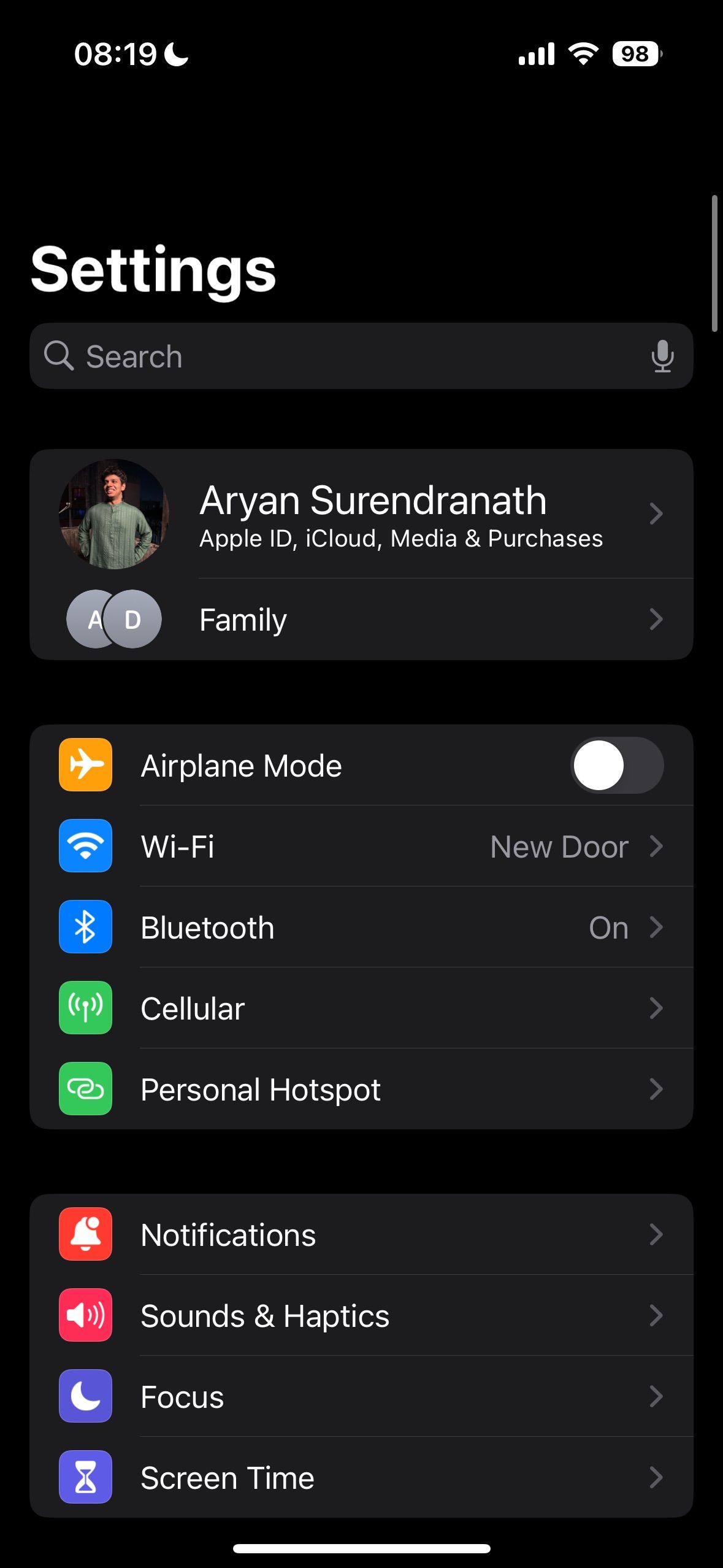
- Откройте приложение Настройки на iPhone и выберите Фокус.
- Выберите профиль Фокуса, который хотите удалить.
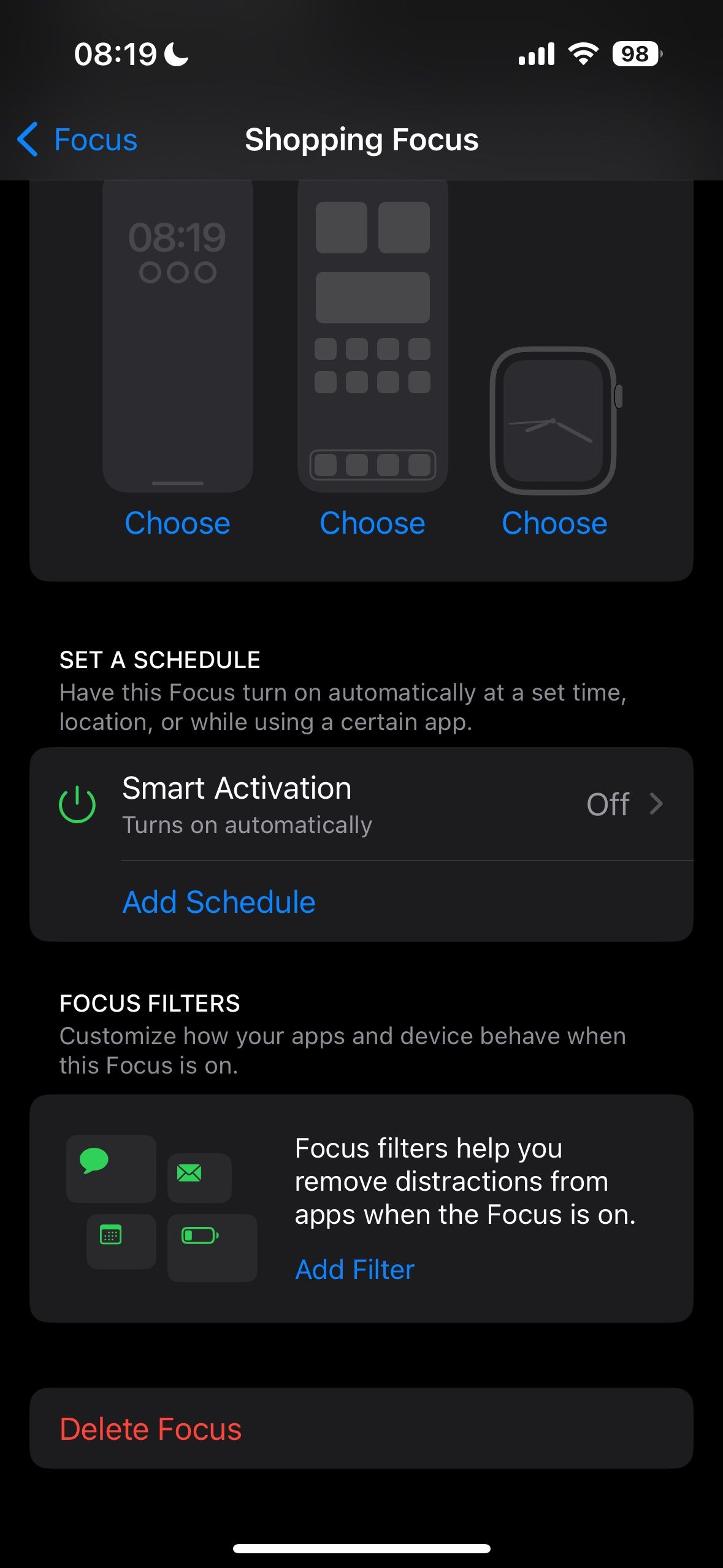
- Прокрутите вниз и нажмите «Удалить Фокус». Обратите внимание: системные режимы Не беспокоить и Личное удалить нельзя.

Разрешения и исключения: как не пропускать важное
Если вы хотите оставить Фокус включённым, но при этом получать критические уведомления, добавьте исключения:
- Откройте Настройки → Фокус → выберите режим.
- Разделы «Разрешённые люди» и «Разрешённые приложения» позволяют указать, кто и какие приложения смогут вас уведомлять.
- Для звонков можно разрешить повторы — если человек звонит дважды подряд, уведомление пройдёт.
Примечание: правильно настроенные исключения позволяют сочетать концентрацию и доступность в рабочих и семейных сценариях.
Альтернативные способы отключения
- Через Настройки → Фокус: переключите нужный режим прямо в списке профилей.
- Попросите Siri: скажите «Прекрати фокус» или «Выключи Не беспокоить».
- Автоматизация в приложении «Команды» (Shortcuts): создайте правило, которое выключает Фокус по времени, месту или событию календаря.
Типичные проблемы и способы их решения
Если Фокус не отключается или уведомления всё ещё молчат:
- Перезагрузите iPhone — простой, но эффективный шаг.
- Проверьте временные настройки: режим мог быть включён «на 1 час» или «до вечера».
- Убедитесь, что у вас не включён режим «Только тишина» в Центре управления для уведомлений приложений.
- Проверьте синхронизацию с другими устройствами Apple: если Фокус включён на Mac или iPad и опция «Синхронизировать между устройствами» включена, он может оставаться активным.
Важно: отключать Фокус нужно на том устройстве, где вы хотите получить уведомления — синхронизация может действовать в обе стороны.
Краткая методика проверки (мини‑чеклист)
- Откройте Пункт управления — виден ли значок луны? Если да — выключите.
- Если проблема остаётся — Настройки → Фокус → проверьте разрешения и расписание.
- Проверьте синхронизацию между устройствами Apple.
- При необходимости перезагрузите устройство и проверьте снова.
Ролевые чек-листы (быстро)
- Для удалённого сотрудника:
- Разрешены уведомления от Slack/Teams и от руководителя.
- Включены повторы для звонков от команды.
- Для родителя:
- Разрешены звонки и SMS от членов семьи.
- Ночной Фокус расписан по времени сна.
- Для дежурного инженера:
- Разрешены сигналы мониторинга и SMS от оператора.
- Включены отдельные рингтоны для критических вызовов.
Контрпримеры и когда это не сработает
- Если звонок блокируется оператором или есть проблема с сетью, отключение Фокуса не вернёт сигнал.
- Если уведомления приходят, но не отображаются из‑за ошибки приложения, нужно перезапустить/переустановить приложение.
Критерии приёмки
- Уведомления от разрешённых людей и приложений приходят сразу после выключения Фокуса.
- Если режим оставлен включённым с исключениями — только указанные контакты получают доступ.
- Удалённые профили Фокуса больше не видны в Пункте управления.
Однострочный глоссарий
- Фокус (Focus): режим iOS для фильтрации уведомлений.
- Не беспокоить: системный профиль Фокуса для полного подавления уведомлений.
- Пункт управления: быстрый центр для переключения настроек и режимов.
Итог: выключение «Не беспокоить» или Фокуса занимает пару секунд через Пункт управления, но для гибкой работы с уведомлениями стоит настроить исключения и расписания в Настройках → Фокус.
Важно: перед массовым удалением профилей проверьте, не используются ли они в автоматизациях или в связке с другими устройствами.

Похожие материалы

Несколько аккаунтов Skype: Multi Skype Launcher

Журнал для работы: повысить продуктивность

Персональные звуки уведомлений на Android

Скачивание шоу Hulu для офлайн‑просмотра

Microsoft Start: персонализированная новостная лента
