
Отключение «Не беспокоить» на iPhone
Быстрая навигация
- Отключить «Не беспокоить» через Пункт управления
- Настроить «Не беспокоить» через Настройки (Фокус)
- Отключить запланированный режим «Не беспокоить»
Краткое содержание
- Через Пункт управления самый быстрый способ: откройте Пункт управления и нажмите значок «Фокус», затем выберите «Не беспокоить». Повторное нажатие включает режим снова.
- Для детальной настройки войдите в «Настройки» → «Фокус» → «Не беспокоить» и задайте исключения для людей и приложений, а также параметры экрана блокировки.
- Если режим включается по расписанию, выключите опцию «По расписанию» в разделе «Установить расписание», чтобы он не включался автоматически.
Важно: в iOS 15 Apple объединила прежние настройки «Не беспокоить» в новую функцию «Фокус». Если у вас iOS 15 или новее — следуйте разделу с настройками «Фокус».
1. Отключение «Не беспокоить» через Пункт управления (самый быстрый способ)
Использование Пункта управления — самый быстрый способ выключить «Не беспокоить» на iPhone.
- Откройте Пункт управления: на iPhone X и новее проведите пальцем вниз от правого верхнего угла экрана; на старых моделях — проведите вверх от нижнего края экрана.
- Нажмите кнопку «Фокус».
- В списке режимов Фокус выберите «Не беспокоить» — один тап выключит режим, ещё один — включит его обратно.
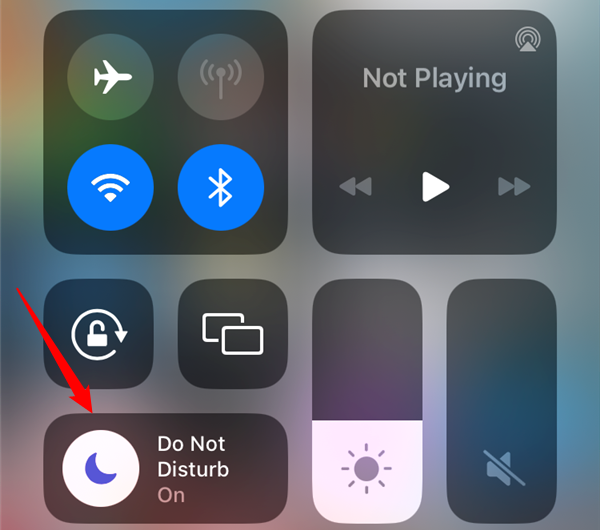
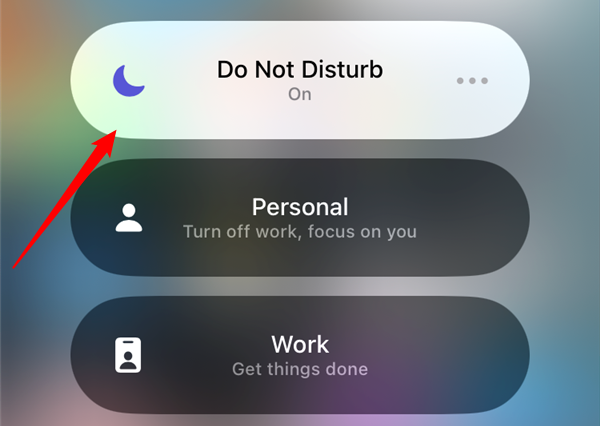
Совет: если вы часто включаете «Не беспокоить», добавьте виджет «Фокус» на экран «Сегодня» или в Пункт управления для быстрого доступа.
2. Точная настройка «Не беспокоить» через Настройки
Если нужно настроить поведение режима (исключения, уведомления и экран блокировки), используйте приложение «Настройки».
- Откройте «Настройки» → «Фокус».
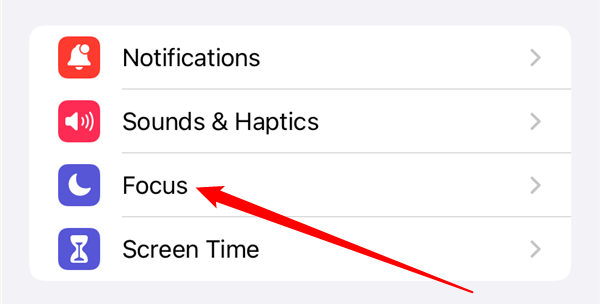
- Выберите профиль «Не беспокоить» и выключите переключатель, чтобы деактивировать профиль полностью.
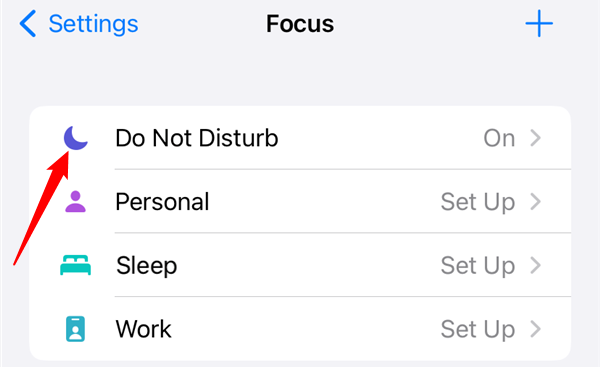
- Чтобы разрешить звонки или уведомления от определённых людей или приложений, в разделе «Разрешённые уведомления» добавьте контакты и приложения. Вы также можете изменить отображение уведомлений на заблокированном экране, чтобы минимизировать отвлечения.
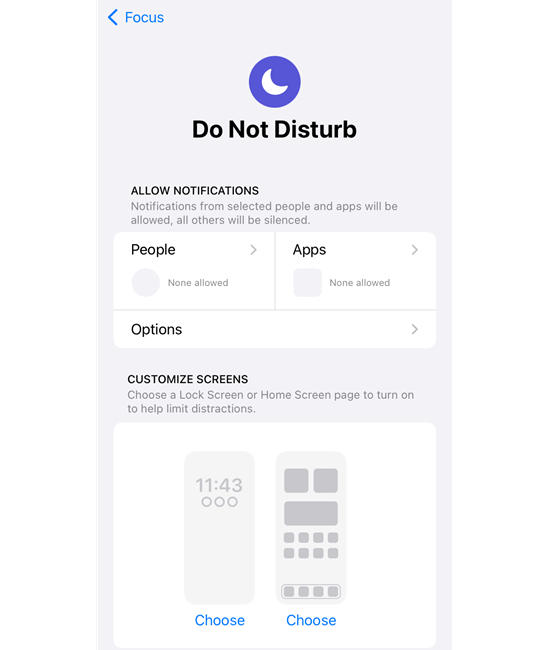
Примечание: профиль «Не беспокоить» в разделе «Фокус» наследует общую логику Фокусов — другие созданные профили (Работа, Сон и т.д.) могут иметь собственные расписания и исключения.
3. Отключение запланированного режима «Не беспокоить» (если включено расписание)
Если вы ранее настроили автоматическое включение «Не беспокоить» по расписанию или в зависимости от местоположения/приложения, выключите расписание:
- Откройте «Настройки» → «Фокус» → «Не беспокоить».
- Прокрутите до раздела «Установить расписание». Там могут быть правила по времени, местоположению или по использованию приложений.
- Нажмите на правило по времени и отключите опцию «По расписанию» (или удалите правило).
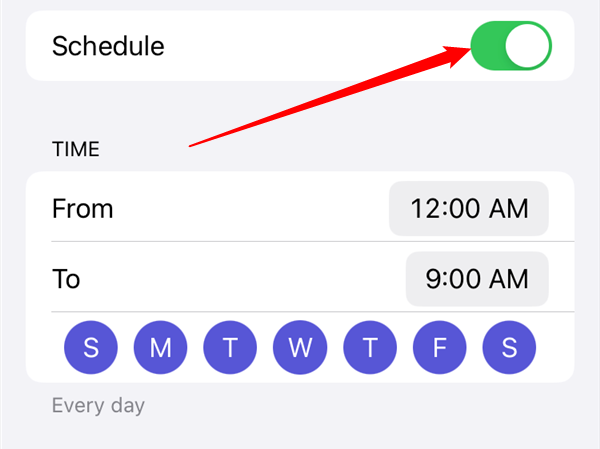
После этого iPhone не будет автоматически включать «Не беспокоить» по расписанию.
Когда эти способы не работают — возможные причины и решения
- Режим включается другим профилем Фокуса: проверьте другие профили в «Настройках» → «Фокус» (например, «Работа» или «Сон») — у них могут быть активные правила или автоматизация.
- Включены автоматизации в приложении «Команды»: откройте «Команды» → «Автоматизации» и проверьте, нет ли правила, которое включает «Не беспокоить».
- Баг или нестабильность iOS: перезагрузите iPhone. Если проблема сохраняется, обновите iOS через «Настройки» → «Основные» → «Обновление ПО».
Критерии приёмки
- Режим «Не беспокоить» выключен после нажатия в Пункте управления.
- В настройках «Фокус» профиль «Не беспокоить» отключён, а исключения установлены корректно.
- Автоматическое расписание деактивировано и режим не включается самопроизвольно.
Альтернативные подходы
- Сири: скажите «Привет, Siri, выключи «Не беспокоить»», если голосовой помощник у вас включён.
- Авиарежим: кратковременно включить режим полёта — он блокирует звонки и сети, но это радикальный метод и отключит мобильный интернет.
- Быстрая автоматизация: создайте ярлык/автоматизацию в «Команды», чтобы включать/выключать «Не беспокоить» по таймеру или нажатию.
Мини‑методика устранения неполадок (быстрый чек‑лист)
- Проверьте Пункт управления — виден ли индикатор «Фокус» активным?
- Откройте «Настройки» → «Фокус» → убедитесь, что профиль «Не беспокоить» выключен.
- Проверьте расписания и автоматизации (Команды, сторонние приложения управления профилями).
- Перезагрузите iPhone и проверьте обновления iOS.
Краткая памятка для ролей
- Обычный пользователь: используйте Пункт управления для быстрого выключения.
- Пользователь, требующий тонкой настройки: заходите в «Настройки» → «Фокус» и настраивайте исключения.
- IT‑администратор: проверьте политики MDM/управление устройствами, если массово применяется профиль Фокус.
Совместимость и примечания по версиям iOS
- Начиная с iOS 15 функция «Фокус» заменила прежние отдельные настройки «Не беспокоить». Для iOS 15 и новее следуйте разделу «Фокус».
- На старых версиях iOS до 15 отдельный пункт «Не беспокоить» мог находиться прямо в «Настройках».
Глоссарий (1‑строчные определения)
- Пункт управления — панель быстрого доступа к переключателям (Wi‑Fi, звук, Фокус).
- Фокус — объединённая система профилей для управления уведомлениями (включает «Не беспокоить»).
- По расписанию — правило, которое автоматически включает профиль в заданное время.
Часто задаваемые вопросы
Как временно отключить «Не беспокоить» на короткий срок?
Используйте Пункт управления: откройте его и нажмите «Фокус» → «Не беспокоить». Для временного выключения можно также попросить Siri.
Почему «Не беспокоить» включается сам по себе?
Проверьте расписания в «Настройки» → «Фокус» → «Не беспокоить», автоматизации в приложении «Команды» и другие профили Фокуса, которые могут перекрывать настройки.
Можно ли разрешить звонки только от избранных контактов?
Да — в разделе профиля «Не беспокоить» в «Фокусе» добавьте контакты в «Разрешённые уведомления».
Итог
Отключить «Не беспокоить» просто: для быстрого действия — используйте Пункт управления, для гибкой настройки — «Настройки» → «Фокус». Если режим включается автоматически, проверьте расписания и автоматизации. Следуя приведённой мини‑методике, вы быстро вернёте контроль над уведомлениями.
Социальный тизер: хотите получать важные уведомления снова? Отключите «Не беспокоить» в Пункте управления или настройте исключения в «Фокусе».

Похожие материалы

Несколько аккаунтов Skype: Multi Skype Launcher

Журнал для работы: повысить продуктивность

Персональные звуки уведомлений на Android

Скачивание шоу Hulu для офлайн‑просмотра

Microsoft Start: персонализированная новостная лента
