
Как отключить оверлей Discord в Windows 10

Кратко: если оверлей Discord мешает — его можно отключить полностью или только для отдельных игр в Windows 10. В статье есть пошаговые инструкции, советы по устранению ошибок (мерцание, падение FPS, 404) и чек-листы для быстрого решения.
Оверлей Discord — это встроенный интерфейс поверх полноэкранных игр, который позволяет отправлять сообщения, совершать голосовые звонки и делать скриншоты, не выходя из игры. Для многих это удобно, но иногда оверлей отвлекает, вызывает мерцание, снижает FPS или конфликтует с другими накладками. В этой инструкции вы найдёте простые и надёжные способы отключить оверлей полностью или для отдельных игр, а также советы по решению распространённых проблем.
Почему может понадобиться отключить оверлей
- Оверлей отвлекает во время прохождения одиночных игр.
- Наблюдается мерцание или визуальные артефакты поверх изображения.
- Оверлей влияет на производительность и снижает FPS.
- Оверлей конфликтует с другими программами (NVIDIA/AMD/Steam/GeForce Experience).
Важно: если вы стримите или играете в кооперативе, оверлей может быть полезен. Решите, важнее ли вам чистый экран или быстрый доступ к Discord.
Быстрая проверка перед отключением
- Убедитесь, что Discord обновлён до последней версии.
- Попробуйте переключить игру между полноэкранным и оконным режимом для теста.
- Отключите другие накладки (Steam, GeForce Experience, OBS) временно, чтобы исключить конфликт.
Важно: некоторые игры блокируют внешние оверлеи на уровне движка. В этом случае отключение в настройках Discord не повлияет, пока игра сама не разрешит взаимодействие.
Как отключить оверлей для всех игр
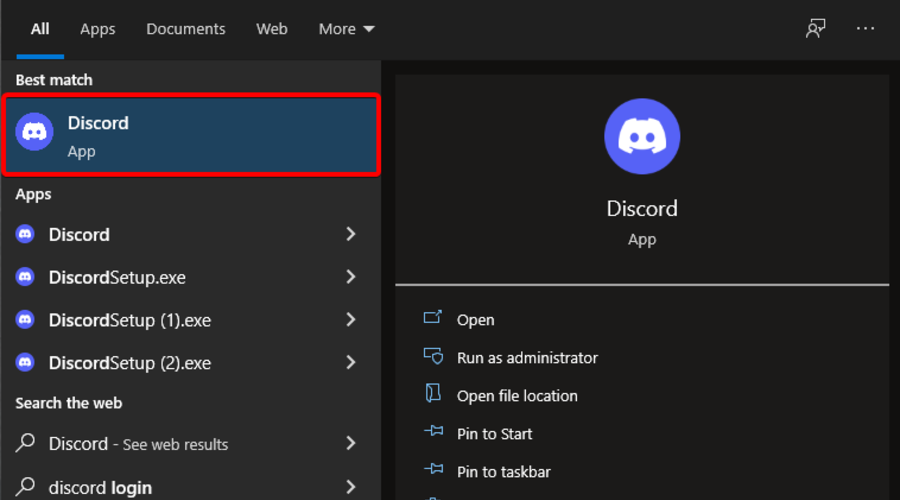
- Нажмите клавишу Windows или кнопку Пуск и откройте поиск.
- Введите Discord и запустите приложение.
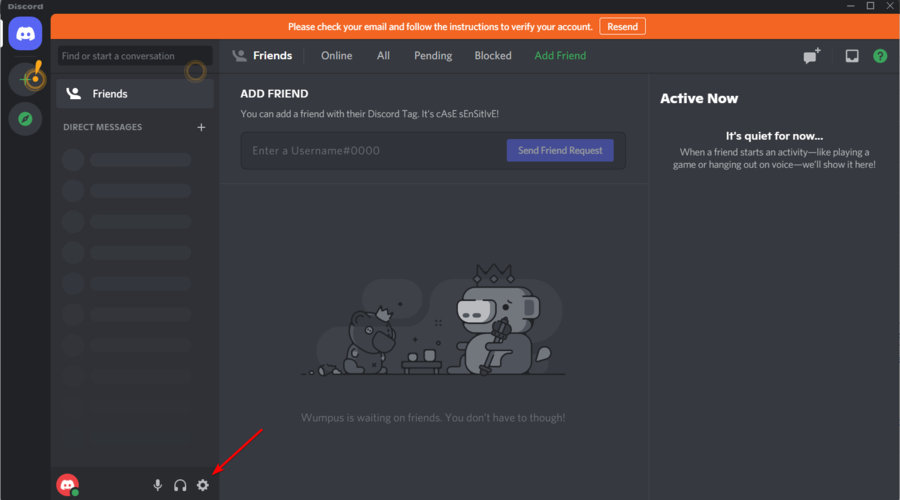
- Нажмите значок настроек пользователя внизу слева (шестерёнка).
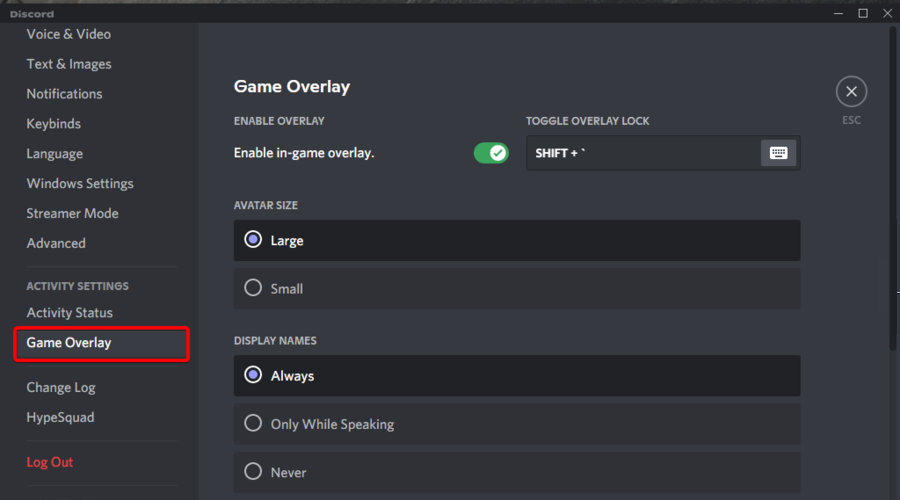
- В левой колонке выберите раздел Игровой оверлей.
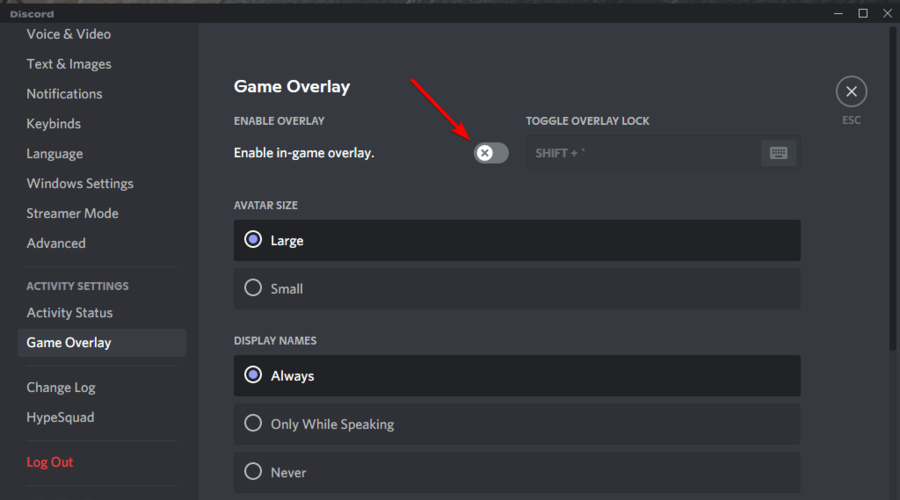
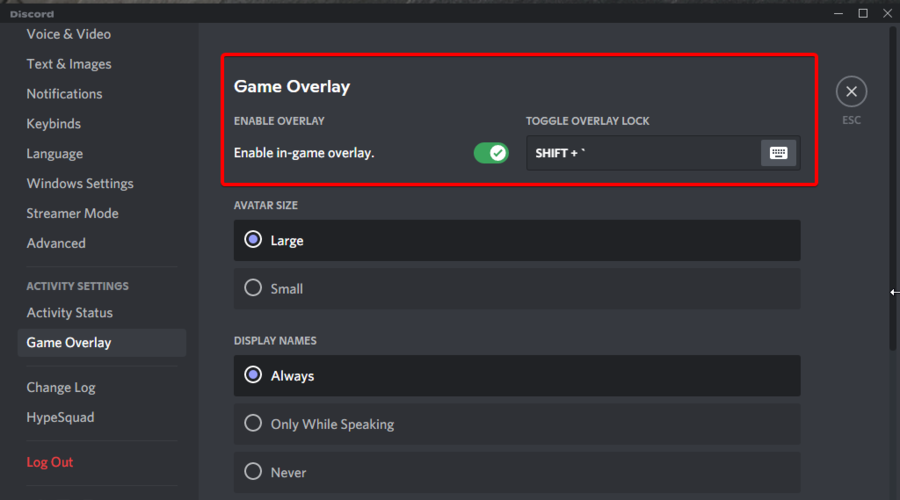
- Выключите переключатель Включить оверлей в игре.
- Запустите игру и проверьте, исчез ли оверлей.
Отключение этой опции полностью убирает оверлей для всех игр на этом компьютере.
Как отключить оверлей только для отдельной игры
- Откройте Discord через поиск Windows.

- Нажмите на значок настроек пользователя рядом с именем профиля.
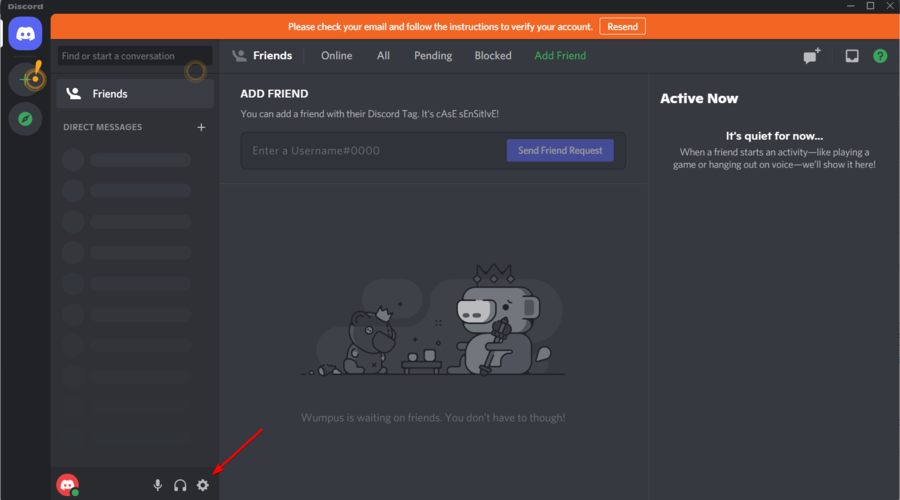
- В левой колонке откройте раздел Игровой оверлей.
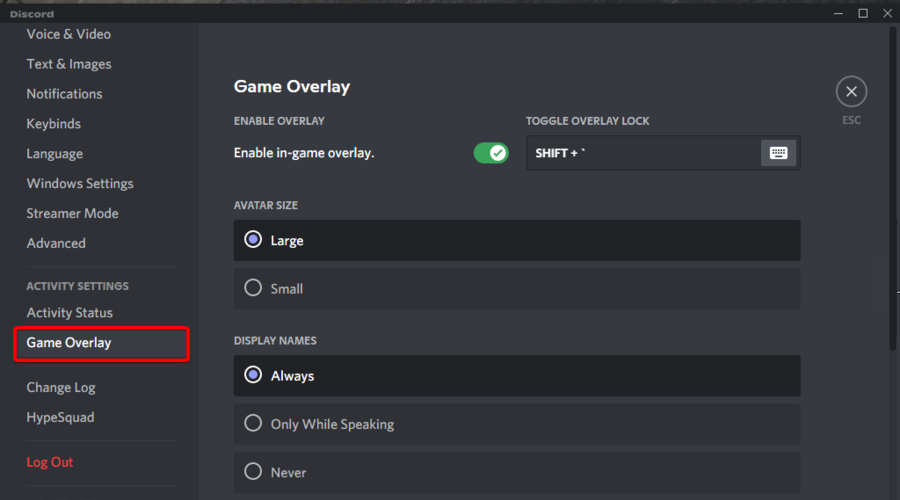
- Убедитесь, что глобальная опция Включить оверлей в игре включена. Это нужно, чтобы управлять оверлеем для отдельных игр.
- Перейдите на вкладку Активность. Там отображается список обнаруженных игр.
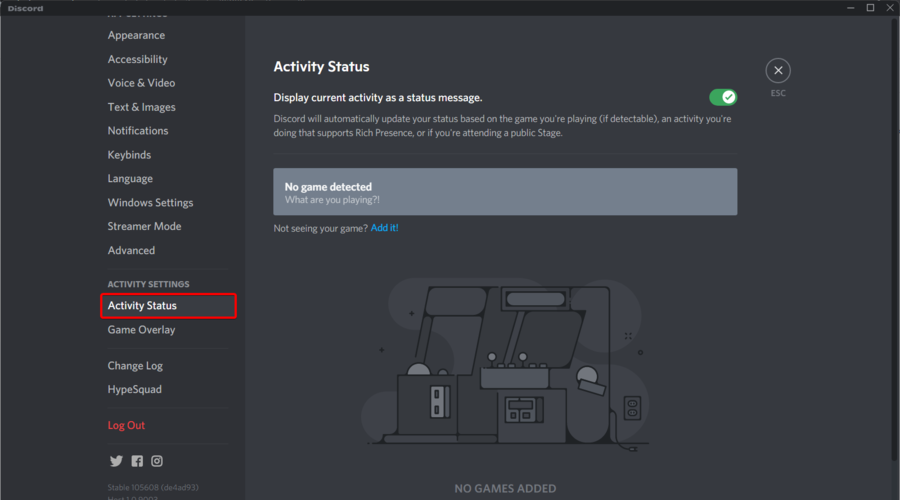
- Если нужная игра не в списке, нажмите Добавить её и укажите исполняемый файл.
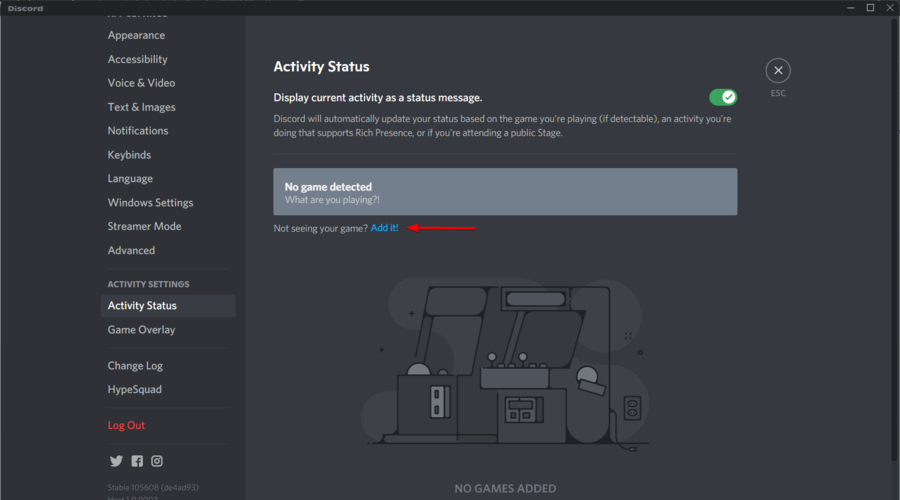
- В списке игр у каждой записи есть значок оверлея. Нажмите его, чтобы включить или выключить оверлей для выбранной игры.
По умолчанию оверлей отключён для новых игр. Используйте этот метод, если нужна гибкая настройка: оверлей в одних играх и чистый экран в других.
Частые ошибки и способы их устранения
Ниже — типичные проблемы с оверлеем и проверенные методы их решения.
1. Ошибка Discord overlay 404
Симптом: при запуске игры появляется сообщение об ошибке 404, связанное с оверлеем.
Что попробовать:
- Полностью закройте Discord и запустите заново от имени администратора.
- В настройках Windows временно отключите антивирус/защитник, чтобы проверить, не блокирует ли он доступ.
- Временно отключите все другие накладки (Steam, GeForce Experience).
- Если проблема повторяется в конкретной игре, попробуйте запустить её в оконном режиме.
2. Оверлей не работает
Симптом: оверлей не появляется, хотя включён.
Что попробовать:
- Убедитесь, что глобальный переключатель оверлея включён.
- Добавьте игру вручную в Активность и привяжите исполняемый файл.
- Запустите Discord и игру с одинаковыми правами (оба от имени администратора или оба обычные).
- Обновите видеодрайверы и сам Discord.
3. Оверлей снижает FPS
Симптом: падение частоты кадров после включения оверлея.
Что попробовать:
- Отключите оверлей для проблемной игры.
- Выключите аппаратное ускорение в настройках Discord (в разделе Внешний вид или Производительность).
- Обновите драйверы GPU и закройте фоновые приложения.
4. Мерцание оверлея
Симптом: оверлей мерцает или мигает поверх картинки.
Что попробовать:
- Попробуйте переключить частоту обновления экрана в настройках монитора и в игре.
- Отключите аппаратное ускорение в Discord.
- Проверьте кабели и состояние монитора — иногда моргание вызвано аппаратной проблемой.
- Временно выключите вертикальную синхронизацию в игре.
Если ни один из способов не помогает, отключите оверлей или обратитесь в службу поддержки Discord с логами.
Альтернативы и другие подходы
- Используйте горячие клавиши для быстрого доступа к Discord вне игры (Win + Tab, Alt + Tab).
- Для стриминга применяйте отдельные оверлеи и плагины в OBS, чтобы не полагаться на встроенный оверлей.
- Если нужна только голосовая связь, используйте мобильное приложение Discord на смартфоне в качестве резервного канала.
Быстрый чек-лист для разных ролей
Gamer — что сделать за 5 минут:
- Проверить настройки оверлея в Discord.
- Отключить оверлей для одиночных игр.
- Запустить игру и убедиться в стабильности FPS.
Streamer — действия перед трансляцией:
- Отключить оверлей, если он конфликтует с OBS.
- Настроить отдельный оверлей через OBS-источники.
- Проверить работу голосовой связи в отдельном окне.
Системный администратор — инструкция для деплоя:
- Централизованно обновить клиент Discord на всех машинах.
- При необходимости настроить групповые политики, блокирующие доступ к функциям оверлея.
Мини-SOP для отключения оверлея (шаги для тех, кто повторяет процесс часто)
- Открыть Discord.
- Перейти в Настройки пользователя → Игровой оверлей.
- Решить: выключить глобально или настроить по играм.
- Внести изменения и перезапустить игру.
- Проверить отсутствие мерцания и падения FPS.
Критерии приёмки
- Оверлей не появляется в выбранных играх при запуске.
- FPS остался на прежнем уровне или улучшился.
- Мерцание и визуальные артефакты отсутствуют.
Решение в виде дерева принятия решений
flowchart TD
  A[Есть проблемы с оверлеем?] -->|Нет| B[Ничего менять не нужно]
  A -->|Да| C{Проблема}
  C --> D[Мерцание]
  C --> E[Падение FPS]
  C --> F[Оверлей не работает]
  C --> G[Ошибка 404]
  D --> H[Отключить аппаратное ускорение, проверить частоту обновления]
  E --> I[Отключить оверлей для игры, обновить драйверы]
  F --> J[Добавить игру вручную, проверить права администратора]
  G --> K[Перезапустить Discord как администратор, проверить антивирус]
  H --> L[Если не помогает — отключить оверлей]
  I --> L
  J --> L
  K --> L
  L --> M[Проблема решена?]
  M -->|Да| N[Готово]
  M -->|Нет| O[Связаться с поддержкой Discord]
Заключение
Оверлей Discord полезен, но не обязателен. Вы можете быстро отключить его глобально или тонко настроить по отдельным играм. Если возникают ошибки — следуйте предложенным шагам по устранению и используйте чек-листы для быстрой проверки. В большинстве случаев простые действия (перезапуск приложения, обновление драйверов, отключение аппаратного ускорения) решают проблему.
Поделитесь в комментариях: полезен ли вам оверлей Discord и в каких играх вы предпочитаете его включённым?

Похожие материалы

Несколько аккаунтов Skype: Multi Skype Launcher

Журнал для работы: повысить продуктивность

Персональные звуки уведомлений на Android

Скачивание шоу Hulu для офлайн‑просмотра

Microsoft Start: персонализированная новостная лента
