
Как отключить Delivery Optimization в Windows 11

Быстрые ссылки
- Что такое Delivery Optimization?
- Отключить Delivery Optimization через Параметры
- Отключить Delivery Optimization через реестр Windows
- Почему я не могу отключить Delivery Optimization?
Что такое Delivery Optimization?
Delivery Optimization — это функция одноранговой передачи (peer-to-peer), которая загружает обновления или их части с других ПК и одновременно может раздавать части обновлений другим устройствам. Цель — ускорить доставку обновлений и приложений из Microsoft Store и снизить нагрузку на центральные серверы.
Краткое определение: Delivery Optimization — механизм P2P для загрузки/раздачи частей обновлений между ПК.
Почему это важно: при использовании опции «устройства в интернете» Windows может загружать и отдавать данные через интернет, что быстро расходует ваш тарифный план.
Примечание: Microsoft заявляет, что не будет раздавать контент при обнаружении платного (metered) соединения, но автоматическое определение такого соединения может быть неочевидным. По умолчанию опция «Установить как платное подключение» выключена. Включить её можно в Параметры > Wi‑Fi и Интернет > выберите сеть Wi‑Fi > включите «Платное подключение».
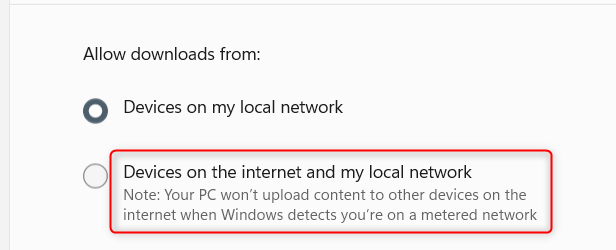
Когда стоит оставить включённым: если у вас много устройств в одной локальной сети и вы часто обновляете их одновременно — локальное P2P может сэкономить время и трафик внутри сети. Когда отключать: если у вас ограниченный интернет‑трафик или вас беспокоит обмен данными через интернет.
Отключить Delivery Optimization через Параметры
Это самый простой и безопасный способ.
- Откройте Параметры: нажмите Windows+i.
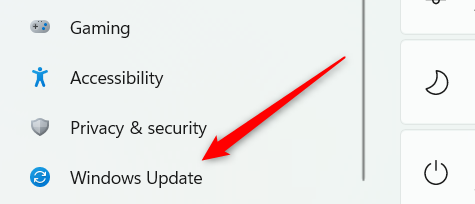
- В левой колонке выберите Обновление Windows.
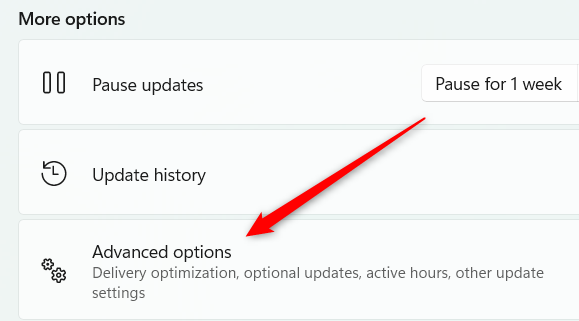
- На следующем экране нажмите Дополнительные параметры в разделе Дополнительные параметры.
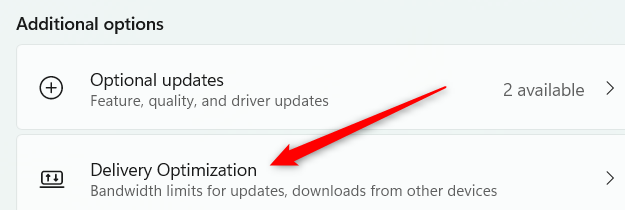
- Пролистайте до группы Дополнительные параметры и выберите Delivery Optimization.
- Переключите тумблер Разрешить загрузки с других ПК в положение Выкл.
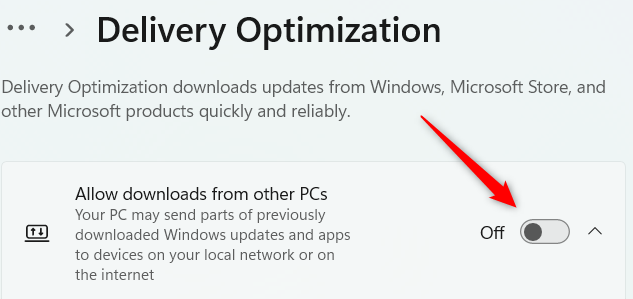
После этого Windows не будет загружать обновления с других ПК и не будет раздавать их другим устройствам.
Отключить Delivery Optimization через реестр Windows
Реестр содержит параметры конфигурации Windows. Изменение реестра даёт более жёсткий способ отключения службы. Используйте этот метод только если понимаете риск: неверные правки могут сделать систему нестабильной.
- Откройте Редактор реестра (regedit).
- Перейдите по пути:
Computer\HKEY_LOCAL_MACHINE\SYSTEM\CurrentControlSet\Services\DoSvc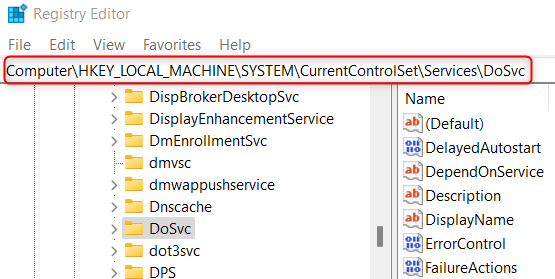
- Найдите ключ Start и дважды щёлкните его. В окне Изменение параметра DWORD измените значение Value Data на 4 и нажмите OK.
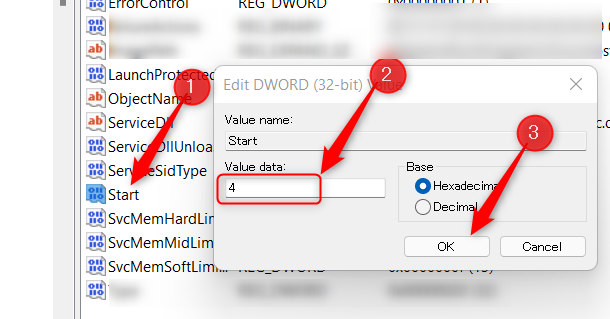
- Перезагрузите компьютер, чтобы изменения вступили в силу.
Что делает значение 4: оно переводит службу в состояние «Отключено», из‑за чего Windows не сможет запустить Delivery Optimization.
Важно: при корпоративных настройках групповые политики или MDM могут переопределить реестр при следующей синхронизации.
Почему я не могу отключить Delivery Optimization?
Если ваш ПК управляется организацией (работодатель, учебное заведение, MDM), администраторы могли применить политику, запрещающую отключение службы. В таком случае пункты Параметров или реестр будут игнорироваться или сбрасываться. Обратитесь в службу поддержки вашей организации.
Альтернативные подходы
- Ограничение пропускной способности: в Параметрах Delivery Optimization можно задать лимиты на отдачу и приём, чтобы снизить воздействие на трафик.
- Настройка платного подключения: пометьте вашу сеть как платную, и Windows часто прекратит раздачу через интернет.
- Ограничение по расписанию: используйте сторонние сетевые правила (на маршрутизаторе) для блокировки P2P‑трафика в часы пикового использования.
Когда отключение не работает (примеры)
- Устройство управляется корпоративной политикой.
- Служба DoSvc автоматически перезапускается поставщиком ПО безопасности.
- Вы изменили только UI‑параметр, а служба запускается через планировщик задач или сторонний скрипт.
Быстрая методология (mini‑метод): как безопасно отключить
- Сохраните важные данные.
- Попробуйте отключить через Параметры.
- Проверьте мониторинг сети 24 часа.
- Если трафик не снизился, используйте реестр.
- После реестра перезагрузите и снова проверьте сеть.
Чек‑лист по ролям
Пользователь:
- Сделайте бэкап важных загрузок.
- Отключите через Параметры.
- Проверьте использование данных в течение 48 часов.
Системный администратор:
- Проверьте групповую политику и настройки Intune/MDM.
- При необходимости примените GPO для централизованного управления.
- Документируйте изменения и уведомьте пользователей.
Критерии приёмки
- Параметр «Разрешить загрузки с других ПК» установлен в Выкл.
- Служба DoSvc имеет значение Start = 4.
- Наблюдение за трафиком показывает снижение исходящего P2P‑трафика.
Приватность и безопасность
Delivery Optimization может обмениваться фрагментами обновлений с неизвестными устройствами в интернете. Это обычно безопасно, потому что передаваемые данные — подписанные обновления Microsoft, но при строгих политиках безопасности или при использовании платного трафика лучше отключить эту функцию.
Короткий глоссарий
Delivery Optimization — механизм peer‑to‑peer для загрузки и раздачи частей обновлений между ПК.
Решение по схеме (простое дерево принятия решения)
flowchart TD
  A[Хотите ограничить трафик?] -->|Да| B{Управляется устройством?}
  A -->|Нет| E[Оставьте включённым]
  B -->|Да| C[Обратитесь в ИТ]
  B -->|Нет| D[Отключите в Параметрах]
  D --> F{Трафик уменьшился?}
  F -->|Да| G[Готово]
  F -->|Нет| H[Измените реестр и перезагрузите]
  H --> G
Часто задаваемые вопросы
Можно ли вернуть настройки Delivery Optimization назад?
Да. Верните тумблер в Параметрах в положение Вкл или измените значение Start в реестре обратно (обычное значение — 2 для Автоматически).
Безопасно ли отключать Delivery Optimization?
Да, безопасно. Вы просто отключаете P2P‑обмен. Централизованные обновления через сервер Microsoft останутся доступны.
Отключит ли это обновления Windows вообще?
Нет. Windows продолжит скачивать обновления напрямую с серверов Microsoft.
Итог: вы можете отключить Delivery Optimization быстро через Параметры или надёжно — через реестр. Для корпоративных устройств действуют дополнительные ограничения, поэтому при проблемах обращайтесь в ИТ.
Related: Windows Registry Demystified: What You Can Do With It

Похожие материалы

Несколько аккаунтов Skype: Multi Skype Launcher

Журнал для работы: повысить продуктивность

Персональные звуки уведомлений на Android

Скачивание шоу Hulu для офлайн‑просмотра

Microsoft Start: персонализированная новостная лента
