
Как отключить Delivery Optimization в Windows 11

Delivery Optimization позволяет загружать и раздавать фрагменты ранее скачанных обновлений и приложений Windows другим устройствам в локальной сети и через Интернет. Проще: ваш ПК может скачивать обновление один раз и раздавать его другим компьютерам, что снижает нагрузку на отдельные каналы, но увеличивает исходящий и входящий трафик на самом ПК.
Короткое определение: Delivery Optimization — встроенный пиринговый механизм для доставки обновлений Windows и приложений Microsoft Store.
Важно: отключение Delivery Optimization не полностью останавливает автоматические обновления — система по-прежнему будет скачивать обновления с серверов Microsoft, но не будет делиться файлами с другими ПК.
Когда стоит отключить Delivery Optimization
- Вы используете мобильный модем, тариф с ограничением трафика или платную Wi‑Fi сеть.
- На устройстве мало свободной пропускной способности или вы хотите контролировать исходящий трафик.
- Вы управляете небольшим пулом устройств и предпочитаете централизованную доставку обновлений.
1. Отключение через назначение сети как платной
По умолчанию Windows автоматически отключает Delivery Optimization, когда сеть помечена как платная. Если вы часто переключаетесь между платной и неограниченной сетью, пометьте ограниченную сеть как платную.
Как пометить сеть как платную в Windows 11:
- Нажмите Win + I, чтобы открыть Параметры.
- Откройте раздел Сеть и Интернет в левой колонке.
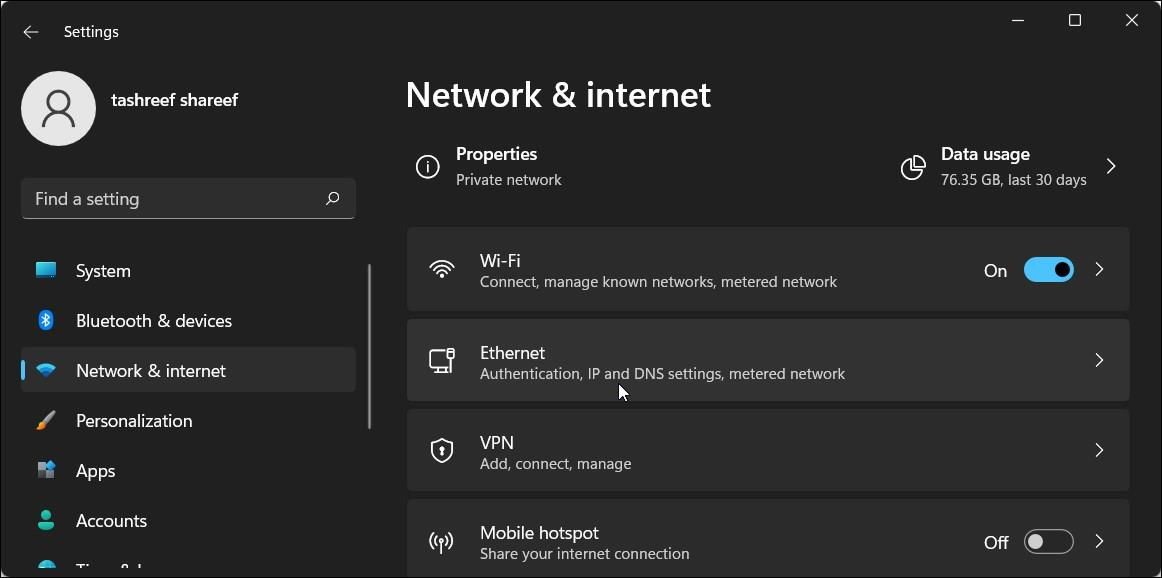
- Выберите нужную сеть в правой части окна.
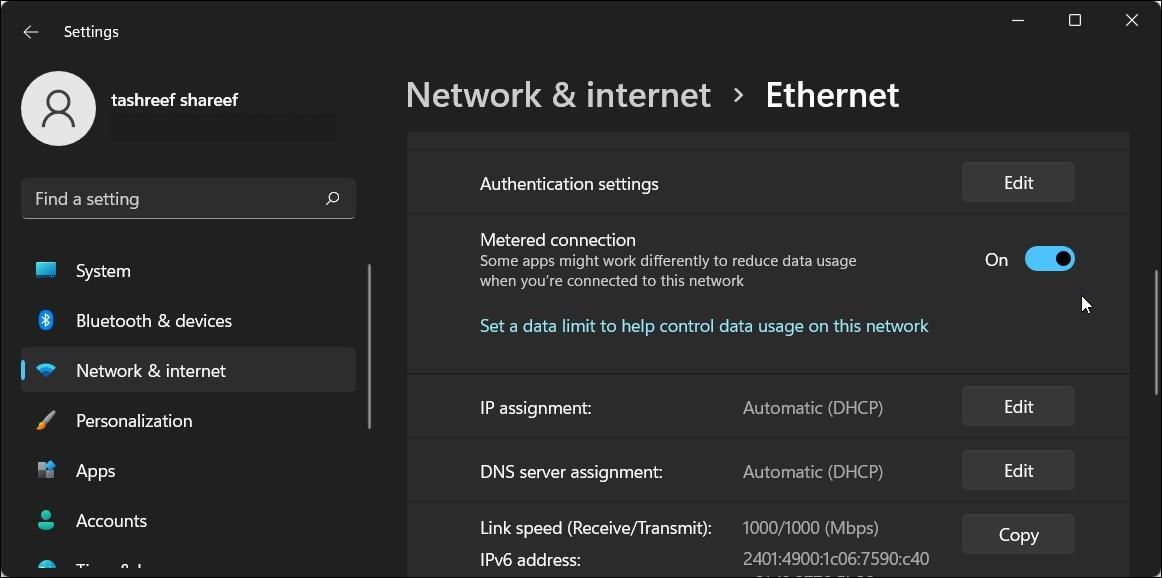
- Прокрутите вниз и включите переключатель Платная сеть.
После этого Delivery Optimization не будет использоваться для загрузки и раздачи обновлений в этой сети. Замечание: при включении платной сети Windows обычно приостанавливает автоматические обновления приложений и некоторые фоновые загрузки.
2. Отключение Delivery Optimization через параметры Windows Update
Если вы хотите полностью отключить пиринговую доставку на устройстве, сделайте следующее:
- Нажмите Win + I, чтобы открыть Параметры.
- В левой колонке выберите Центр обновления Windows.
- Нажмите Дополнительные параметры.
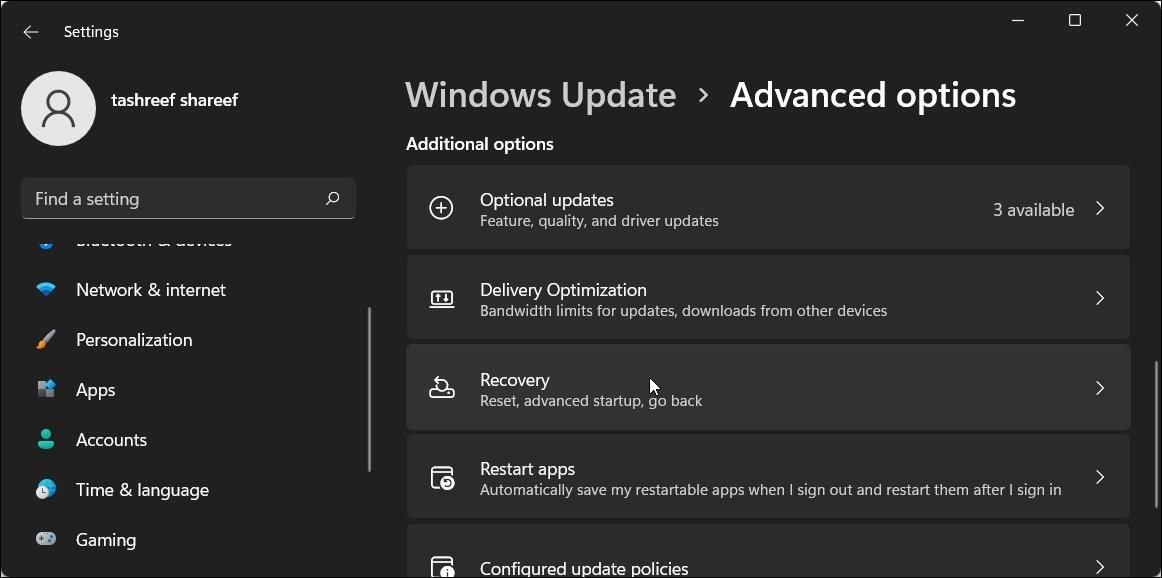
- В разделе Дополнительные параметры откройте пункт Оптимизация доставки.
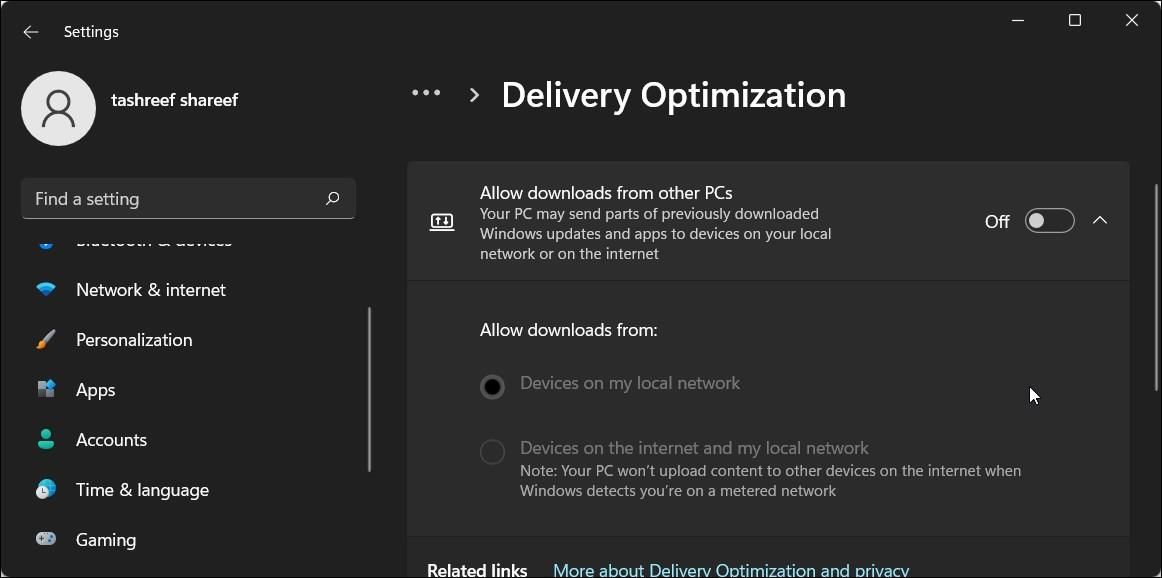
- Отключите переключатель Разрешать загрузки с других компьютеров.
После этого ваше устройство перестанет скачивать и раздавать обновления через пиринговую сеть.
3. Отключение Delivery Optimization через Редактор реестра
Если опция в Параметрах недоступна (серая) или вы управляете несколькими машинами, можно отключить службу через реестр.
Внимание: неправильное изменение реестра может нарушить работу системы. Обязательно создайте точку восстановления и экспортируйте ключи реестра перед изменениями.
Шаги:
- Нажмите Win + R, чтобы открыть диалог Выполнить.
- Введите regedit и нажмите OK.
- Перейдите к ключу:
Computer\HKEY_LOCAL_MACHINE\SYSTEM\CurrentControlSet\Services\DoSvc- В правой части найдите параметр Start.
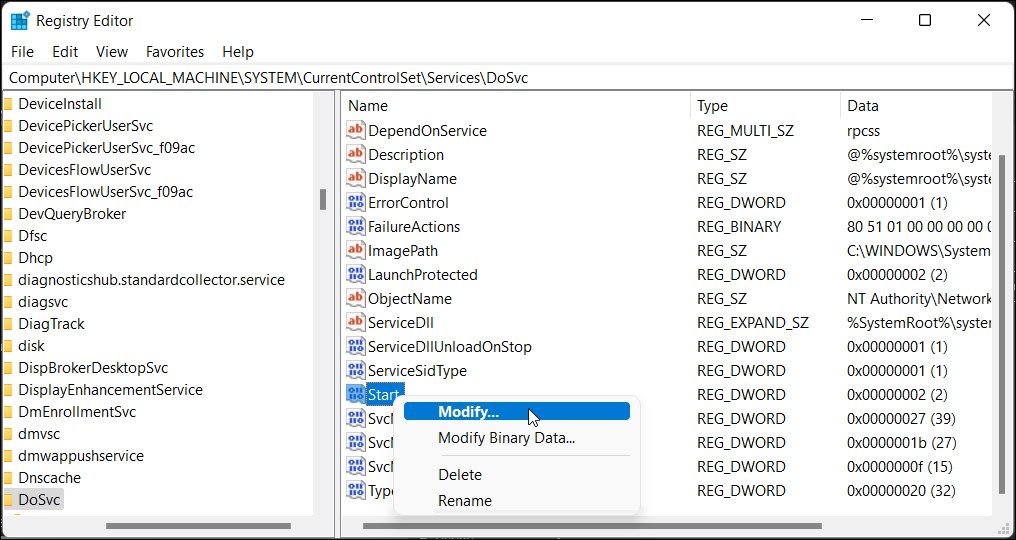
- Откройте Изменить и установите Значение в 4, затем нажмите OK.
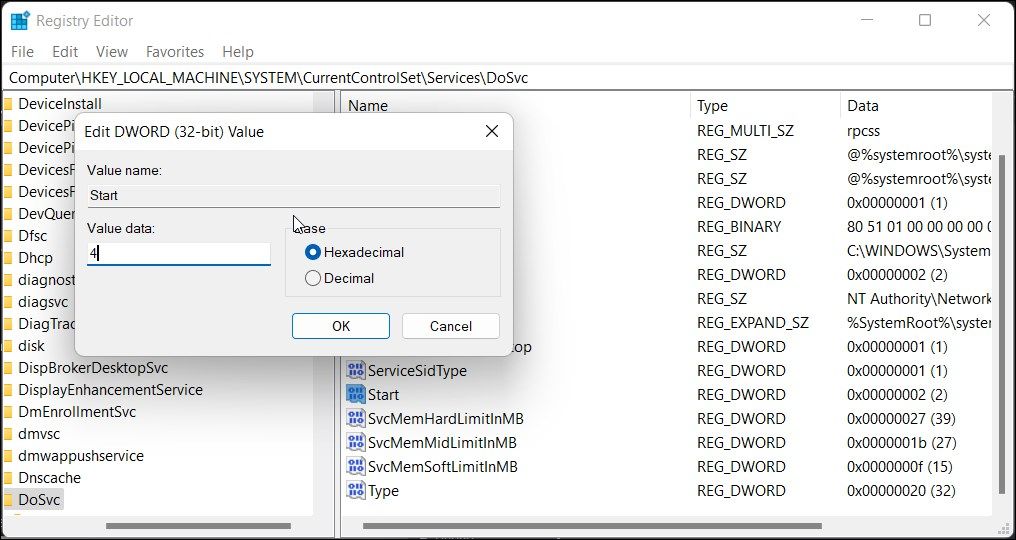
- Перезагрузите компьютер.
Значение 4 переводит службу в состояние «Отключено». Чтобы вернуть работу, измените значение на 2 (Автоматически) и перезагрузите систему.
Критерии приёмки
- Параметр Разрешать загрузки с других компьютеров в настройках должен быть выключен или недоступен.
- Служба DoSvc не запускается и не потребляет сетевой трафик после перезагрузки.
- Сетевой трафик загрузки/отдачи в Мониторе ресурсов соответствует ожиданиям для прямого скачивания с серверов Microsoft.
Если опция недоступна
Если переключатель в Параметрах серый, вероятные причины:
- ПК управляется политиками организации (групповые политики или MDM).
- Есть локальная политика или профиль работы, запрещающая изменения.
Решение: свяжитесь с администратором или проверьте групповые политики (gpedit.msc) и профиль устройства в разделе «Управление устройством». Для корпоративных устройств администратор может управлять Delivery Optimization централизованно.
Альтернативные подходы и дополнительные меры
- Используйте групповую политику: для доменных компьютеров настройка через Group Policy (Computer Configuration → Administrative Templates → Windows Components → Delivery Optimization) даёт централизованный контроль.
- Управление через сервисы: откройте services.msc и установите службу Delivery Optimization (DoSvc) в состояние «Отключено». Это временно и требует прав администратора.
- Ограничение пропускной способности: в параметрах Delivery Optimization можно задавать лимиты скорости раздачи и загрузки, если полностью отключать нежелательно.
- Пауза обновлений: чтобы временно остановить загрузку обновлений, используйте функцию «Приостановить обновления» в Windows Update.
Когда отключение не помогает
- Если у вас несколько устройств в сети, другие машины всё равно могут загружать обновления напрямую из Интернета и потреблять трафик.
- Некоторые приложения Microsoft Store используют собственные механизмы обмена — отключение Delivery Optimization не отменит их сетевые операции.
Методика: как принять решение (короткая)
- Оцените тип сети: если мобильная/лимитированная — пометьте как платную.
- Если требуется полный контроль — отключите через параметры или реестр.
- В корпоративной среде — настройте через Group Policy и Monitoринг.
Mermaid — быстрый поток принятия решения:
flowchart TD
  A[Используете платный трафик?] -->|Да| B[Пометить сеть как платную]
  A -->|Нет| C[Нужен полный контроль?]
  C -->|Да| D[Отключить через Параметры/Реестр]
  C -->|Нет| E[Оставить включённым, задать лимиты]
План действий админа: чек-лист
- Проверить политику домена на предмет настроек Delivery Optimization.
- Если требуется отключить, применить Group Policy с нужными параметрами.
- Мониторить сетевой трафик и SCOM/другие инструменты для проверки эффективности.
- Документировать изменения и уведомить пользователей.
Инструкция по резервному копированию реестра (SOP)
- Запустите regedit.
- Выделите ключ, который собираетесь менять (например, DoSvc).
- Файл → Экспорт → сохраните .reg с понятным именем и датой.
- После изменений, если потребуется откат, дважды кликните сохранённый .reg и подтвердите слияние.
Примечание: при восстановлении реестра может потребоваться перезагрузка.
Рекомендации по тестированию и приёмке
- Тест на одном устройстве: отключите Delivery Optimization и наблюдайте изменение трафика в течение 24–72 часов.
- Критерии приёмки: снижение исходящего трафика от устройства и отсутствие ошибок обновления.
- Тесты: скачивание большого обновления до/после отключения, проверка скорости и источника загрузки (через инструменты мониторинга).
Риски и меры смягчения
- Риск: увеличение внешней загрузки на канал, если многие устройства будут скачивать обновления с серверов Microsoft. Митигирование: планирование обновлений вне пиковых часов, использование WSUS или централизованного прокси.
- Риск: отсутствие своевременной доставки обновлений в локальную сеть. Митигирование: централизованная развёрстка через WSUS/Endpoint Manager.
Итог
Delivery Optimization полезна в сценариях с большим парком устройств и ограниченным каналом на внешнем выходе, но она может увеличивать расход трафика на отдельных ПК. Для пользователей с платным или лимитированным трафиком разумно пометить сеть как платную или полностью отключить оптимизацию через параметры или реестр. В корпоративной среде предпочтительнее управлять поведением через Group Policy или выделенные службы обновлений.
Важно: перед изменением реестра создавайте точку восстановления и экспорт ключей. Если устройство управляется организацией, согласуйте изменения с администратором.
Резюме:
- Пометка сети как платной — быстрый и безопасный способ.
- Полное отключение через параметры или реестр даёт полный контроль, но требует прав администратора.
- Для организаций лучшая практика — централизованное управление и мониторинг.

Похожие материалы

Несколько аккаунтов Skype: Multi Skype Launcher

Журнал для работы: повысить продуктивность

Персональные звуки уведомлений на Android

Скачивание шоу Hulu для офлайн‑просмотра

Microsoft Start: персонализированная новостная лента
