
Отключить режим экономии данных на Android
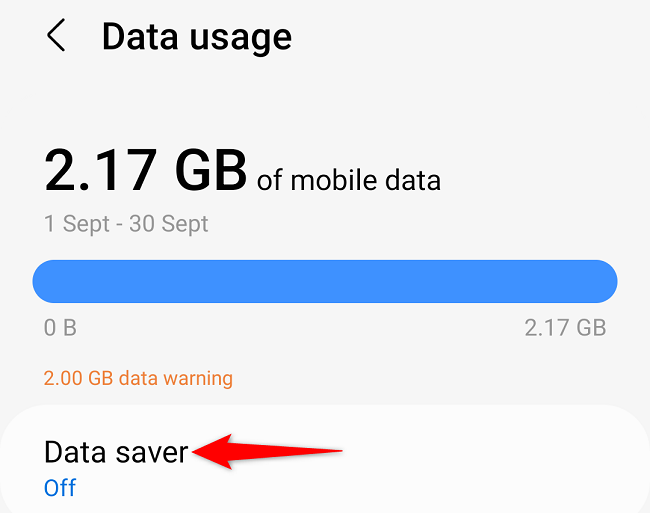
Режим экономии данных ограничивает фоновый трафик на телефоне. Если у вас безлимитный тариф или некоторые приложения не обновляются, отключите режим в Настройках на Samsung, Google Pixel или OnePlus. При необходимости добавьте отдельные приложения в список исключений.
Кому пригодится эта инструкция
- Пользователям с безлимитным мобильным тарифом, у которых ненужно ограничивать фоновые обновления.
- Тем, кто замечает задержки в уведомлениях или синхронизации приложений.
- Администраторам устройств, настраивающим политику доступа к мобильным данным.
Что такое режим экономии данных
Режим экономии данных ограничивает использование мобильного интернета в фоновом режиме для приложений и служб. Это влияет на автоматические обновления, синхронизацию и уведомления. Кратко: экономия данных = минимизация фонового трафика.
Важное: если у вас ограниченный пакет данных, режим экономии полезен. Если пакета достаточно, его можно выключить.
Как отключить режим экономии данных на Samsung
- Откройте Настройки.
- Перейдите в Подключения > Использование данных > Экономия данных.
- На странице Экономия данных выключите переключатель «Включить сейчас».
Если нужно разрешить некоторым приложениям использовать данные в фоновом режиме, выполните дополнительные шаги:
- На странице Экономия данных нажмите «Разрешить использовать данные при включенной экономии».
- Включите тумблеры рядом с приложениями, которым нужно разрешить доступ к данным.
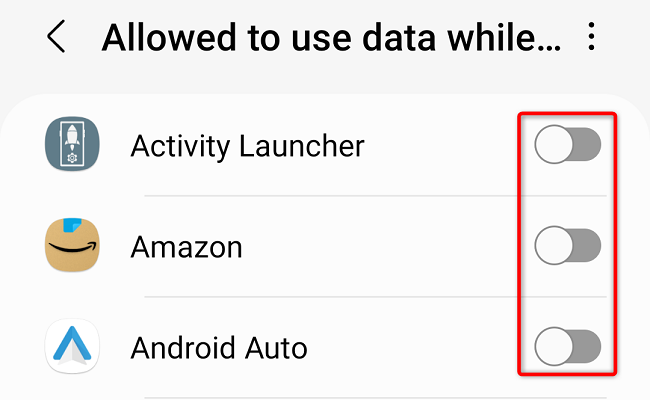
Примечание: названия пунктов меню могут незначительно отличаться в зависимости от версии оболочки One UI и версии Android.
Как отключить режим экономии данных на Google Pixel
- Откройте Настройки.
- Перейдите в Сеть и интернет > Экономия данных.
- Выключите переключатель «Использовать экономию данных».
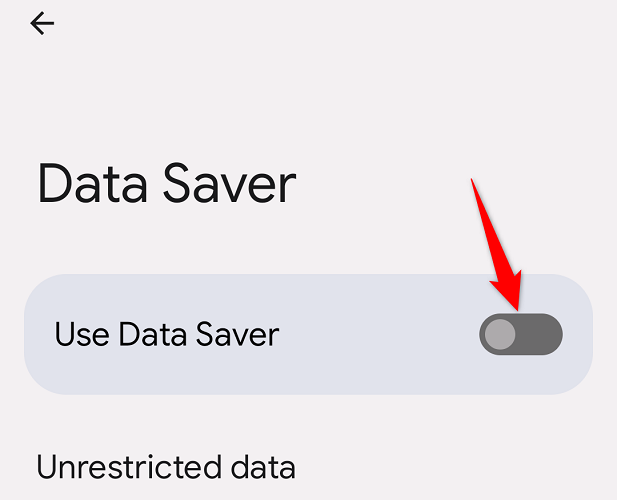
Чтобы разрешить отдельным приложениям доступ к данным при включенной экономии:
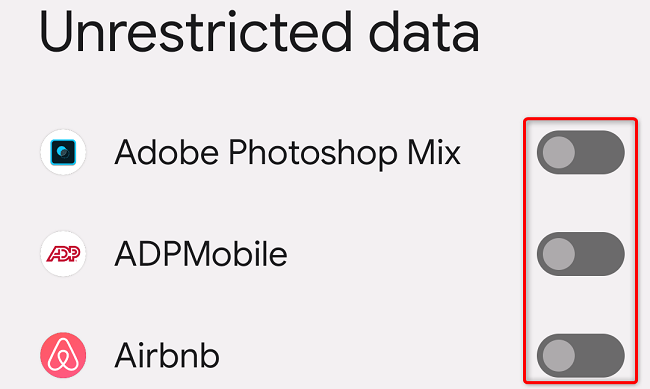
- Настройки > Сеть и интернет > Экономия данных > Неограниченный доступ к данным.
- Включите тумблеры рядом с нужными приложениями.
Как отключить режим экономии данных на OnePlus
- Откройте Настройки.
- Перейдите в Wi‑Fi и сеть > SIM и сеть > Экономия данных.
- На странице Экономия данных выключите «Использовать экономию данных».
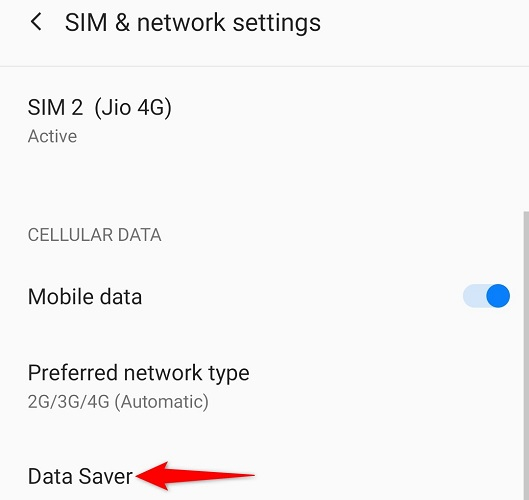
Чтобы добавить исключения:
- На странице Экономия данных нажмите «Неограниченные данные».
- Включите тумблеры для приложений, которым нужен фоновый доступ к сети.
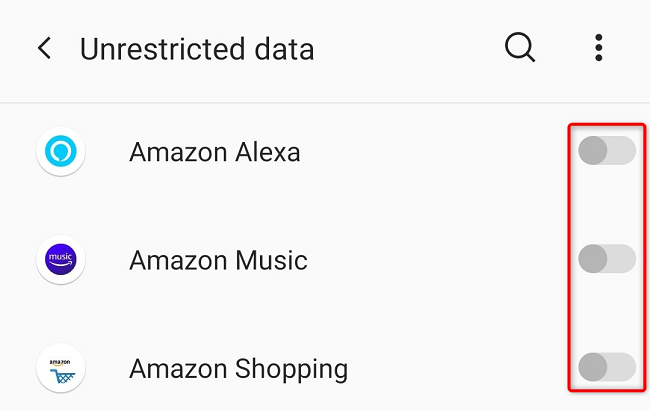
Как отключить режим экономии данных внутри приложений
Некоторые приложения имеют собственный встроенный режим экономии трафика. Его нужно отключать в настройках приложения:
- Пример: в Spotify перейдите в Настройки и выключите опции Экономия данных или Качество аудио.
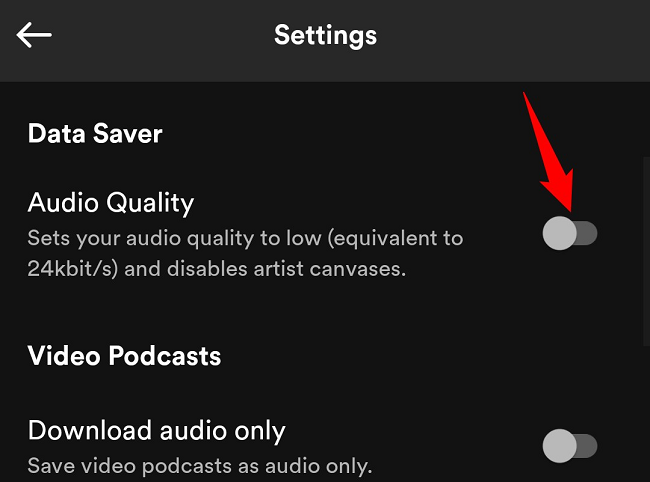
Если опция не обнаружена, выполните быстрый поиск по запросу «название приложения экономия данных» или обратитесь в справку приложения.
Когда лучше не отключать экономию данных
- У вас ограниченный мобильный трафик и вы часто превышаете лимит.
- Вы используете программу учёта расходов на трафик и хотите минимизировать непреднамеренные загрузки в фоне.
Что делать, если после отключения проблемы не исчезают
- Перезапустите телефон — это обновит сетевые службы.
- Проверьте настройки конкретного приложения: иногда у приложения выключено автоматическое обновление.
- В настройках батареи убедитесь, что для приложения разрешён фоновой запуск.
- Если телефон управляется корпоративной политикой, обратитесь в IT — ограничения могут приходить из профиля управления устройством.
Критерии приёмки
- Режим экономии данных полностью выключен в системных настройках.
- Выбранные приложения получают фоновый доступ к сети.
- Уведомления и синхронизация работают корректно в течение минимум 24 часов.
Краткий SOP — пошаговый план для пользователя
- Откройте Настройки.
- Найдите раздел, связанный с сетью или подключениями.
- Перейдите в Экономию данных и выключите режим.
- При необходимости добавьте исключения для приложений.
- Перезагрузите устройство и проверьте уведомления.
Мини‑методология проверки
- Шаг 1: Выключить экономию данных.
- Шаг 2: Открыть одно приложение, которое ранее задерживало уведомления.
- Шаг 3: Отправить тестовое сообщение или запрос на синхронизацию.
- Шаг 4: Подтвердить, что уведомление пришло.
Роль‑ориентированные чек‑листы
Пользователь
- Проверил, что включён мобильный интернет.
- Отключил экономию данных.
- Добавил необходимые приложения в исключения.
- Перезапустил телефон.
IT‑администратор
- Проверил политику мобильного управления.
- Подтвердил, что профиль не блокирует доступ к данным.
- Документировал изменения и уведомил пользователя.
Диаграмма принятия решения
flowchart TD
  A[Замедление уведомлений или фоновая синхронизация?] -->|Да| B{Проверить тариф}
  B -->|Безлимит| C[Отключить экономию данных]
  B -->|Ограниченный| D[Оставить включённым или добавить исключения]
  C --> E[Добавить исключения для нужных приложений]
  D --> E
  E --> F[Перезагрузить устройство и проверить]
Частые ошибки и способы их устранения
Ошибка: приложение всё ещё не обновляется.
Исправление: проверьте настройки самого приложения и разрешения на использование данных в фоне.Ошибка: уведомления приходят с задержкой после отключения.
Исправление: перезагрузите устройство и проверьте, не активирован ли режим экономии батареи.Ошибка: устройство управляется профилем организации.
Исправление: обратитесь в IT и запросите снятие ограничений.
Краткий глоссарий
- Экономия данных: системная функция Android для ограничения фонового трафика.
- Исключения: приложения, которым разрешён фоновый доступ к сети при включённой экономии.
- Фоновый трафик: сетевые запросы приложения, выполняемые при свернутом приложении.
Важно: изменения в настройках влияют на расход мобильного трафика. Контролируйте использование, если тариф ограничен.
Резюме
- Режим экономии данных ограничивает фоновые обновления.
- Выключить его можно в Настройках на Samsung, Pixel и OnePlus.
- При необходимости добавляйте отдельные приложения в исключения.
Сообщение при распространении
Если вам нужно быстро сообщить другим: отключите экономию данных в Настройках > Сеть или Подключения, затем перезагрузите устройство.

Похожие материалы

Несколько аккаунтов Skype: Multi Skype Launcher

Журнал для работы: повысить продуктивность

Персональные звуки уведомлений на Android

Скачивание шоу Hulu для офлайн‑просмотра

Microsoft Start: персонализированная новостная лента
