
Как переключить Microsoft Word между тёмным и светлым режимами и сохранить белую страницу
Быстрые ссылки
- Как переключить Word из тёмного режима в светлый
- Как оставить тёмный интерфейс и сделать страницу белой
Как переключить Word из тёмного режима в светлый
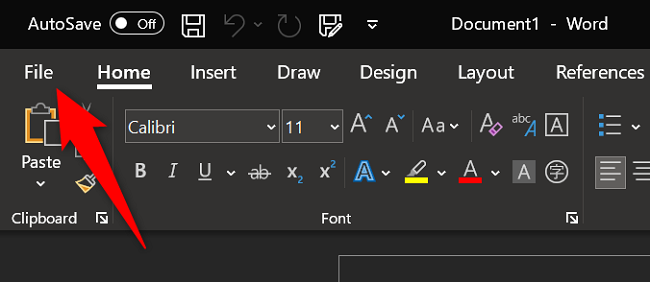
- Нажмите «Файл» в верхнем левом углу.
- В левой колонке выберите «Учетная запись».

- В правой части окна, в секции «Тема Office», откройте выпадающее меню и выберите «Белая». Это переключит интерфейс на светлую тему.
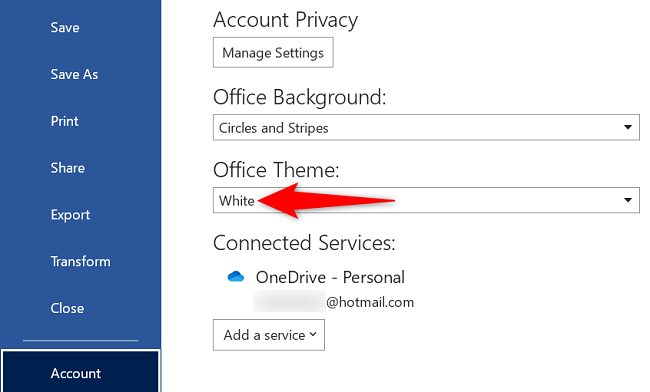
Совет: вариант «Цветная» похож на «Белую», но добавляет акцентный цвет в элементы интерфейса.
Как оставить тёмный интерфейс и сделать страницу белой
Если вы предпочитаете тёмный интерфейс для работы в low-light, но хотите, чтобы документ выглядел классически белым для редактирования и просмотра, выполните следующие шаги.
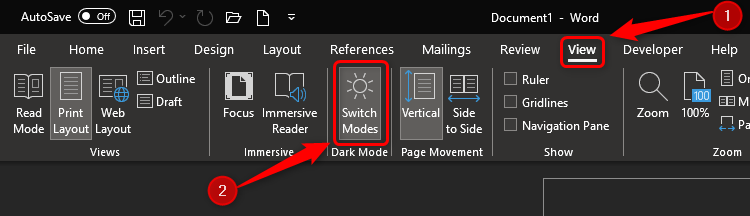
Перейдите на вкладку «Вид» в ленте.
В секции, связанной с тёмным режимом, включите «Переключать режимы». Это меняет цвет области документа, не затрагивая остальной интерфейс.
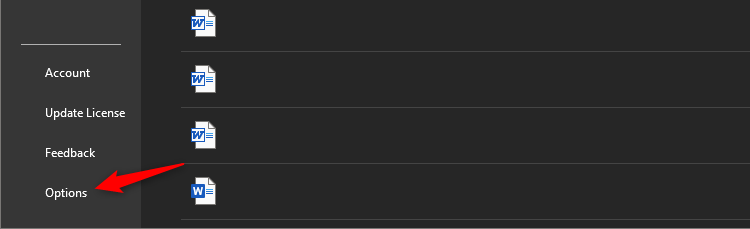
- Чтобы сделать это поведение постоянным, откройте «Файл» → «Параметры».
- В окне параметров найдите раздел «Персонализируйте копию Microsoft Office» и рядом с выпадающим списком «Тема Office» установите флажок «Никогда не изменять цвет страницы документа», затем нажмите «ОК».
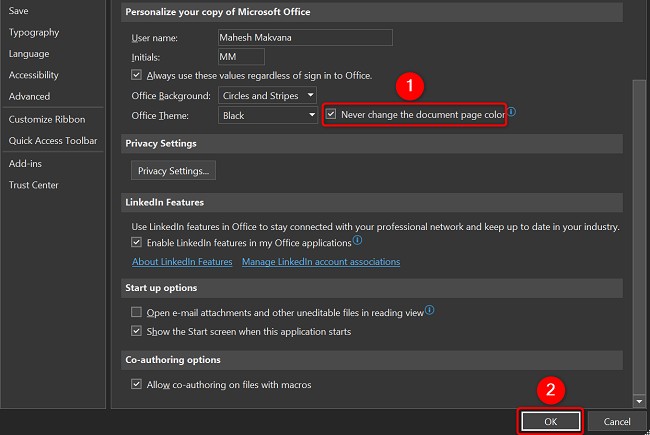
Теперь интерфейс может оставаться тёмным, а цвет страницы всегда будет белым.
Важное
Важно: эти настройки влияют только на ваше локальное приложение Word. Они не изменяют сам документ для других пользователей. При отправке файла коллегам проверьте, как документ выглядит в светлом и тёмном режимах у получателей.
Что делать, если переключение не помогает
- Перезапустите Word и убедитесь, что Office обновлён до последней версии через «Файл» → «Учетная запись» → «Обновления Office».
- Проверьте системные настройки операционной системы: в некоторых случаях Word наследует тему Windows, и конфликт может блокировать изменение темы в приложении.
- Если используете корпоративный профиль или групповую политику, администратор может принудительно задавать тему — уточните у IT.
- Попробуйте временно отключить надстройки: «Файл» → «Параметры» → «Надстройки», затем управлять COM‑надстройками.
Альтернативные способы добиться белой страницы
- Через «Дизайн» → «Цвет страницы» можно вручную задать белый фон для текущего документа. Этот метод изменит фон документа для всех, кто откроет файл.
- Экспорт в PDF перед отправкой гарантирует, что получатели увидят страницу с тем же фоном.
Чек-лист перед отправкой документа коллегам
- Убедиться, что фон страницы белый в режиме просмотра по умолчанию.
- Оценить контраст текста и фоновых элементов (особенно таблиц и фигур).
- Сохранить PDF-версию для контроля отображения у получателя.
- По возможности попросить получателя прислать скрин, если важно точное представление цвета.
Краткая методика для администраторов
- Проверить политику групп и настройки Office 365 для домена.
- Обновить клиент Office до последней версии.
- Документировать желаемое поведение (интерфейс тёмный / страница белая) и разослать инструкцию пользователям.
Короткий словарь терминов
- Тема Office — набор цветов интерфейса (тёмная или светлая).
- Тёмный режим — визуальная тема с тёмными фонами для интерфейса приложения.
- Цвет страницы — цвет области документа (тот, который печатается или экспортируется).
Краткое резюме
- Выберите «Белая» тему в «Учетная запись» для полного перехода на светлый интерфейс.
- Включите «Переключать режимы» на вкладке «Вид», чтобы сочетать тёмный интерфейс и белую страницу.
- Для постоянного белого фона отметьте «Никогда не изменять цвет страницы документа» в параметрах.
- Настройки применимы только к вашей копии Word — проверяйте отображение при совместном использовании документов.
Примечание: если поведение приложения отличается от описанного, проверьте обновления Office и корпоративные политики IT.

Похожие материалы

Несколько аккаунтов Skype: Multi Skype Launcher

Журнал для работы: повысить продуктивность

Персональные звуки уведомлений на Android

Скачивание шоу Hulu для офлайн‑просмотра

Microsoft Start: персонализированная новостная лента
