
Как отключить темную тему в Google Chrome
Быстрые ссылки
- Отключить тёмную тему в Chrome на Windows 10
- Отключить тёмную тему в Chrome на Windows 11
- Отключить тёмную тему в Chrome на Mac
- Отключить тёмную тему в Chrome на Chromebook
- Отключить тёмную тему в Chrome на Android
- Убрать тёмную тему в Chrome на iPhone и iPad
- Отключить принудительную тёмную тему Chrome
Если вам кажется, что Google Chrome выглядит лучше в светлой теме, закрыть тёмную тему совсем просто — как на компьютере, так и на мобильных устройствах. Читайте далее для пошаговых инструкций.
Related: Dark Mode Isn’t Better For You, But We Love It Anyway
Отключить тёмную тему в Chrome на Windows 10
На Windows 10 Chrome использует системную тему по умолчанию. Чтобы вернуть светлую тему в Chrome, поменяйте тему системы на «Светлая».
- Откройте приложение Параметры, нажав комбинацию клавиш Windows+i.
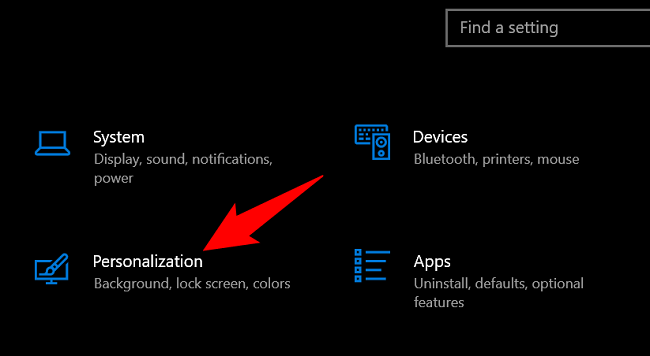
- В окне Параметров выберите «Персонализация».
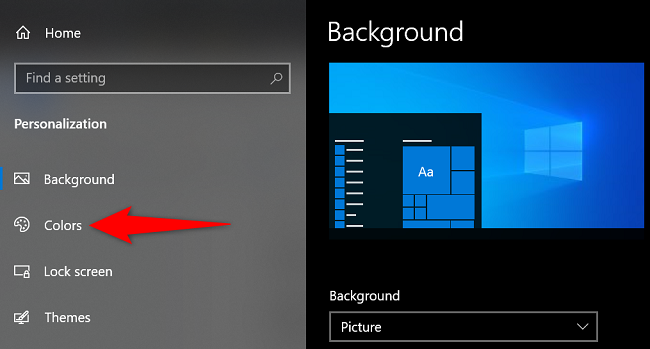
- В левом боковом меню выберите «Цвета».
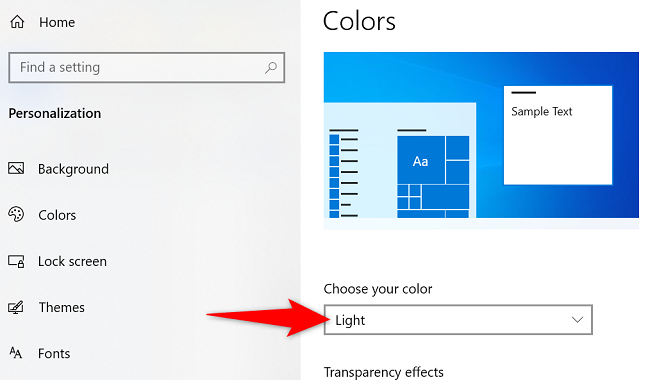
- В правой части окна проверьте выпадающее меню «Выберите цвет». Если там указано «Тёмный», откройте меню и выберите «Светлый».
- Если в меню выбрано «Пользовательский», в разделе «Выберите режим приложения по умолчанию» установите «Светлый».
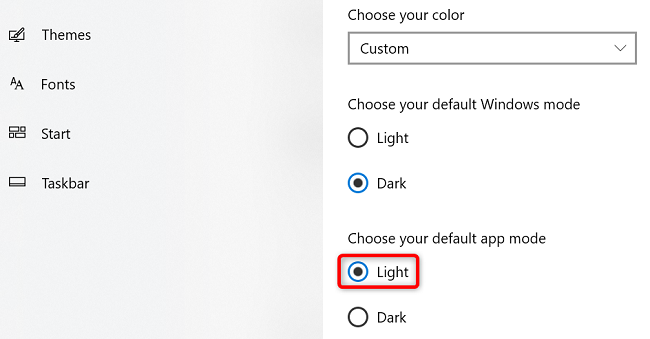
После изменения Chrome должен автоматически перейти в светлую тему.
Отключить тёмную тему в Chrome на Windows 11
Процесс в Windows 11 похож на Windows 10: Chrome следит за системной темой. Чтобы вернуть светлую тему:
- Откройте Параметры клавишами Windows+i.
- В левом боковом меню выберите «Персонализация».
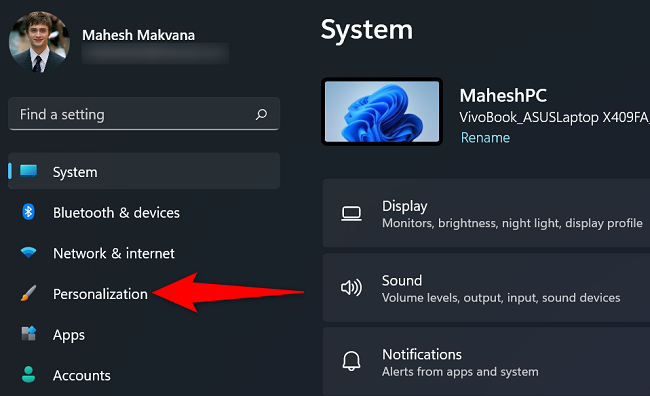
- В правой панели откройте «Цвета».
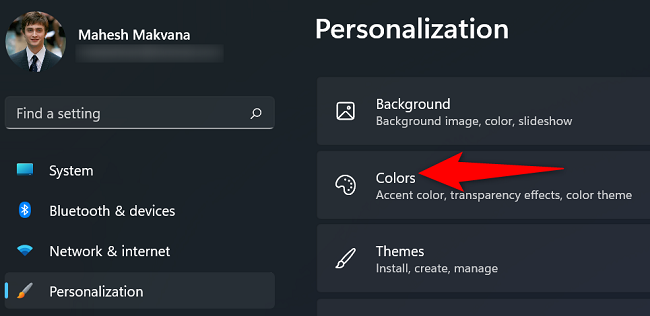
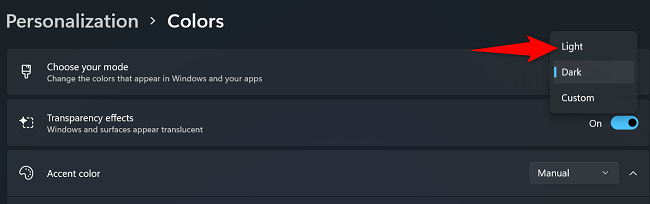
- Если в выпадающем меню «Выберите режим» указано «Тёмный», переключите на «Светлый».
- Если выбран режим «Пользовательский», в разделе «Выберите режим приложения по умолчанию» включите «Светлый».
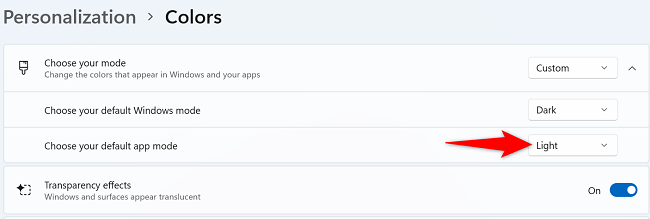
После этого Chrome вернётся к светлому оформлению.
Related: How to Reset Chrome Settings to Default
Отключить тёмную тему в Chrome на Mac
На macOS Chrome следует системной теме. Чтобы использовать светлую тему в Chrome, переключите внешний вид macOS на «Светлый».
- Откройте меню Apple → Системные настройки → Основные.
- На странице Основные рядом с «Внешний вид» выберите «Светлый».
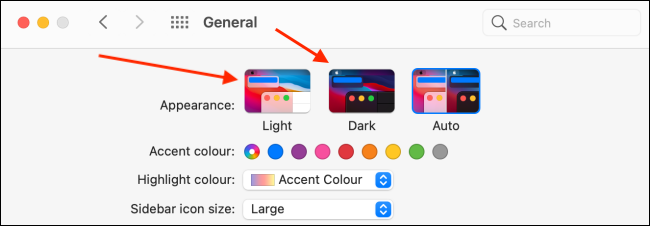
После этого Chrome на Mac будет в светлой теме.
Отключить тёмную тему в Chrome на Chromebook
Chromebook тоже использует системную тему. Чтобы отключить тёмную тему:
- Внизу экрана откройте Панель состояния (Shelf) и нажмите на значок часов.
- В открывшемся меню отключите опцию «Тёмная тема» (Dark Theme).
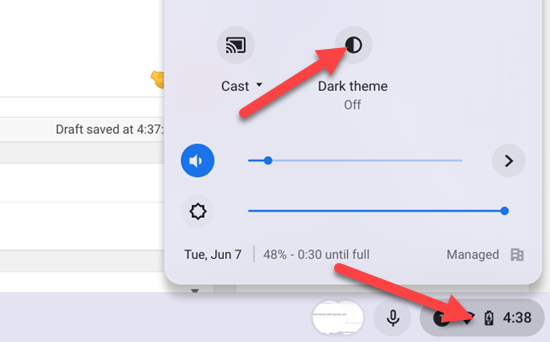
После отключения системной тёмной темы браузер Chrome вернётся в светлый режим.
Отключить тёмную тему в Chrome на Android
На Android у Chrome есть собственная настройка темы, независимая от системной. Чтобы перейти в светлую тему:
- Откройте Chrome на телефоне.
- Нажмите кнопку меню (три точки) в правом верхнем углу и выберите «Настройки».
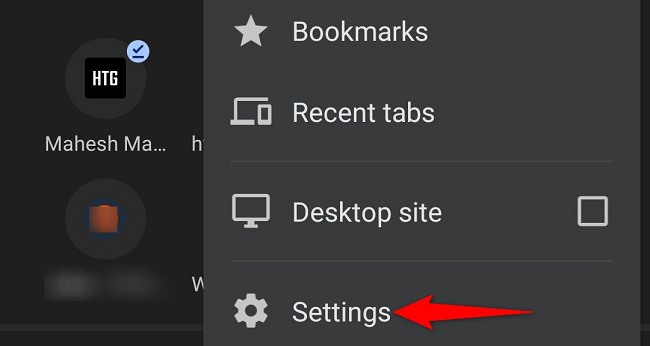
- В настройках выберите «Тема».

- На странице «Тема» выберите «Светлая».
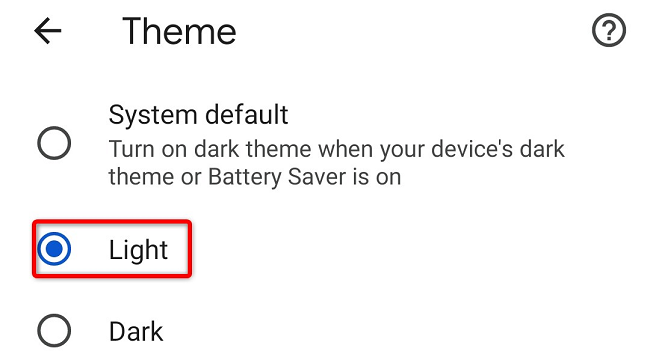
Chrome теперь будет в светлой теме независимо от системных настроек Android.
Отключить тёмную тему в Chrome на iPhone и iPad
На iPhone и iPad Chrome использует системную тему. Чтобы включить светлую тему в Chrome:
- Откройте приложение «Настройки» на устройстве.
- Перейдите в «Экран и яркость» (Display & Brightness).
- Выберите «Светлый» режим.

После этого Chrome будет отображаться в светлой теме на iPhone и iPad.
Отключить принудительную тёмную тему Chrome
Если после всех шагов Chrome всё ещё остаётся темным, возможно активирован экспериментальный флаг, который принудительно делает содержимое веб‑страниц тёмным. Его нужно отключить в странице флагов Chrome.
- Запустите Chrome и в адресной строке введите:
chrome://flags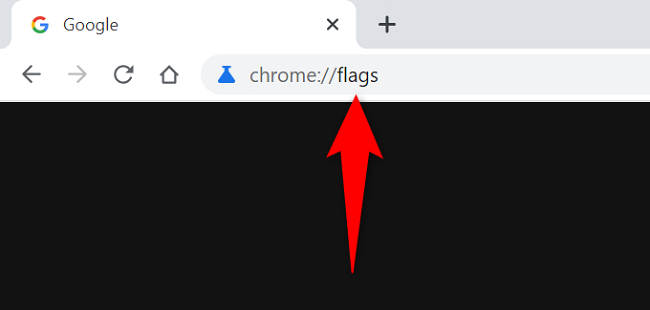
- Вверху страницы «Эксперименты» используйте поле поиска и введите “dark”.
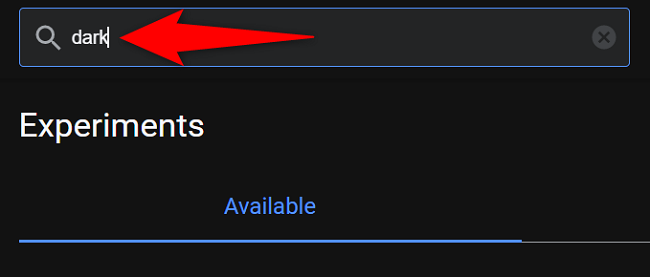
- В списке флагов найдите Auto Dark Mode for Web Contents и в выпадающем меню выберите «Disabled».

- Нажмите «Relaunch» внизу браузера, чтобы перезапустить Chrome и применить изменения.

После перезапуска принудительная тёмная тема должна отключиться, и сайты будут отображаться в их оригинальных цветах.
Важно: изменения системной темы влияют не только на Chrome, но и на другие приложения. Если вы используете функции экономии энергии или повышенной контрастности, учтите, что они могут менять визуальное восприятие даже в светлой теме.
Что делать, если переключение не помогло
- Очистите кэш и данные браузера или откройте сайт в режиме инкогнито — это исключит влияние расширений и кэша.
- Отключите расширения, которые могут изменять оформление страниц (например, расширения для чтения или пользовательских стилей).
- Убедитесь, что не используются системные настройки, которые принудительно меняют цвета (режим высокой контрастности, оптимизация батареи).
- Попробуйте создать новый профиль Chrome: иногда профиль пользователя повреждён и содержит настройки, влияющие на интерфейс.
Короткий чек‑лист для устранения неполадок:
- Переключить системную тему на «Светлый» (если применимо).
- Проверить настройки темы в Chrome (Android).
- Отключить Auto Dark Mode в chrome://flags.
- Перезапустить Chrome.
- Проверить расширения и сбросить настройки при необходимости.
Альтернативные подходы и сценарии использования
- Если вам нужна светлая тема только для конкретных сайтов, рассмотрите использование расширений, которые позволяют задавать тему на сайт‑по‑сайту основе. Учтите: расширения могут влиять на производительность и приватность.
- Для разработчиков: вместо полного отключения тёмной темы можно использовать инструменты разработчика (DevTools) для проверки стилей и предпочитаемых цветовых схем (@media (prefers-color-scheme)).
- Если вы управляете большим парком устройств в компании, централизованно задайте политику оформления через групповые политики (Windows) или MDM (macOS, iOS), чтобы избежать разнобоя в интерфейсах у сотрудников.
Быстрые решения для специалистов по поддержке
Роль: техническая поддержка — быстрый чек‑лист при обращении пользователя:
- Спросите, на каком устройстве и версии ОС возникла проблема.
- Попросите воспроизвести шаги: открыть chrome://flags и поискать “dark”.
- Проверьте наличие расширений, профиль пользователя и включённые параметры экономии батареи.
- Если пользователь использует корпоративный профиль — проверьте групповые политики.
Критерии приёмки
- Chrome отображается в светлой теме на целевом устройстве.
- Тёмный режим не активируется после перезапуска браузера.
- Для Android: в настройках Chrome установлено «Светлая» тема.
- Для устройств с системной темой: система установлена в светлый режим.
Фактбокс: что важно помнить
- Chrome обычно следует системной теме на настольных ОС и iOS.
- На Android Chrome имеет собственные настройки темы.
- Принудительная тёмная тема реализована как экспериментальный флаг и может перебивать другие настройки.
Краткий словарь терминов
- Системная тёмная тема — режим интерфейса, устанавливаемый в ОС и применяемый приложениями по умолчанию.
- Forced dark mode — экспериментальная функция Chrome, принудительно затемняющая содержимое веб‑страниц.
- Chrome flags — внутренняя страница экспериментальных настроек chrome://flags.
- Тема — визуальный стиль интерфейса приложения (светлая/тёмная).
Решение на основе дерева принятия решения
flowchart TD
  A[Chrome тёмный?] --> B{Устройство}
  B -->|Windows 10/11| C[Открыть Параметры → Персонализация → Цвета → Светлый]
  B -->|macOS| D[Системные настройки → Основные → Светлый]
  B -->|Chromebook| E[Панель состояния → Отключить Dark Theme]
  B -->|Android| F[Chrome → Настройки → Тема → Светлый]
  B -->|iOS| G[Настройки iOS → Экран и яркость → Светлый]
  C --> H[Если не помогло: проверить chrome://flags]
  D --> H
  E --> H
  F --> H
  G --> H
  H --> I[Открыть chrome://flags → найти 'dark' → установить Disabled → Relaunch]
Нужна инструкция в обратную сторону, чтобы снова включить тёмную тему? Смотрите наше руководство по переходу на тёмную тему в Chrome.

Похожие материалы

Несколько аккаунтов Skype: Multi Skype Launcher

Журнал для работы: повысить продуктивность

Персональные звуки уведомлений на Android

Скачивание шоу Hulu для офлайн‑просмотра

Microsoft Start: персонализированная новостная лента
