
Как отключить кроссплей на Xbox One и Xbox Series X|S
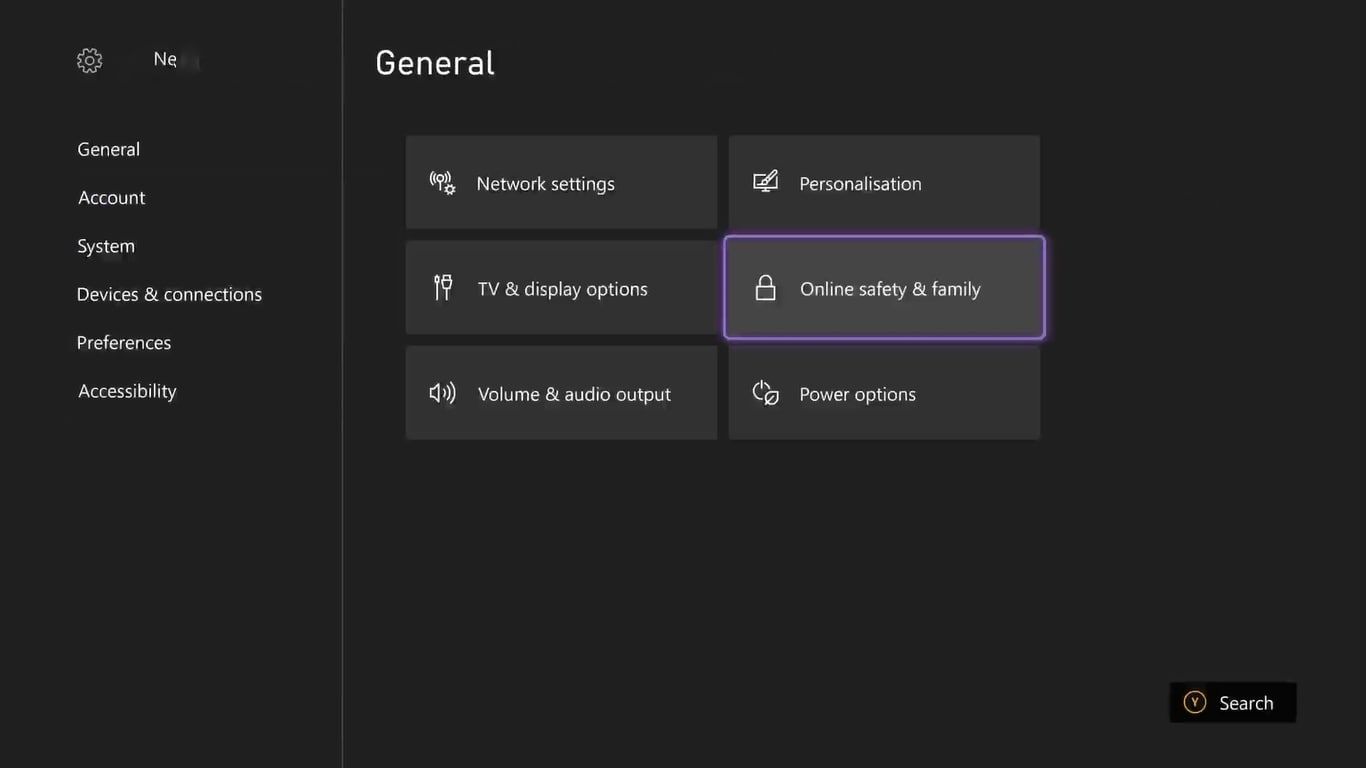
Коротко: если вы хотите навсегда запретить матчмейкинг с игроками с других платформ на Xbox One или Xbox Series X|S, это можно сделать в настройках конфиденциальности консоли. Ниже — пошаговая инструкция, советы, альтернативы и проверки после изменения.
Что такое кроссплей
Кроссплей позволяет игрокам с разных платформ — консолей, ПК и мобильных устройств — играть в одни и те же матчи. Благодаря этому уменьшается время ожидания матчей и растёт число доступных соперников и партнёров. В играх с поддержкой кроссплея прогресс и покупки часто привязываются к учётной записи, что обеспечивает единый опыт на разных устройствах.
Определение в одну строку: кроссплей это матчмейкинг между разными платформами, объединённый через учётную запись или сервис разработчика.
Зачем может понадобиться отключить кроссплей
- Если вы играете на контроллере и сталкиваетесь с игроками на мыши и клавиатуре, это может создать неблагоприятное игровое преимущество для соперников.
- В случаях токсичного поведения на внешних платформах удобнее ограничить круг игроков.
- Для тестирования, стриминга или соревнований иногда требуется только соперничество в рамках одной платформы.
Важное: отключение кроссплея блокирует матчмейкинг с игроками других платформ, но не удаляет друзей или сообщения от них в сети Xbox.
Преимущества и недостатки отключения кроссплея
Плюсы
- Более честная конкуренция в соревновательных играх с контроллерами.
- Меньше неожиданных игроков из других регионов или экосистем.
- Централизованное управление через настройки консоли.
Минусы
- Увеличение времени ожидания матчей в малопопулярных играх.
- Ограничение списка доступных соперников и друзей в играх с кроссплеем.
- Некоторые функции прогресса и кросссейвов могут зависеть от кроссплея или аккаунтов разработчика.
Когда отключать кроссплей — краткая схема принятия решения
flowchart TD
  A[Хочется отключить кроссплей?] --> B{Игра соревновательная}
  B -- Да --> C{Чувствуете дискриминацию из-за контроллера}
  B -- Нет --> D[Можно оставить включенным]
  C -- Да --> E[Отключить кроссплей]
  C -- Нет --> F[Оставить включенным или отключать по игре]
  E --> G[Проверить время ожидания матчей и восстановить при необходимости]
Пошаговая инструкция: как отключить кроссплей на Xbox One и Series X|S
- Нажмите кнопку Xbox на контроллере чтобы открыть проводник.
- Перейдите вправо к разделу Профиль и система и выберите Параметры (Profile & system → Settings).
- В разделе Общие откройте Онлайн-безопасность и семья (General → Online safety & family).
- Выберите Конфиденциальность и онлайн-безопасность (Privacy & online safety).
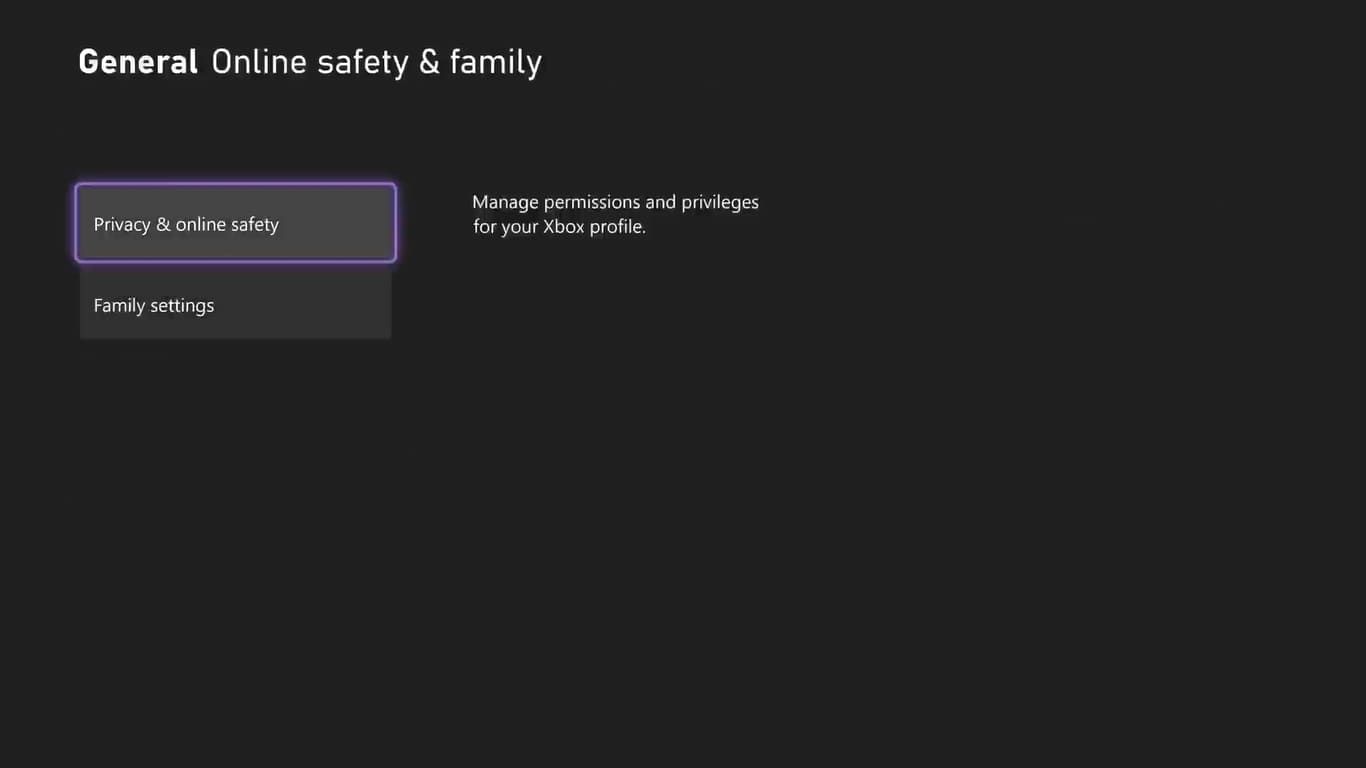
- Нажмите на Параметры Xbox (Xbox privacy) среди доступных опций.
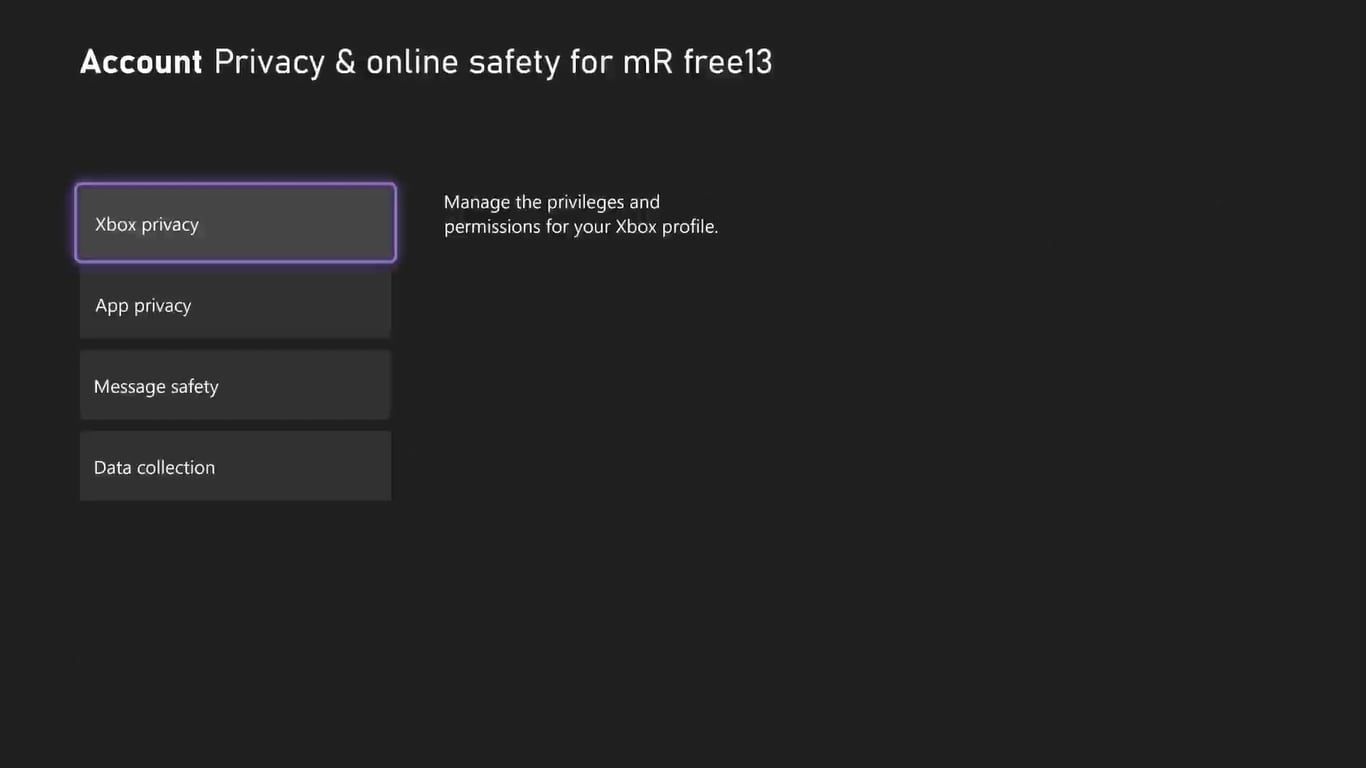
- После отображения параметров конфиденциальности выберите Просмотр сведений и настройка (View details & customize).
- Перейдите в Коммуникация и мультиплеер (Communication & multiplayer).
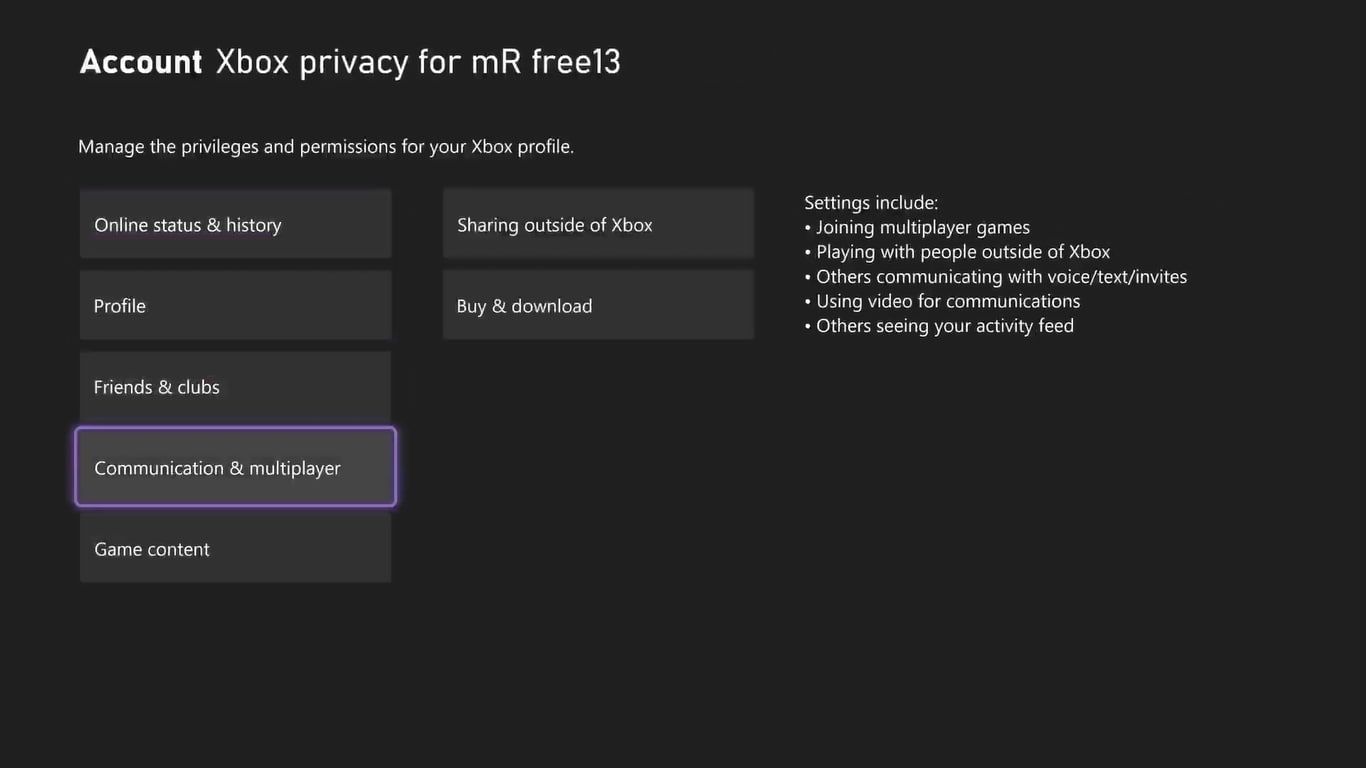
- Найдите настройку Вы можете присоединяться к играм других сетей или Вы можете вступать в кросс-сеть, она называется You can join cross-network play и переключите выбор с Разрешить на Блокировать.
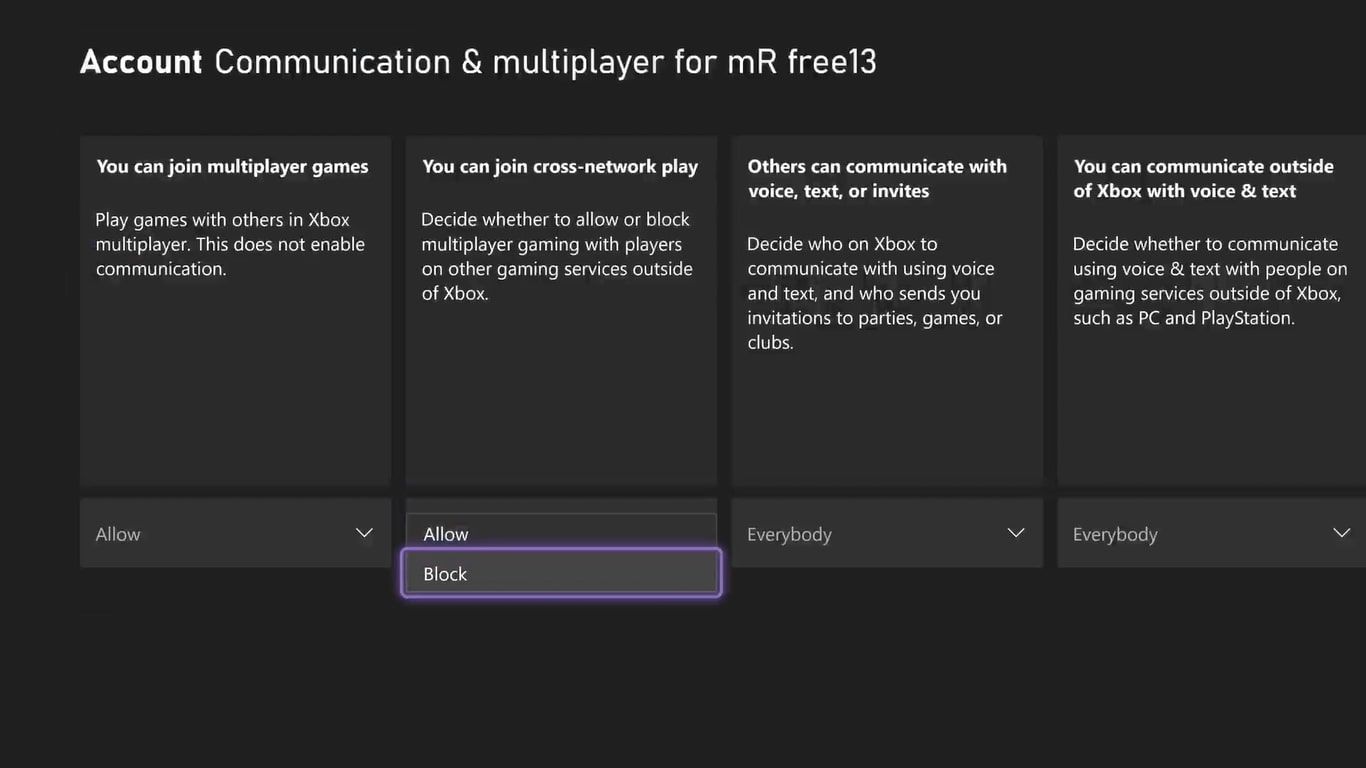
После этого все игры, которые используют системный флаг кроссплея Xbox, не будут матчить вас с игроками с других платформ.
Проверки после отключения
- Запустите игру с поддержкой кроссплея и обратите внимание на время ожидания матча.
- Проверьте в настройках конкретной игры, нет ли в ней собственного включателя кроссплея — некоторые тайтлы позволяют гибко настраивать соперников по платформам.
- Попросите знакомого на другой платформе попытаться пригласить вас в лобби.
Совет: если после отключения матчмейкинг стал слишком долгим, верните опцию в исходное положение и воспользуйтесь индивидуальными настройками в игре.
Альтернативные подходы и когда они работают лучше
- Отключать кроссплей только в конкретной игре. Подходит когда проблема наблюдается в одном тайтле.
- Использовать игровые фильтры и соревновательные режимы — многие игры предлагают режимы с разделением по контроллерам и платформам.
- Для семей: создать детский аккаунт с ограничениями и настроить для него запрет кроссплея.
- Для стримеров и тестеров: временно выключать кроссплей и проверять влияние на качество стрима и время ожидания.
Роли и чек-листы
Родитель
- Убедиться, что учётная запись ребёнка привязана к вашей семейной группе.
- Включить ограничения общения и блокировать кроссплей.
- Протестировать поведение в популярных играх ребёнка.
Соревновательный игрок
- Отключить кроссплей для соревновательных режимов.
- Проверить настройки турниров и лобби.
- Помнить о возможном увеличении времени ожидания матча.
Казуальный игрок
- Оценить, нужно ли ограничение вообще.
- Попробовать играть с кроссплеем и отключать его только при проблемах.
Устранение неполадок
Проблема: после отключения вы всё ещё видите игроков с других платформ
- Проверьте, не включён ли кроссплей в настройках самой игры.
- Перезагрузите консоль после изменения настроек безопасности.
- Убедитесь, что вы поменяли параметры именно в той учётной записи Xbox, в которой игра запускается.
Проблема: матчи стали значительно дольше
- Включите кроссплей обратно и сравните время ожидания.
- Проверьте региональные настройки и диапазон допустимых уровней соперников.
Короткая методология тестирования изменений
- Зафиксируйте текущее время ожидания матча при включённом кроссплее.
- Отключите кроссплей системно.
- Запустите серию из 5–10 матчей и зафиксируйте среднее время ожидания.
- Оцените качество матчей и наличие ошибок.
- Примите решение оставить изменение или вернуть обратно.
Краткая справка по терминам
- Кроссплей — матчмейкинг между разными платформами.
- Матчмейкинг — процесс подбора игроков для игры.
- Учётная запись Xbox — профиль Microsoft, используемый для прогресса и общения.
Часто задаваемые вопросы
Q: Отключится ли моя дружба с игроками других платформ если я выключу кроссплей
A: Нет. Отключение кроссплея влияет только на матчмейкинг. Друзья и сообщения останутся, вы сможете принимать приглашения, если игра поддерживает приглашения между платформами.
Q: Можно ли отключить кроссплей только для конкретной игры
A: Да. Многие игры имеют собственные опции кроссплея в меню сетевых настроек. Если в игре есть такой переключатель, используйте его.
Q: Как быстро вернуть кроссплей назад
A: Повторите те же шаги в настройках конфиденциальности и смените опцию с Блокировать на Разрешить, после чего перезагрузите игру.
Резюме
- Системное отключение кроссплея на Xbox даёт быстрый способ исключить матчмейкинг с других платформ.
- Оцените влияние на время ожидания матчей и, при необходимости, используйте индивидуальные игровые настройки.
- Для семей и соревновательных игроков системное отключение часто удобнее, но оно не заменяет настройку приватности и контроля общения.
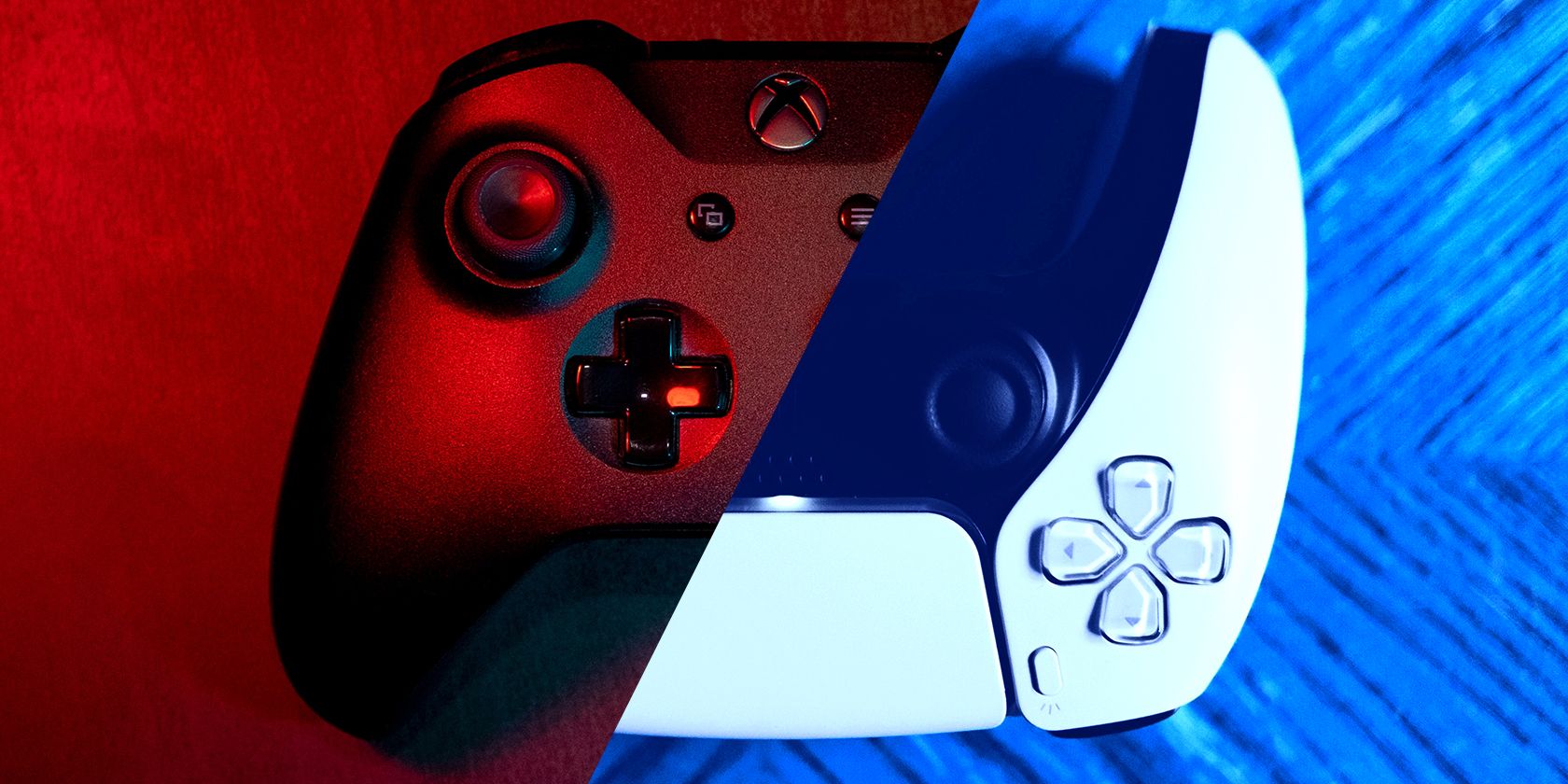
Изображения в статье показывают путь в настройках Xbox, который нужно пройти для отключения кроссплея, и примеры контроллеров разных платформ, чтобы визуально понимать причины возможного преимущества.
.jpg)
Краткое напоминание: если после отключения вы заметили ухудшение подбора матчей, верните опцию и попробуйте гибридный подход — системное выключение только для учётных записей, где это важно, и включение по умолчанию для остальных.

Похожие материалы

Несколько аккаунтов Skype: Multi Skype Launcher

Журнал для работы: повысить продуктивность

Персональные звуки уведомлений на Android

Скачивание шоу Hulu для офлайн‑просмотра

Microsoft Start: персонализированная новостная лента
