
Как отключить комментарии в Instagram
Быстрые ссылки
- Как отключить комментарии для уже опубликованного поста в Instagram
- Как отключить комментарии перед публикацией в Instagram
Instagram — мощная платформа для общения, но комментарии иногда отвлекают, создают споры или мешают поддерживать нужный тон. Ниже — простые пошаговые инструкции, рекомендации, альтернативы и контрольные списки для разных ролей.
Как отключить комментарии для уже опубликованного поста
К сожалению, в Instagram нет глобальной опции, которая отключала бы комментарии для всех постов сразу; ближайший эквивалент — сделать профиль приватным. Зато можно отключать комментарии для каждого поста по отдельности.
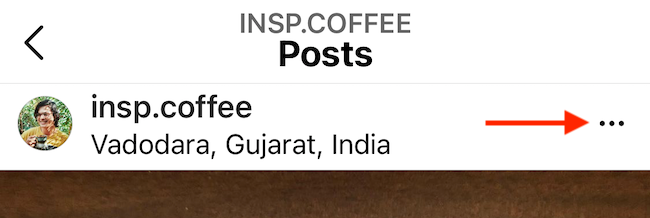
- Откройте приложение Instagram на iPhone или Android и перейдите к вашему посту (должен быть ваш пост).
- В правом верхнем углу поста нажмите кнопку с тремя точками.
- В появившемся меню выберите опцию “Turn Off Commenting”.
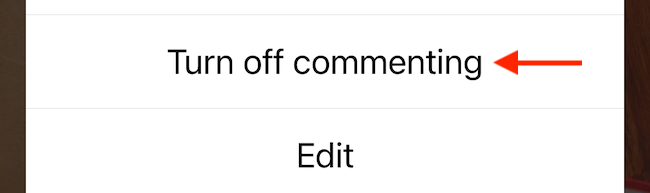
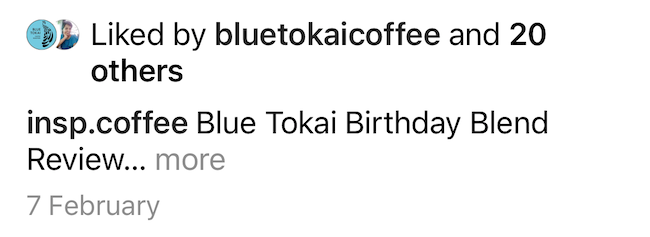
- Раздел с комментариями моментально исчезнет: пользователи не увидят старые комментарии и не смогут оставлять новые.
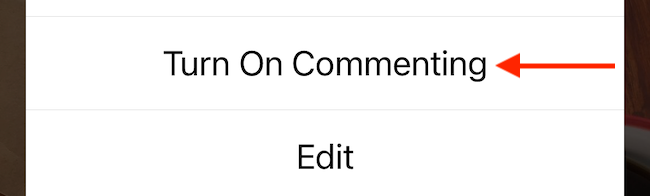
- Чтобы вернуть комментарии, снова откройте меню с тремя точками и выберите “Turn On Commenting”.
Совет: если нужно скрыть комментарии только от конкретного аккаунта, рассмотрите функцию “Ограничить” (Restrict). В этом режиме публичные комментарии от ограничённого пользователя будут скрыты от других, а вы всё ещё сможете их просматривать и принимать решение.
Связано: Как скрыть публикации от человека в Instagram
Как отключить комментарии перед публикацией
Если вы заранее знаете, что не хотите комментариев под новым постом, Instagram позволяет отключить их на этапе создания публикации.
- Выберите фото или видео и переходите к экрану “New Post” (Новый пост), где пишете подпись и отмечаете людей.
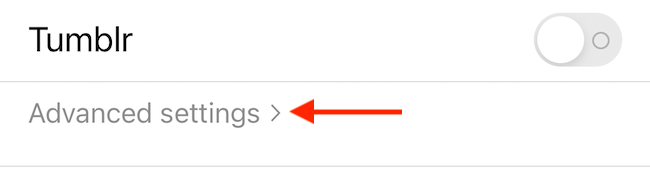
- Внизу экрана нажмите “Advanced Settings” (Дополнительные настройки).
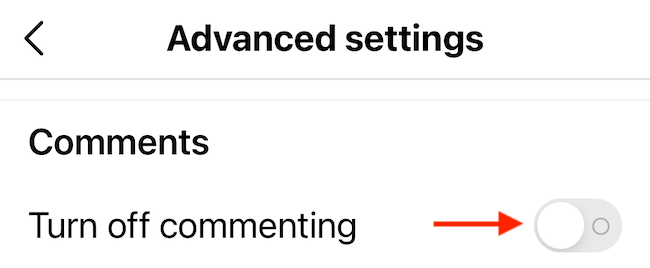
- Включите переключатель “Turn Off Commenting” и вернитесь назад.
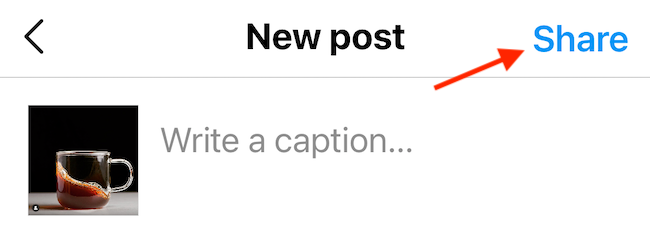
- Когда будете готовы, нажмите “Share” (Поделиться) — пост опубликуется без возможности оставлять комментарии.
Важно: позднее вы в любой момент сможете включить комментарии для этого поста через меню с тремя точками.
В настройках Instagram также есть опции ограничения комментариев по кругу людей (только подписчики, только те, на кого вы подписаны и т.п.). Это полезно, если вы хотите частично открыть обсуждение.
Когда это не сработает
- Отключение комментариев не удаляет упоминания и сообщения в Direct; обсуждение может продолжиться в личных сообщениях.
- Ограничение комментариев не препятствует упоминаниям (@имя) в новых публикациях других пользователей.
- Если задача — полностью предотвратить обсуждение темы, отключение комментариев может быть недостаточно: люди найдут альтернативные площадки.
Альтернативные подходы
- Модерация и фильтры: включите автоматическую фильтрацию оскорбительных слов и вручную удаляйте нежелательные комментарии.
- Временное скрытие: архивируйте пост, если хотите полностью убрать публикацию на время.
- Управление аудиторией: сделайте профиль приватным или закройте комментарии только для отдельных групп через настройки комментариев.
- Использовать сторонние инструменты модерации для брендов с большим объёмом комментариев.
Модель принятия решения — быстрое руководство
Используйте этот простой набор вопросов, чтобы понять, что делать:
- Хотите полностью остановить обсуждение? -> Отключайте комментарии.
- Хотите только снизить негатив? -> Включите фильтры, ограничьте пользователей или модерируйте вручную.
- Нужно временно убрать пост? -> Архивация.
Mermaid-диаграмма решения:
flowchart TD
  A[Негативные комментарии?] --> B{Требуется полная остановка обсуждений?}
  B -- Да --> C[Отключить комментарии на посте]
  B -- Нет --> D{Требуется частичная модерация?}
  D -- Да --> E[Включить фильтры и модерировать]
  D -- Нет --> F[Ограничить доступ/сделать профиль приватным]
  C --> G[Проверять по необходимости и включать обратно]
  E --> G
  F --> G
Чек-листы по ролям
Контент-креатор
- Перед публикацией: включить “Turn Off Commenting”, если тема вызывает споры.
- После публикации: проверять реакции и при необходимости включать комментарии.
SMM-менеджер
- Проверить фильтры и список запрещённых слов.
- Настроить процессы модерации и распределение задач по ответам.
Бренд-менеджер
- Оценить репутационные риски и принять решение по политике комментариев.
- Контролировать метрики вовлечённости после отключения комментариев.
Пошаговая методика (SOP) для отключения комментариев на уже опубликованном посте
- Откройте приложение Instagram и перейдите в профиль.
- Найдите публикацию, где нужно отключить комментарии.
- Нажмите кнопку с тремя точками в правом верхнем углу публикации.
- Выберите “Turn Off Commenting”.
- Сохраните решение и укажите в внутреннем документе причину и дату изменения.
- При мониторинге реакции аудитории каждые 24–72 часа оценивайте необходимость оставить этот режим или вернуть комментарии.
Критерии приёмки
- Комментарии действительно скрыты для всех пользователей.
- Результирующая вовлечённость соответствует ожиданиям команды.
- Решение документировано и согласовано с ответственным лицом.
Полезные примечания
Important: Отключение комментариев не заменяет политику модерации и не решает проблему репутационного риска — это тактический инструмент. Если вопрос касается юридических проблем или угроз, привлеките соответствующие службы.
Note: В интерфейсе Instagram названия опций могут оставаться на английском («Turn Off Commenting», «Advanced Settings», «Share») в зависимости от языковых настроек приложения.
Резюме
Отключение комментариев в Instagram — простой и быстрый способ прекратить нежелательное обсуждение под отдельным постом или заранее предотвратить комментарии при публикации. Для долгосрочной стратегии комбинируйте отключение с фильтрацией, модерацией и управлением аудиторией.
Краткие рекомендации:
- Для немедленной остановки — отключайте комментарии в меню поста.
- Перед публикацией — используйте “Advanced Settings” и переключатель “Turn Off Commenting”.
- Для частичного контроля — используйте фильтры и функцию ограничения.
1-line glossary
- Отключить комментарии — выключить возможность оставлять комментарии под конкретной публикацией.

Похожие материалы

Несколько аккаунтов Skype: Multi Skype Launcher

Журнал для работы: повысить продуктивность

Персональные звуки уведомлений на Android

Скачивание шоу Hulu для офлайн‑просмотра

Microsoft Start: персонализированная новостная лента
