
Как отключить комментарии в Facebook
Быстрые ссылки
- Что важно знать о выключении комментариев в Facebook
- Содержание
- Как управлять комментариями для личных публикаций в Facebook
- Отключить комментарии в публикации в группе Facebook
Что важно знать о выключении комментариев в Facebook
Для личных постов в вашем профиле Facebook нельзя полностью отключить комментарии, если публикация видима как «Публичная». Для таких постов доступно только ограничение аудитории комментирования: «Публично», «Друзья» или «Друзья друзей». Если вы хотите полностью убрать возможность комментирования — это возможно только в публикациях внутри групп, где вы являетесь администратором или модератором.
Важно: если хотите запретить конкретным людям комментировать — рассмотрите скрытие публикации от них или блокировку отдельных пользователей.
Связанное: Как архивировать публикации Facebook без удаления
Содержание
- Управление комментариями для личных публикаций
- Управление комментариями для всех публичных публикаций
- Управление комментариями для отдельных публичных публикаций
- Отключение комментариев в группе Facebook
- Когда это не сработает
- Альтернативные подходы
- Чеклисты для ролей
- План действий при инциденте
- Краткий глоссарий
- Часто задаваемые вопросы
Как управлять комментариями для личных публикаций в Facebook
Ниже описаны два сценария: глобальная настройка для всех публичных публикаций и настройка для отдельных постов.
Управление комментариями для всех публичных публикаций
- Откройте Facebook в веб-браузере на компьютере (Windows, macOS, Linux или Chromebook) или используйте мобильное приложение на iPhone, iPad или Android.
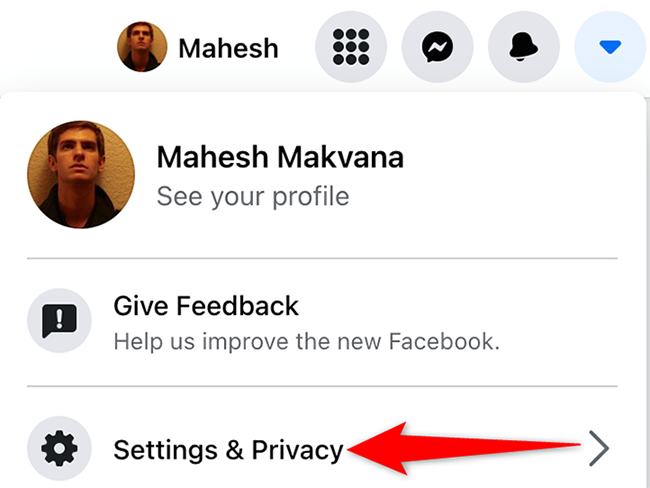
- В правом верхнем углу сайта нажмите на значок со стрелкой вниз и выберите «Настройки и конфиденциальность».
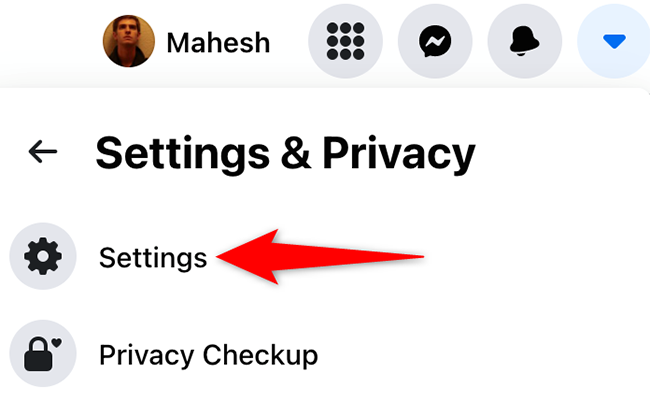
- В меню «Настройки и конфиденциальность» выберите «Настройки».
- На странице «Общие настройки аккаунта» в левой колонке выберите «Публичные публикации».

- На странице «Фильтры и инструменты для публичных публикаций» найдите опцию «Кто может на меня подписываться» и выберите «Публично», если вы хотите, чтобы ваши публичные посты могли комментировать внешние пользователи.
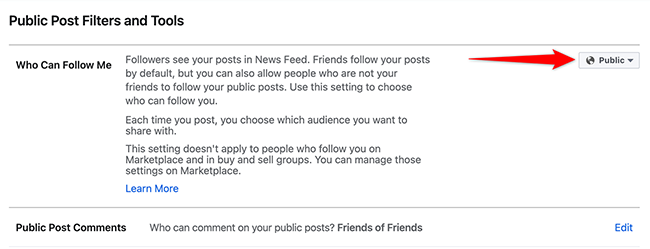
- На той же странице кликните «Комментарии к публичным публикациям» и в раскрывающемся списке выберите, кто может комментировать ваши публичные посты: «Публично», «Друзья» или «Друзья друзей». Изменения сохраняются автоматически.

Пояснение опций:
- Публично — комментировать могут все, включая тех, кто на вас не подписан.
- Друзья — только ваши друзья.
- Друзья друзей — ваши друзья и их друзья.
Управление комментариями для отдельной публичной публикации
- Откройте конкретный пост в вашем профиле.
- В правом верхнем углу поста нажмите на три точки.
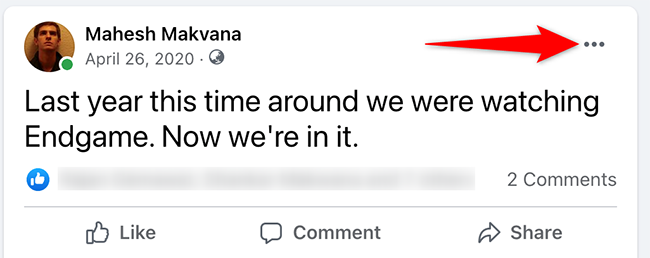
- В меню выберите «Кто может комментировать вашу публикацию».

- В открывшемся окне выберите одну из трех опций: «Публично», «Друзья» или «Упомянутые профили и страницы». Опция «Упомянутые профили и страницы» позволяет комментировать только тем профилям и страницам, которые вы отметили в тексте публикации.

Совет: если вам нужно, чтобы конкретные люди не видели или не комментировали публикацию, спрячьте пост от них или настройте аудиторию публикации.
Отключение комментариев в публикации в группе Facebook
В группах Facebook у администраторов и модераторов есть возможность полностью отключить комментарии для любой публикации.
- Откройте публикацию в группе, где вы являетесь администратором или модератором.
- Нажмите три точки в правом верхнем углу публикации.

- В меню выберите «Отключить комментарии». После этого дополнительные комментарии к этому посту будут запрещены, при этом уже существующие комментарии сохранятся.
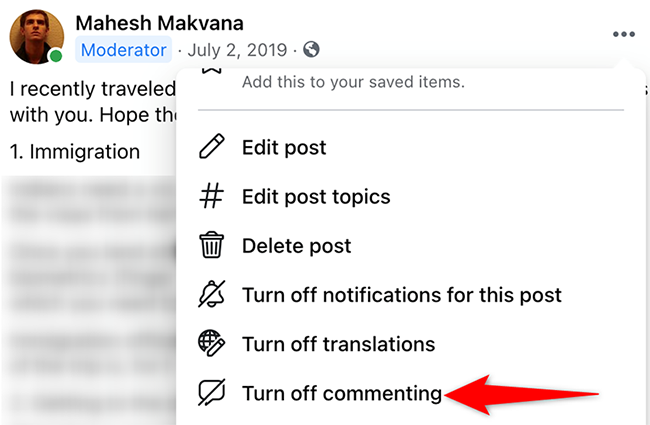
Примечание: эту опцию видно только тем, кто имеет права администратора или модератора группы.
Когда ограничение комментариев не сработает
- Публикация публична, и вы настроили «Публично» для комментариев — тогда все смогут комментировать.
- Вы не являетесь администратором в группе — опция отключения комментариев недоступна.
- Если люди делают репост вашей публикации в другие места, вы не контролируете комментарии к копиям в чужих профилях или на других страницах.
Важно: удаление комментариев и ограничение комментариев работают только для исходной публикации и не блокируют внешний репост или скриншоты.
Альтернативные подходы
- Скрыть публикацию от отдельных людей с помощью настройки аудитории.
- Заблокировать или ограничить отдельных пользователей, которые оставляют нежелательные комментарии.
- Включить ручную модерацию комментариев в группах, где это доступно.
- Архивировать публикацию или удалить её, если обсуждение выходит за рамки.
Модель принятия решения: когда что выбирать
Простой набор правил для быстрой реакции:
- Если вы хотите полностью остановить обсуждение в группе — отключите комментарии (только админам/модераторам).
- Если хотите уменьшить поток комментариев, но не полностью — переключите на «Друзья» или «Друзья друзей». Это работает для публичных публикаций в профиле.
- Если нужен быстрый локальный эффект — удалите проблемный комментарий и заблокируйте нарушителя.
Ниже — диаграмма принятия решения (Mermaid):
flowchart TD
  A[Есть публикация вызывающая спор?] --> B{Где опубликовано}
  B -->|В группе| C{Вы админ или модератор?}
  C -->|Да| D[Отключить комментарии в посте]
  C -->|Нет| E[Обратиться к администратору или удалить пост]
  B -->|В профиле| F{Публичная публикация?}
  F -->|Да| G[Ограничить комментарии до Друзей или Друзья друзей]
  F -->|Нет| H[Изменить аудиторию или скрыть от отдельных людей]
  D --> I[Опционально: уведомить участников правилами группы]
  G --> I
  H --> I
Чеклисты для ролей
Чеклист для обычного пользователя:
- Проверить приватность публикации.
- Если публикация публична, установить «Друзья» вместо «Публично», если необходимо.
- Удалить нежелательные комментарии вручную.
- При необходимости заблокировать нарушителя.
Чеклист для админа/модератора группы:
- Идентифицировать проблемную публикацию.
- Отключить комментарии при необходимости.
- Сохранить важные комментарии (при необходимости скриншоты).
- Обновить правила группы и опубликовать уведомление участникам.
Чеклист для контент-менеджера/бренда:
- Проанализировать риски обсуждения и репутации.
- Принять решение: отключить комментарии или назначить модераторов.
- Подготовить шаблон ответа и план коммуникации.
План действий при инциденте (SOP)
- Оценка: определить масштаб и характер комментариев.
- Быстрая реакция: удалить очевидные нарушения и отключить комментарии (если в группе).
- Коммуникация: опубликовать обновление или закреплённое сообщение с объяснением модерации.
- Долгосрочная мера: обновить правила сообщества и распределить роли модерации.
Шаблон сообщения для участников:
Важно: обсуждение этой публикации нарушает правила группы, поэтому дальнейшие комментарии отключены. Если у вас вопросы, пожалуйста, свяжитесь с администрацией.
Краткий глоссарий
- Публично — публикация доступна всем пользователям Facebook.
- Друзья — люди, с которыми у вас подтверждённый дружеский статус.
- Друзья друзей — пользователи, которые являются друзьями ваших друзей.
- Модератор — участник с правами управления контентом в группе.
- Администратор — участник с полными правами управления группой.
Критерии приёмки
- Вы можете ограничить комментарии для публичных публикаций до «Друзей» или «Друзья друзей». Если выбран вариант — изменения сразу применяются.
- В группах администратор или модератор нажимает «Отключить комментарии» и новые комментарии к публикации прекращаются.
- Удалённые комментарии и заблокированные пользователи больше не могут оставлять новые комментарии от этого аккаунта.
Часто задаваемые вопросы
Можно ли полностью отключить комментарии в личном профиле?
Нет: для личных публикаций Facebook не даёт опции полного отключения комментариев, если публикация публична; можно только ограничить круг тех, кто может комментировать.
Сохранятся ли старые комментарии, если отключить комментирование в группе?
Да, существующие комментарии останутся, но новые комментарии будут заблокированы.
Как быстро убрать оскорбительные комментарии?
Удалите их вручную, заблокируйте нарушителя и при необходимости скорректируйте настройки аудитории публикации.
Кто может отключать комментарии в группе?
Только администраторы и модераторы группы.
Итог
Отключение комментариев в Facebook зависит от типа публикации и ваших прав: в личном профиле можно только ограничивать аудиторию комментирования для публичных постов, а в группах — админы и модераторы могут полностью выключать комментарии. Рекомендуется иметь план модерации, шаблоны коммуникации и чёткие правила для сообщества.
Важно: перед изменением настроек проверьте, кто имеет доступ к публикации, и сохраните копии важных комментариев, если они могут понадобиться.

Похожие материалы

Несколько аккаунтов Skype: Multi Skype Launcher

Журнал для работы: повысить продуктивность

Персональные звуки уведомлений на Android

Скачивание шоу Hulu для офлайн‑просмотра

Microsoft Start: персонализированная новостная лента
