
Как отключить уведомление Caps Lock в Windows
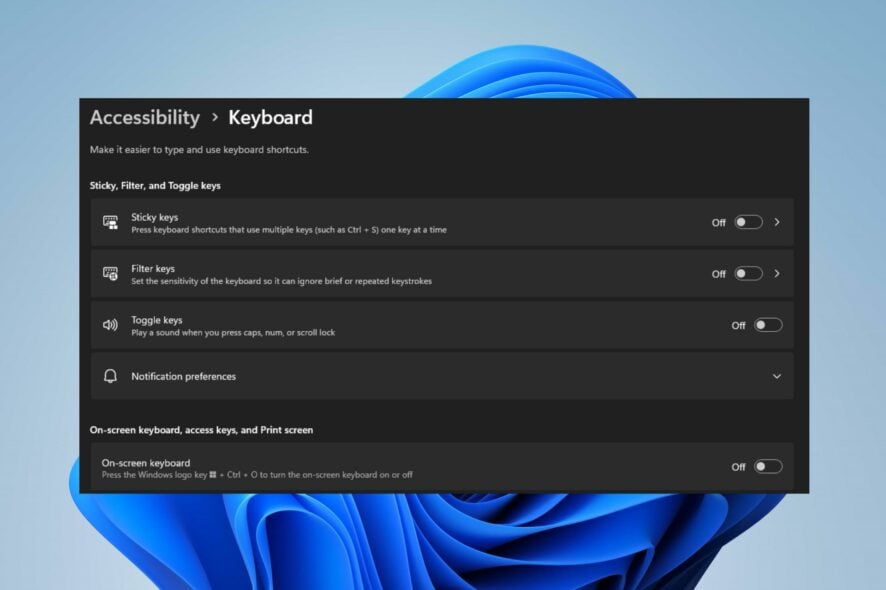
Краткое описание проблемы
Всплывающие подсказки о включении Caps Lock не влияют на работу клавиши, но могут раздражать при частом переключении регистра. Ниже — подробная инструкция по четырём способам отключения уведомления и звука в Windows, а также советы по диагностике, чек-листы и ответы на часто задаваемые вопросы.
Как отключить уведомление Caps Lock на ПК
Сначала выполните базовую диагностику: отключите фоновые приложения, просканируйте систему антивирусом и загрузитесь в безопасном режиме. Если проблема сохраняется — следуйте одному из методов ниже.
1. Настройки клавиатуры
- Нажмите клавиши Windows + R, чтобы открыть диалог Выполнить, введите
controlи нажмите Enter, чтобы открыть Панель управления. - В правом верхнем углу выберите в списке Просмотр: значение Крупные значки, затем найдите и откройте раздел Клавиатура.
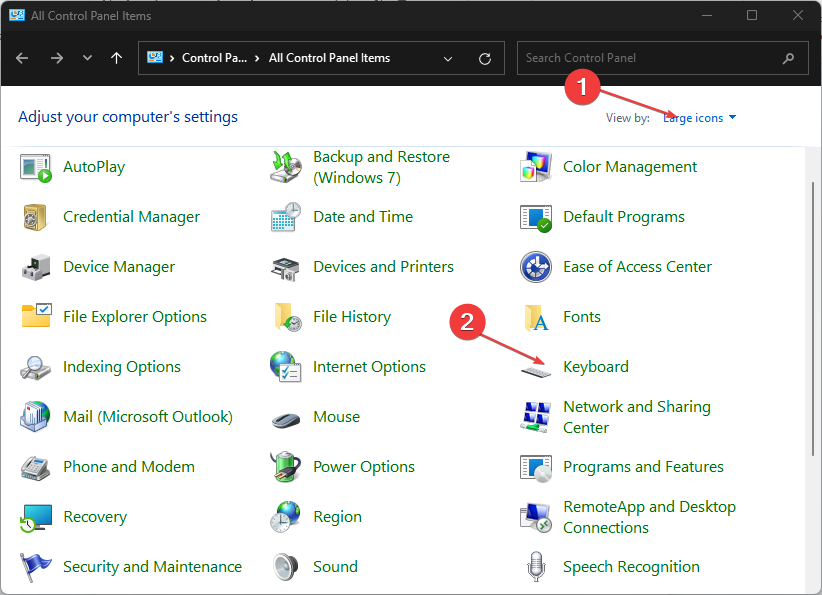
- Перейдите на вкладку Key settings (Параметры клавиш).
- Дважды щёлкните по параметру Caps Lock и снимите флажок Display caps lock on-screen (Показывать Caps Lock на экране).
- Закройте Панель управления и перезагрузите компьютер. Нажмите Caps Lock и проверьте, исчезло ли уведомление.
2. Свойства адаптера дисплея
- Нажмите кнопку Пуск, введите
View advanced display infoи откройте подходящий результат поиска. - В разделе Display information нажмите ссылку Display adapter properties for Display 1.
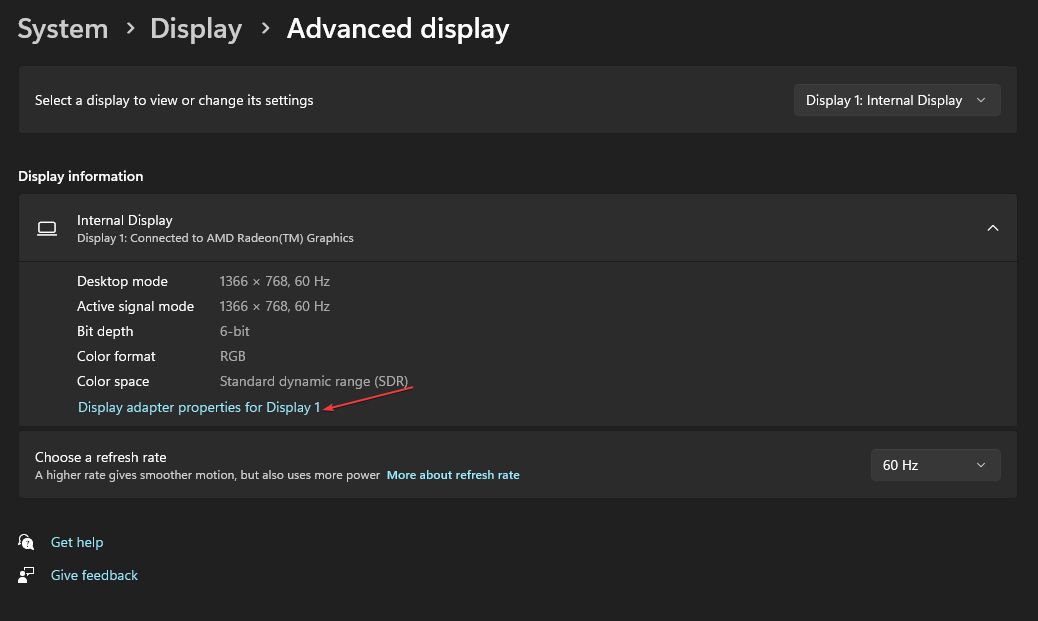
- Перейдите на вкладку Screen configuration и снимите флажок Enable on-screen display (Включить отображение на экране).
- Перезагрузите ПК и нажмите Caps Lock, чтобы проверить, появляется ли уведомление.
Отключение OSD (on-screen display) в свойствах адаптера не позволит клавиатуре использовать системное отображение для уведомлений.
3. Параметры Windows (Специальные возможности)
- Нажмите Windows + R, введите
ms-settings:easeofaccess-keyboardи нажмите OK. - Отключите опцию Play a sound whenever you press Caps Lock, Num Lock, or Scroll Lock (Воспроизводить звук при нажатии Caps Lock, Num Lock или Scroll Lock).
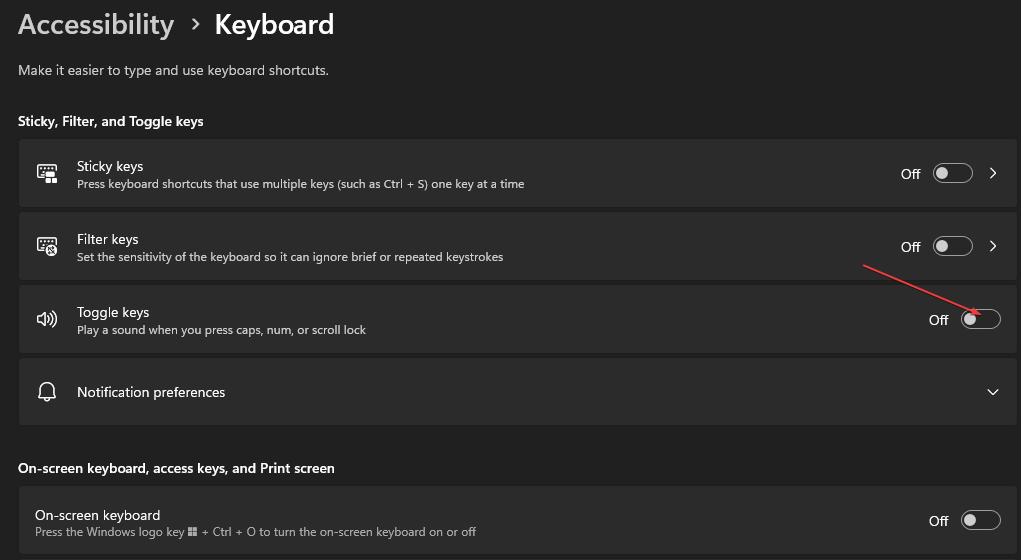
- Перезагрузите систему и проверьте работу клавиши.
Этот метод убирает звук и некоторые системные уведомления, связанные с переключением блокировок клавиатуры.
4. Панель управления — время и визуальные эффекты
- Нажмите Windows + R, введите
control access.cplи нажмите OK, чтобы открыть раздел специальных возможностей. - Выберите Make it easier to focus on tasks (Упростить выполнение задач).
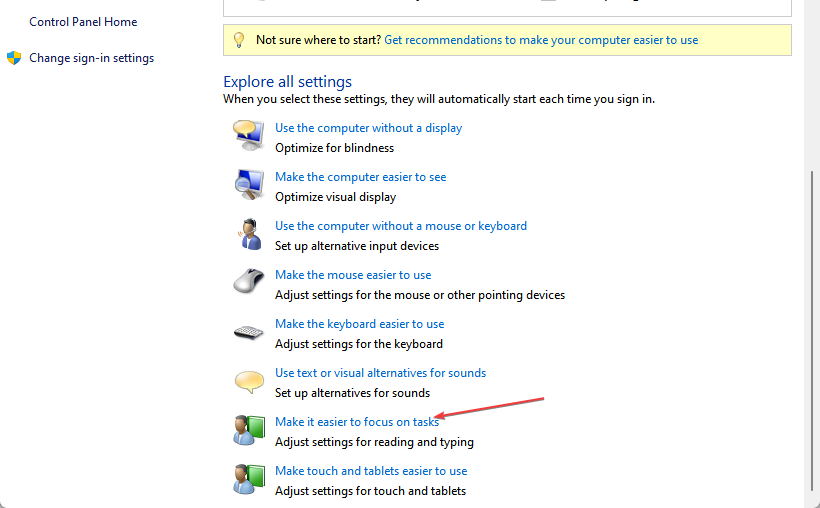
- На вкладке Adjust time limits and flashing visuals установите флажок Turn off all unnecessary animations (when possible) (Отключить все ненужные анимации, если возможно).
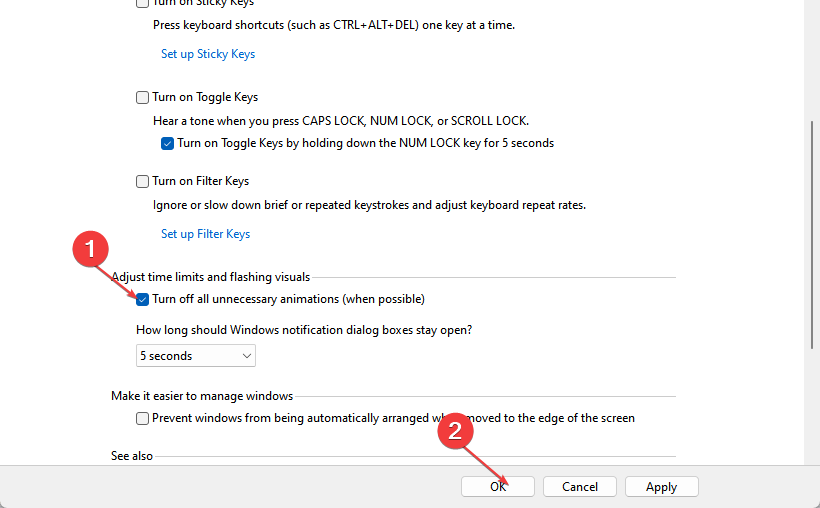
- Перезагрузите компьютер и проверьте, появляется ли уведомление при нажатии Caps Lock.
Отключение анимаций и визуальных эффектов предотвращает показ некоторых системных подсказок и уведомлений от подключённых устройств.
Когда эти методы не помогают
- Если уведомление приходит от сторонней утилиты производителя клавиатуры (например, фирменная программа для макросов), отключите или удалите эту утилиту.
- Если уведомление появилось после недавнего обновления Windows и симптомы совпадают с другими проблемами, попробуйте откатить обновление или выполнить восстановление системы.
- На корпоративных машинах администратор может навязывать политики, которые включают OSD — обратитесь в ИТ-поддержку.
Альтернативные подходы
- Временно отключите сторонние фоновые приложения через Диспетчер задач и проверьте, исчезло ли уведомление.
- Переустановите драйверы клавиатуры и графического адаптера из Центра обновления Windows или с сайта производителя.
- Создайте новую локальную учётную запись и проверьте поведение: это поможет понять, связана ли проблема с профилем пользователя.
Мини-методология диагностики (шаги, которые применимы в большинстве случаев)
- Перезагрузите ПК в безопасном режиме. Если уведомление не появляется — виновато приложение или драйвер.
- Отключите автозагрузку подозрительных программ (msconfig или Диспетчер задач → Автозагрузка).
- Проверьте наличие подключённых устройств (внешние клавиатуры, USB-хабы) — отключите их по очереди.
- Если ничего не помогает — создайте отчёт событий Windows и посмотрите ошибки в момент появления уведомления.
Чек-лист для администратора и пользователя
- Пользователь:
- Выполнил перезагрузку и проверил безопасный режим.
- Отключил уведомления через Параметры → Специальные возможности.
- Снял флажок отображения Caps Lock в Панели управления.
- Администратор:
- Проверил групповые политики на предмет OSD.
- Просканировал систему на вредоносное ПО.
- Проверил и обновил драйверы устройства.
Критерии приёмки
- При нажатии Caps Lock всплывающего уведомления не видно.
- Звук переключения (если он мешал) отключён либо контролируется пользователем.
- Другие важные уведомления и визуальные подсказки работают корректно.
Частые ошибки и когда это может привести к новым проблемам
- Полный удаление системных компонентов OSD без понимания может лишить вас важных подсказок (например, уведомлений драйверов).
- Отключение анимаций влияет на все визуальные эффекты системы — убедитесь, что это не мешает работе приложений.
Однострочный глоссарий
- OSD — on-screen display, отображение текста или иконок поверх экрана.
Часто задаваемые вопросы
Нужно ли удалять драйверы для решения проблемы?
Нет, сначала попробуйте отключить отображение в настройках. Удаление драйверов — крайняя мера: сначала обновите их.
Может ли антивирус блокировать уведомления Caps Lock?
Антивирус обычно не вызывает такие уведомления, но выявление стороннего ПО, генерирующего подсказки, стоит проверить.
Уведомление появилось после обновления Windows — что делать?
Откатите последнее обновление или выполните восстановление системы, если поведение началось сразу после него.
Резюме
- Пробуйте методы в порядке: Настройки клавиатуры → Свойства адаптера дисплея → Параметры специальных возможностей → Панель управления.
- Если проблема сложная, используйте мини-методологию диагностики и чек-листы.
- Обратитесь в ИТ-поддержку, если устройство управляется политиками организации.
Если у вас останутся вопросы или вы найдёте нестандартное решение, оставьте комментарий ниже — это поможет другим пользователям.

Похожие материалы

Несколько аккаунтов Skype: Multi Skype Launcher

Журнал для работы: повысить продуктивность

Персональные звуки уведомлений на Android

Скачивание шоу Hulu для офлайн‑просмотра

Microsoft Start: персонализированная новостная лента
