
Как отключить звук камеры и звук снимка экрана на iPhone
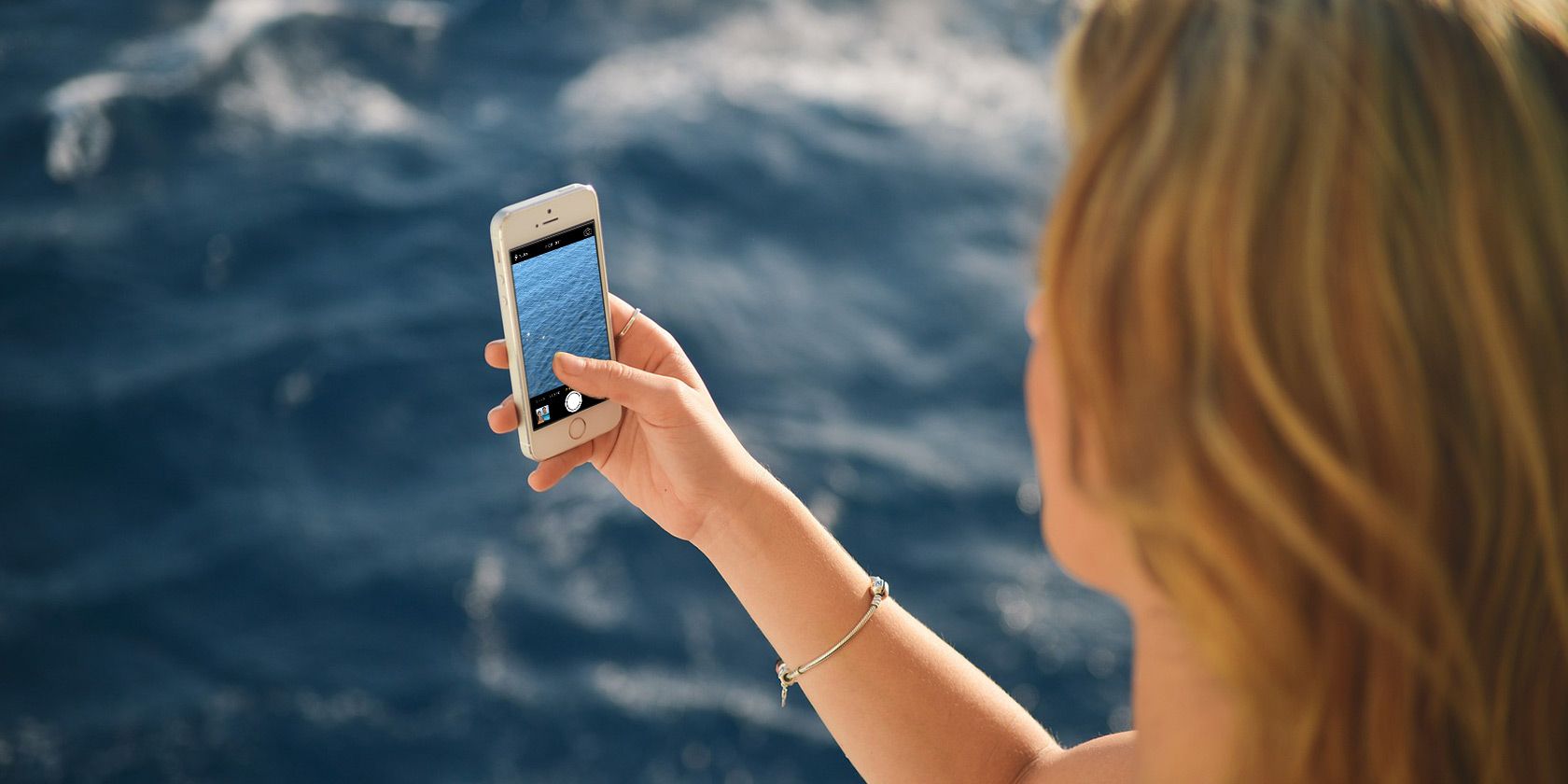
Обычный звук затвора камеры и звук скриншота у iPhone часто раздражают: они ничего не добавляют к снимку и могут быть слишком громкими в театре, на встрече или ночью. В этой инструкции я подробно опишу все рабочие способы, когда они применимы, их ограничения и подскажу, как проверить результат.
Важно: если ваш iPhone куплен или сертифицирован для продажи в Японии или Южной Корее, системный звук камеры может быть жестко включён производителем и не поддаваться отключению обычными средствами.
Для кого эта инструкция
- Владельцы iPhone, которые хотят делать тихие фотографии или скриншоты.
- Журналисты, фотографы, родители и те, кто работает в тихой обстановке.
- Люди, желающие понять ограничения региональных моделей iPhone.
Кому это не поможет
В ряде стран (включая Японию и Южную Корею) смартфоны продаются с жестко включённым звуком камеры: отключить его нельзя стандартными средствами. Единственный способ изменить это — модификации системы (джейлбрейк), что несёт риски и выходит за рамки данной инструкции.
1. Отключите звук скриншота и камеры с помощью бокового переключателя «Бесшумный»
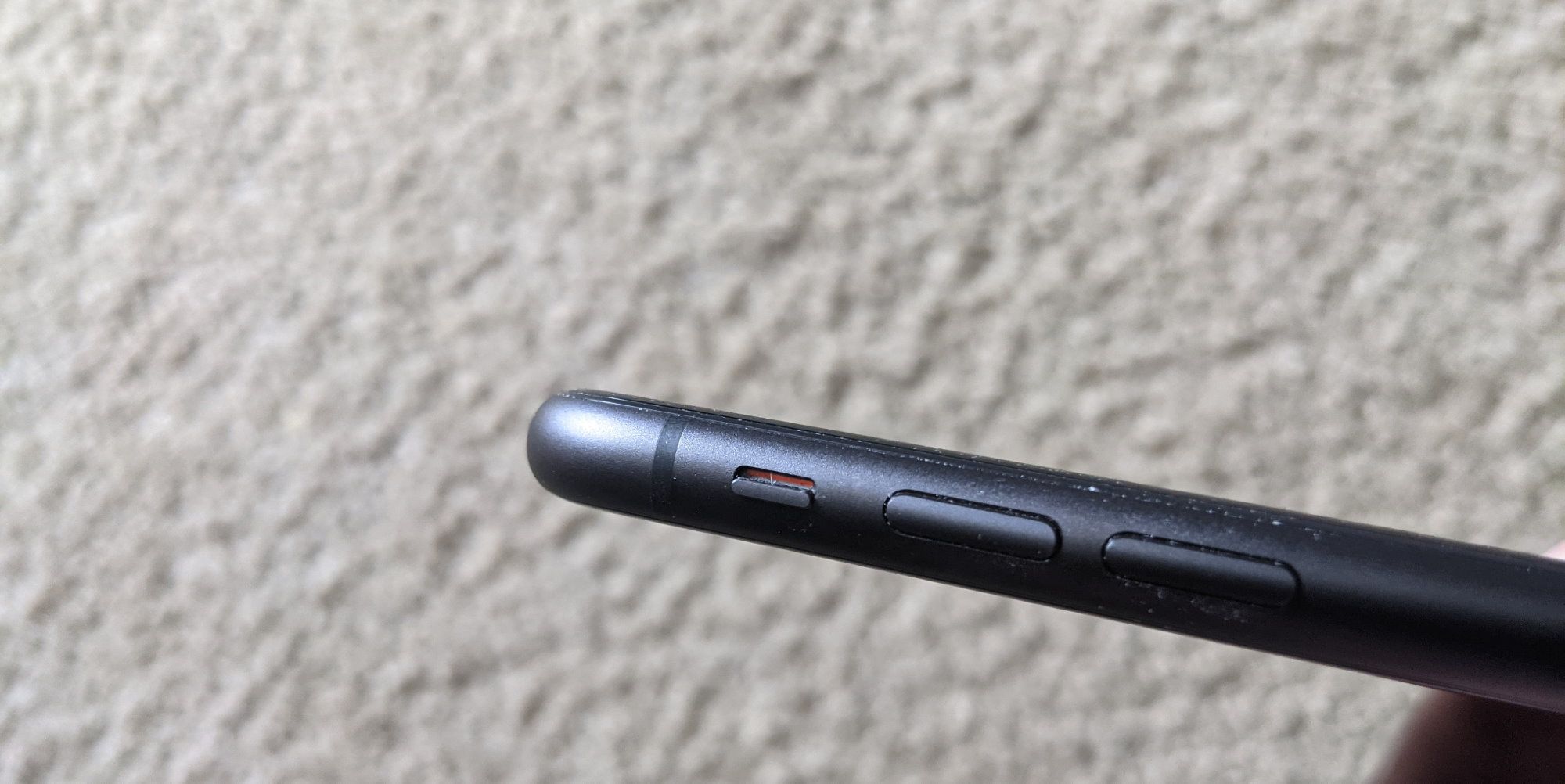
Самый простой способ: перевести физический переключатель звука на левой грани iPhone в положение «без звука». На большинстве моделей переключатель расположен в верхней части левой грани.
Шаги:
- Сдвиньте переключатель так, чтобы под ним появилась оранжевая метка — это значит, что включён бесшумный режим.
- Если в «Настройки» → Звуки и тактильные сигналы включён параметр «Вибрация в бесшумном режиме», телефон будет вибрировать при вызовах.
Эффекты:
- В бесшумном режиме iPhone не проигрывает звук затвора камеры и звук скриншота. Это самый универсальный и быстрый приём.
- Минусы: вы отключите и другие системные звуки (звонки, уведомления), если не хотите этого, используйте альтернативные методы ниже.
2. Включите Live Photos — звук затвора выключится автоматически
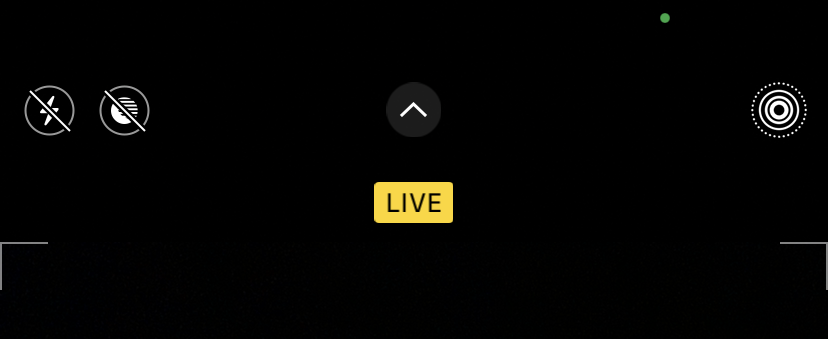
На iPhone 6s и новее есть режим Live Photos: он сохраняет небольшую анимацию и звук вокруг момента съёмки. iOS не проигрывает звук затвора для Live Photos, потому что он попал бы в сам файл и испортил бы эффект.
Шаги:
- Откройте приложение «Камера».
- Нажмите на значок Live Photos (круг с кольцами) вверху экрана; если значок подсвечен без зачёркивания — режим включён.
Плюсы и минусы:
- Позволяет делать тихие снимки, не отключая остальные звуки устройства.
- Минус: Live Photos занимают больше места и могут содержать фрагмент звука, который вы, возможно, не хотели записывать.
3. Уменьшите громкость устройства вручную
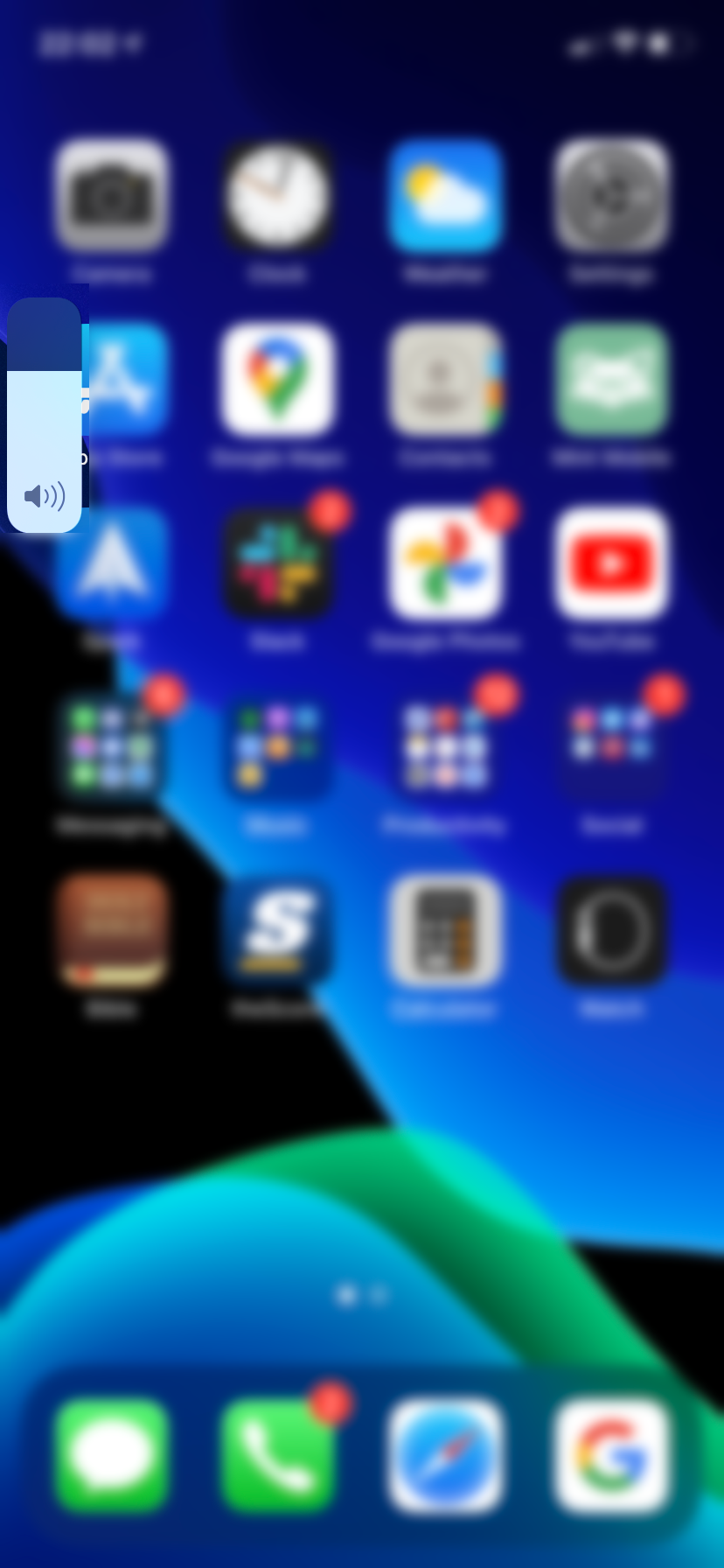
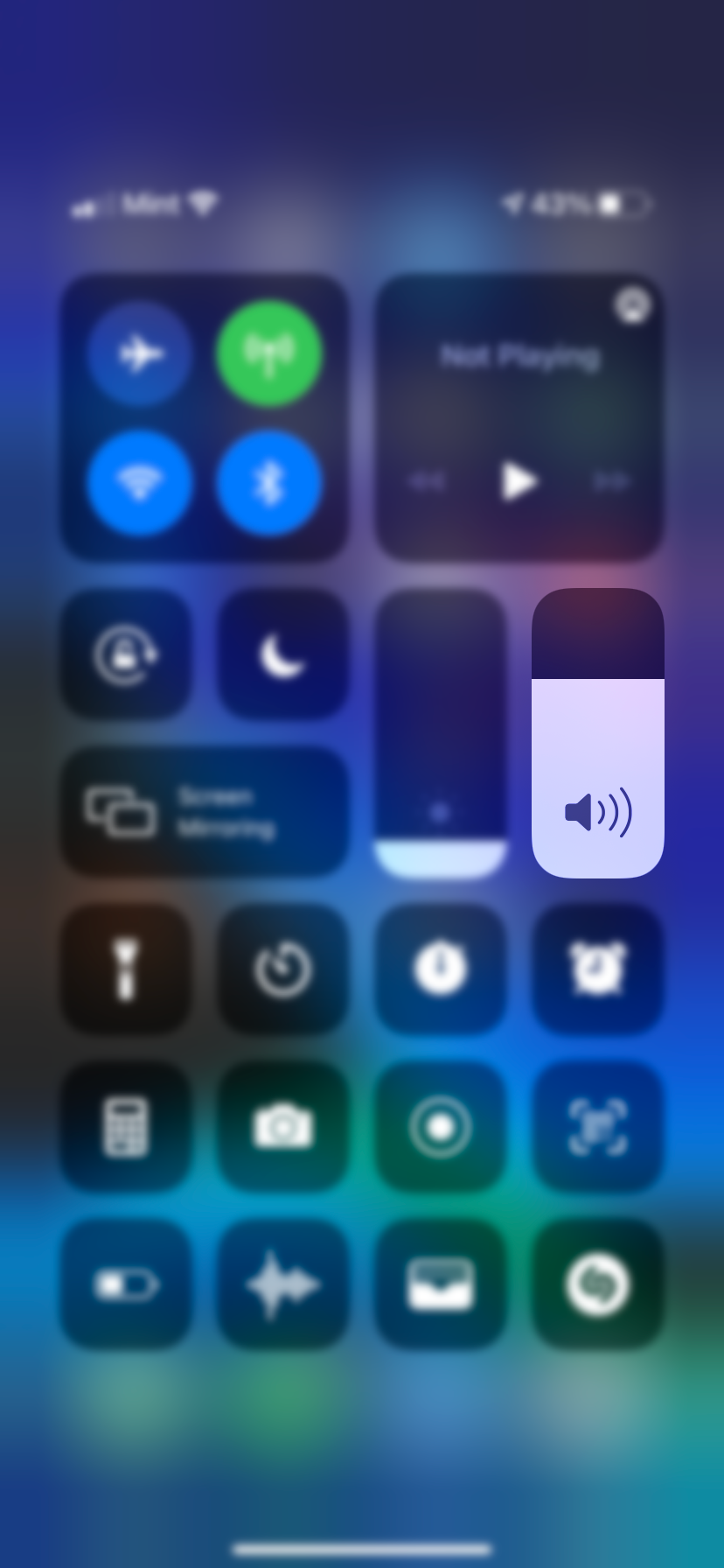
Можно просто сделать громкость нулевой.
Шаги:
- Перед открытием Камеры удерживайте кнопку уменьшения громкости до минимума; или
- Откройте Центр управления: свайп вниз от правого верхнего угла на iPhone без Home-кнопки, или свайп вверх снизу на моделях с Home-кнопкой. Передвиньте ползунок громкости влево.
Важно:
- Если вы нажимаете кнопки громкости уже в приложении Камера, на некоторых моделях это может сделать снимок. Уменьшайте громкость заранее.
- Это отключает звук затвора, но не всегда влияет на звук скриншота.
4. Сделать фото во время записи видео — снимок будет без звука
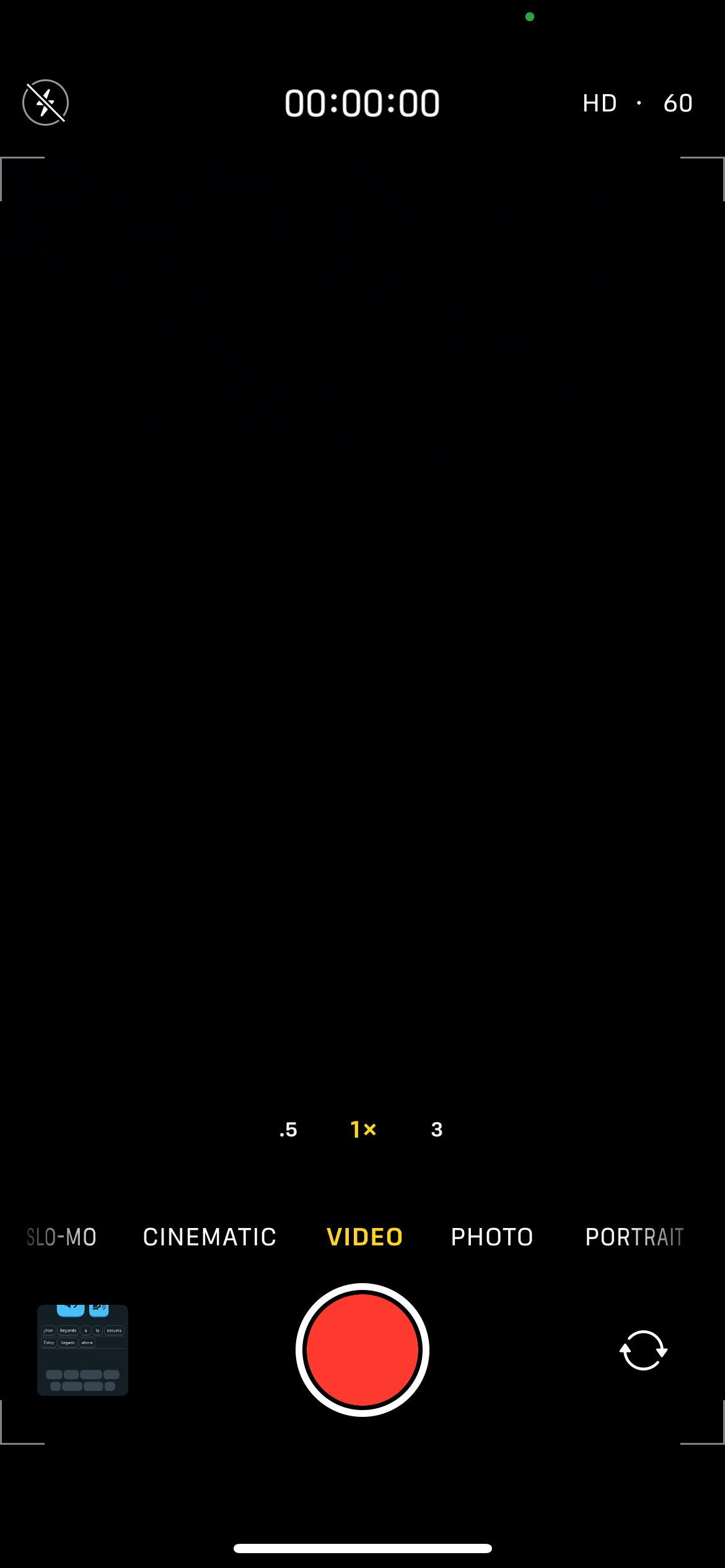
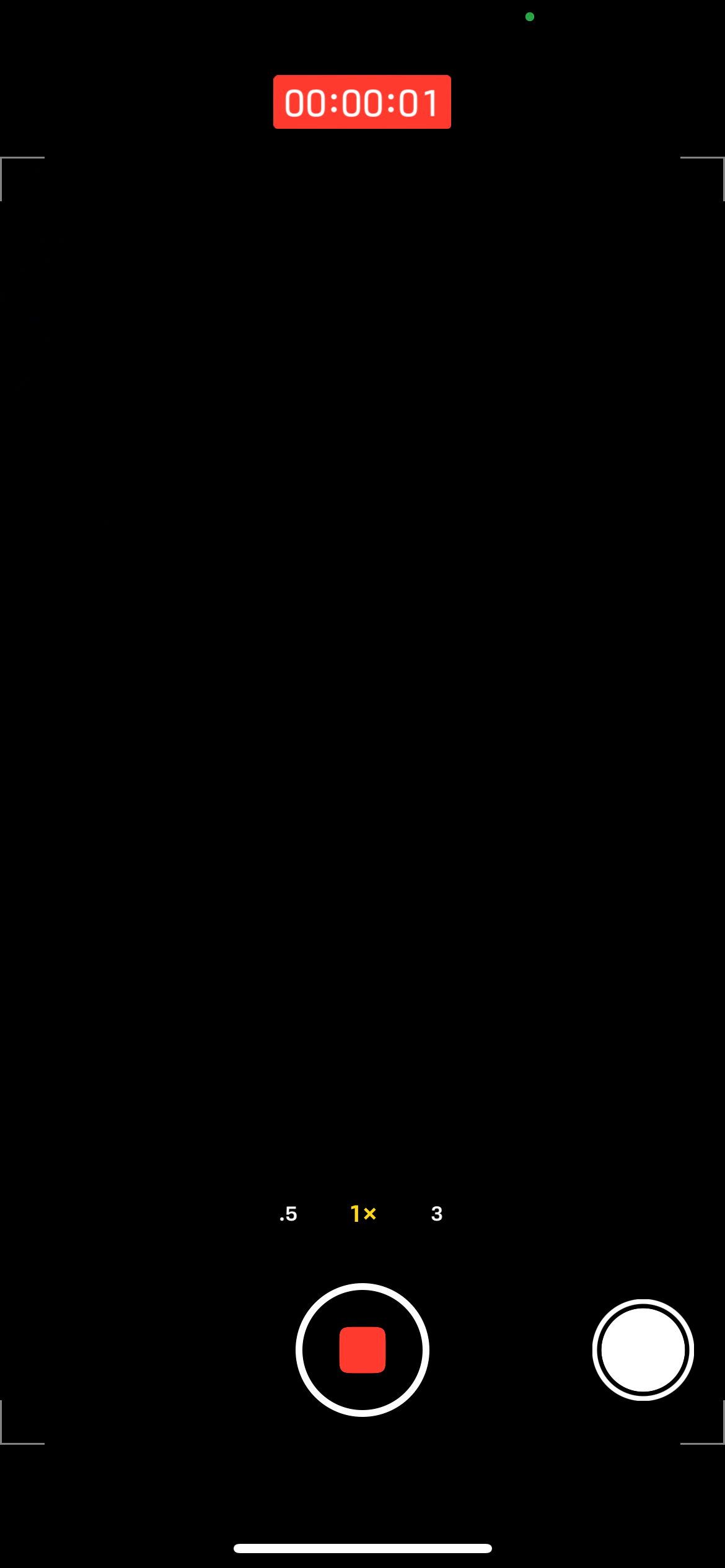
Можно захватить кадр из видеозаписи: при записи видео в интерфейсе появляется белая кнопка, которая делает фото без звука.
Шаги:
- Откройте «Камера» и переключитесь в режим «Видео».
- Нажмите красную кнопку «Запись», затем по белой кнопке рядом сделайте снимок фрейма.
Примечания:
- Звук начала и конца записи кратковременно проигрывается, но сам снимок фрейма не сопровождается громким затвором.
- Удобно, если нужна тихая серия снимков с последовательных кадров видео.
5. Подключите наушники, чтобы звук шёл в них
Если наушники подключены через Lightning или по Bluetooth, системные звуки, включая звук камеры, будут проигрываться в них.
Шаги:
- Подключите проводные наушники или пару по Bluetooth.
- Убедитесь, что громкость на наушниках невысокая.
- Сделайте фото — вы услышите звук только в наушниках.
Замечания:
- Удобный метод, если вы не хотите отключать уведомления или использовать Live Photos.
- Следите за уровнем громкости, чтобы не повредить слух.
Дополнительные варианты и когда они не работают
- Режим «Авиарежим» не гарантирует отключение системных звуков — он блокирует радиомодули, но звук затвора остаётся зависеть от системной настройки. Не полагайтесь на авиарежим как на способ заглушить затвор.
- Сторонние приложения камеры иногда имеют собственные звуки, их тоже нужно проверять в настройках этих приложений.
- Джейлбрейк и модификации прошивки технически позволяют изменить системное поведение, но это не рекомендуется: теряется гарантия, появляются риски безопасности и стабильности.
Мини-методика: быстрый «чек-лист» для тихой съёмки
- Решите, хотите ли вы заглушить все звуки (включая звонки). Если да — используйте боковой переключатель «Бесшумный».
- Если нужно только заглушить затвор, но оставить звонки — включите Live Photos или уменьшите громкость.
- Для одного снимка в тихом месте подключите наушники.
- Для серийной тихой съёмки используйте запись видео и снимки фреймов.
- Проверьте результат по «Критериям приёмки» ниже.
Руководство для разных ролей — краткие чек-листы
Уличному фотографу:
- Всегда иметь переводной переключатель на бесшумный.
- Использовать Live Photos при необходимости быстрого тихого снимка.
Журналисту на мероприятии:
- Подготовить наушники и заранее уменьшить громкость.
- При массовой съёмке использовать видео + снимки фреймов.
Родителю, снимающему детей:
- Live Photos удобны, но проверяйте, не попадёт ли в кадр нежелательный звук.
- Если важна полная тишина — использовать бесшумный переключатель.
Охраннику / сотруднику безопасности:
- Убедиться, что политика организации позволяет тихую съемку.
- Использовать видео-режим для скрытой фиксации кадра.
Критерии приёмки
Как проверить, что звук действительно отключён:
- Сделать пробный снимок в нужной конфигурации (с переключателем в бесшумном режиме, с Live Photos или с нулевой громкостью).
- Проверить, не слышно ли затвора в помещении с нормальным фоновым шумом.
- Сделать тестовый скриншот, если вы отключали звук только камеры — проверьте звук скриншота отдельно.
Инцидентный план: если звук не отключается
- Проверьте региональную привязку устройства (модель и регион продажи). Если устройство из Японии/Кореи — стандартные методы не сработают.
- Проверьте переключатель «Бесшумный» и уровень громкости в Центре управления.
- Подключите/отключите наушники и повторите тест.
- Перезагрузите iPhone — иногда временные глюки мешают применению настроек.
- Обновите iOS до последней версии, если проблема появилась после обновления.
- Если ничего не помогает — обратитесь в поддержку Apple или авторизованный сервис.
Модель принятия решения (быстрая схема)
flowchart TD
  A[Нужно ли заглушить звук сейчас?] -->|Да| B{Важно ли сохранить звонки и уведомления?}
  B -->|Да| C[Включить Live Photos или снизить громкость]
  B -->|Нет| D[Перевести переключатель в бесшумный режим]
  C --> E{Есть ли наушники?}
  E -->|Да| F[Подключить наушники — звук будет в них]
  E -->|Нет| G[Снять тестовый кадр; если слышно — использовать видео+фото]
  A -->|Нет| H[Ничего не менять]
Конфиденциальность и юридические замечания
- Отключение звука камеры может использоваться как функциональная необходимость, но также может иметь этические и юридические последствия. Всегда спрашивайте разрешение, если фотографируете людей в частных или чувствительных ситуациях.
- В некоторых странах законодательно запрещено скрытно фотографировать людей, особенно детей, или делать снимки интимного характера. Соблюдайте местные правила и этику.
Короткая сводка
- Физический переключатель «Бесшумный» — самый быстрый способ заглушить звук затвора и скриншота.
- Live Photos отключает звук затвора, но может записать окружающий звук в файл.
- Уменьшение громкости и подключение наушников помогают там, где нельзя или нежелательно выключать другие звуки.
- Для устройств из Японии и Южной Кореи системный звук камеры часто нельзя отключить без модификаций.
Часто задаваемые вопросы
В: Отключается ли звук скриншота теми же способами, что и звук камеры?
О: Не всегда. Бесшумный переключатель обычно отключает и звук скриншота, а методы с Live Photos влияют только на звук камеры, но не на звук скриншота.
В: Можно ли полностью убрать звук камеры навсегда в настройках iOS?
О: В стандартных настройках iOS нет отдельного тумблера «Отключить звук затвора» — используются методики, описанные выше.
Подсказка: перед важной тихой съёмкой сделайте пробный кадр в месте и конфигурации, в которых вы собираетесь снимать. Это сэкономит время и предотвратит неожиданности.

Похожие материалы

Несколько аккаунтов Skype: Multi Skype Launcher

Журнал для работы: повысить продуктивность

Персональные звуки уведомлений на Android

Скачивание шоу Hulu для офлайн‑просмотра

Microsoft Start: персонализированная новостная лента
