
Как отключить Bluetooth в Windows 10
Bluetooth — удобный способ подключать наушники, мыши, клавиатуры и телефоны. Но когда он не нужен, его лучше отключать: это экономит заряд батареи и снижает поверхность атаки для вредоносных подключений.
Почему стоит отключать Bluetooth
- Экономия энергии: на портативных ПК Bluetooth потребляет заряд, даже в режиме ожидания.
- Безопасность и приватность: отключённый Bluetooth исключает возможность нежелательных спариваний и сканирования вашего устройства.
- Устранение помех: иногда Bluetooth влияет на работу беспроводных сетей или аудио.
Важно: если вы используете гарнитуру или другие устройства, отключать Bluetooth не стоит — это прервёт соединение.
Быстрые способы (обзор)
- Мгновенно: Центр действий — лучший выбор для быстрого включения/выключения.
- Гибко: Параметры → Устройства позволяют управлять парой устройств.
- Надёжно: Диспетчер устройств полностью отключит адаптер.
- Административно: Службы или Редактор реестра — для случаев, когда стандартные способы недоступны.
1. Отключение через Центр действий
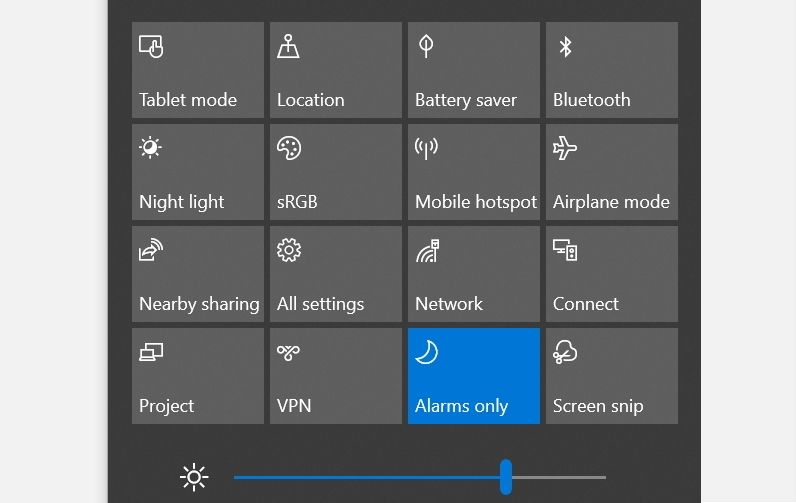
- Нажмите значок Центра действий в правом нижнем углу панели задач (тот же, что показывает уведомления).
- Нажмите на иконку Bluetooth, чтобы включить или отключить его. Если иконка подсвечена синим — Bluetooth включён.
Примечание: если панель свернута и иконка не видна, нажмите Развернуть, чтобы увидеть дополнительные быстрые действия.
2. Отключение через Параметры
Если нужно больше контроля (удалить устройство, проверить статус), используйте страницу Bluetooth в Параметрах.
Отключение через меню «Устройства» (рекомендуется)
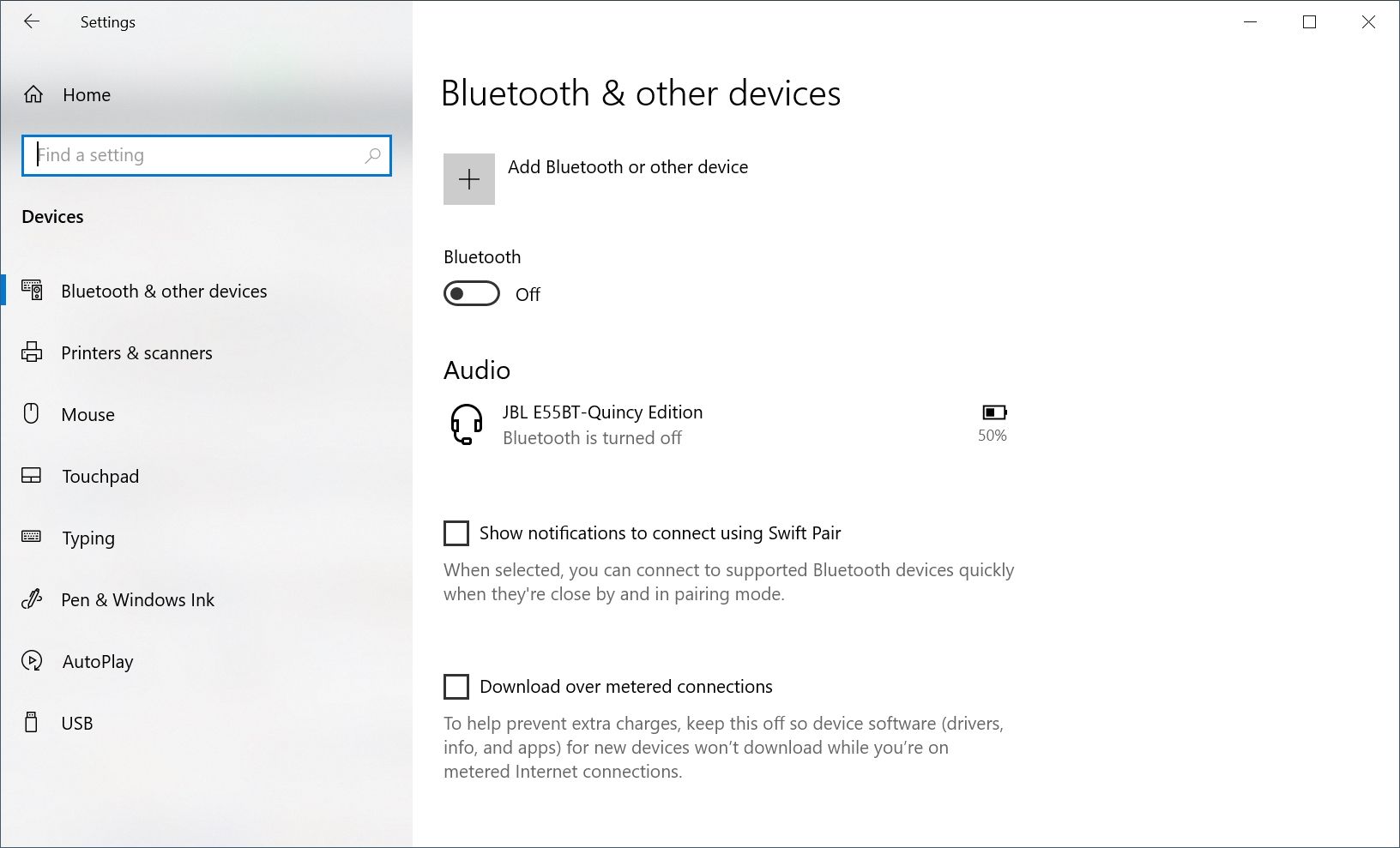
- Нажмите Пуск → Параметры.
- Выберите Устройства.
- В левой колонке нажмите Bluetooth и другие устройства.
- Переключите тумблер Bluetooth в положение Выкл.
Отключение через режим «В самолёте» (альтернативный)
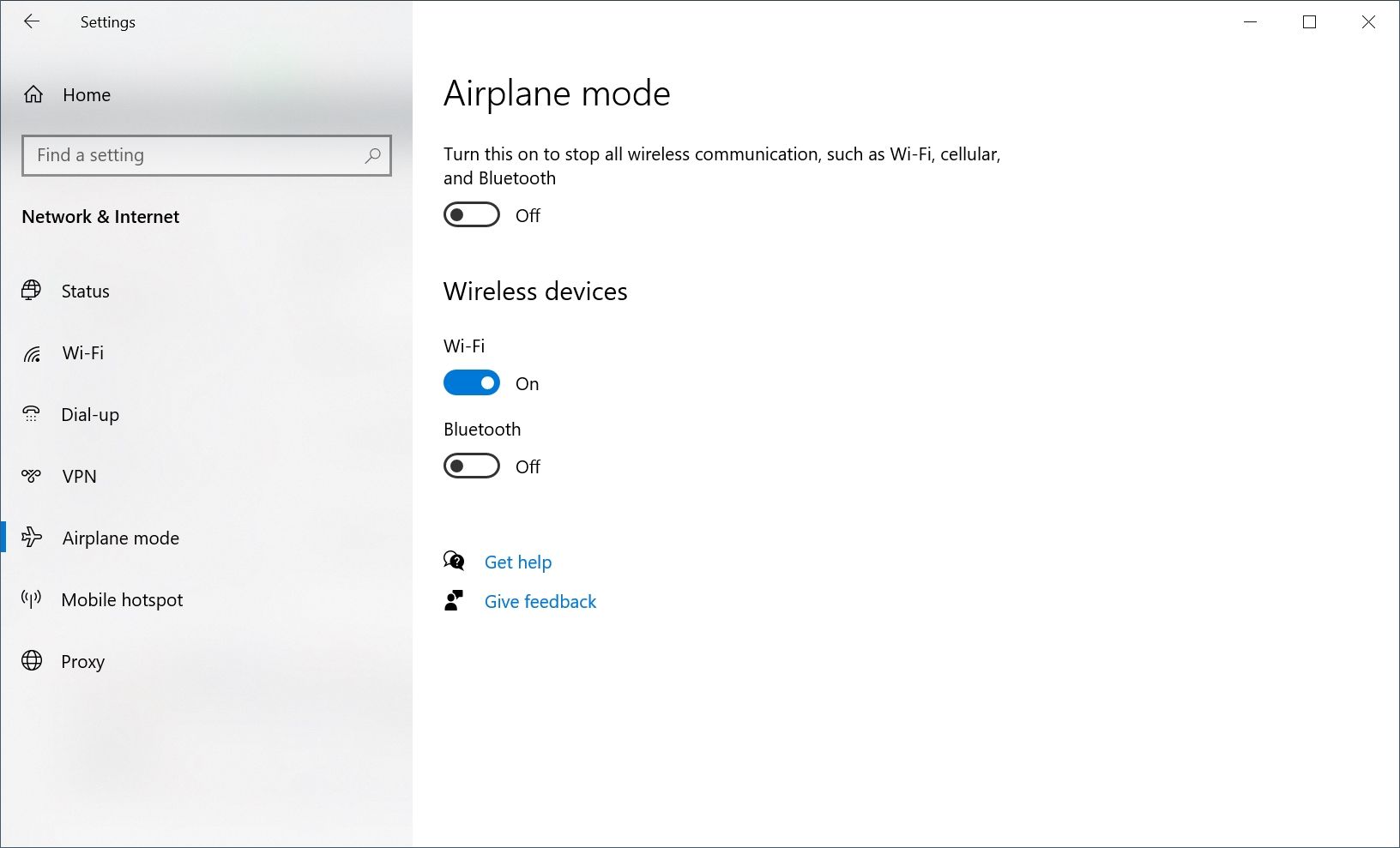
- Откройте Пуск → Параметры.
- Перейдите в Сеть и Интернет.
- Слева выберите Режим «В самолёте».
- В разделе «Беспроводные устройства» переведите Bluetooth в положение Выкл.
Замечание: режим «В самолёте» также отключает Wi‑Fi и другие беспроводные интерфейсы, если это нежелательно — используйте только для кратковременного полного отключения.
3. Отключение через Диспетчер устройств
Если стандартные переключатели не работают (серые, неактивны), отключите адаптер напрямую.
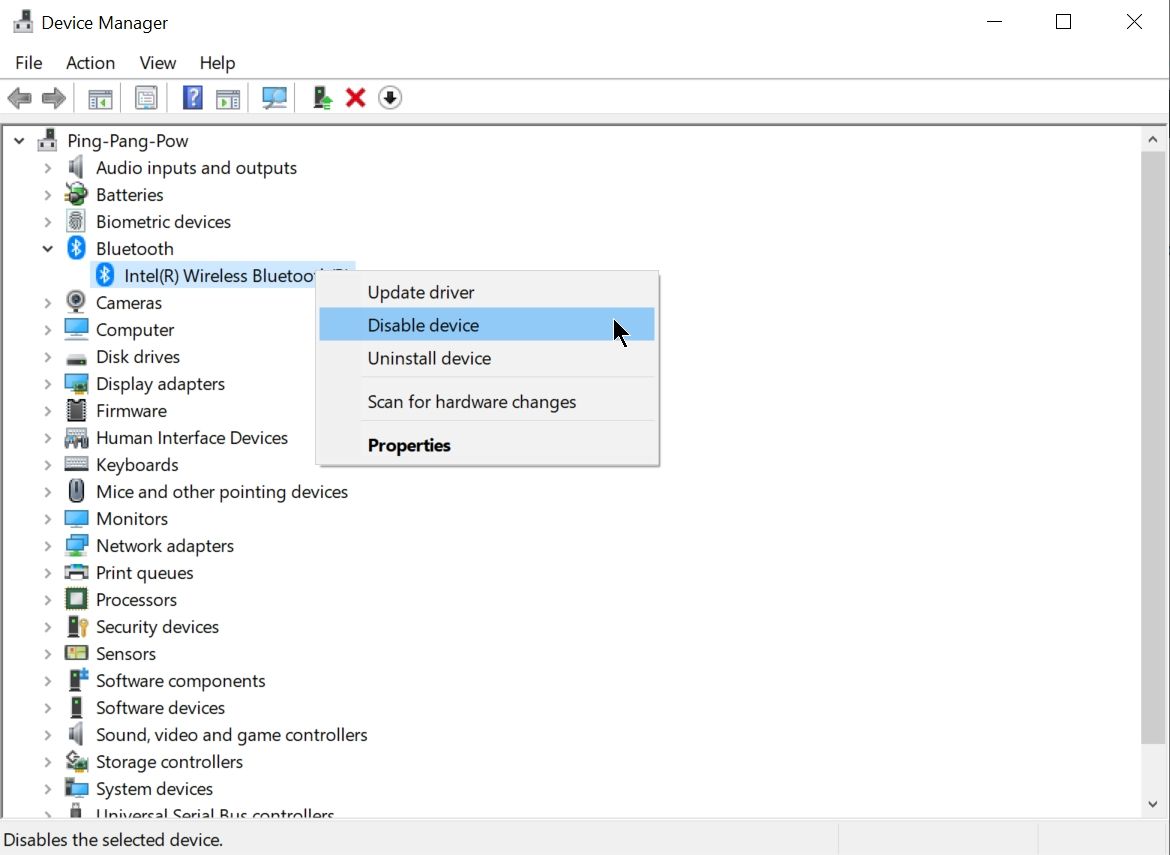
- Нажмите Win + R для вызова окна Выполнить.
- Введите devmgmt.msc и нажмите Enter, чтобы открыть Диспетчер устройств.
- Разверните раздел Bluetooth.
- Кликните правой кнопкой по адаптеру Bluetooth и выберите Отключить устройство.
- Закройте Диспетчер устройств и перезагрузите компьютер.
Эффект: адаптер останется отключённым до тех пор, пока вы снова не включите его в Диспетчере устройств.
4. Отключение через Службы
Если нужно остановить системную службу, отвечающую за обнаружение и сопряжение, используйте оснастку Службы.
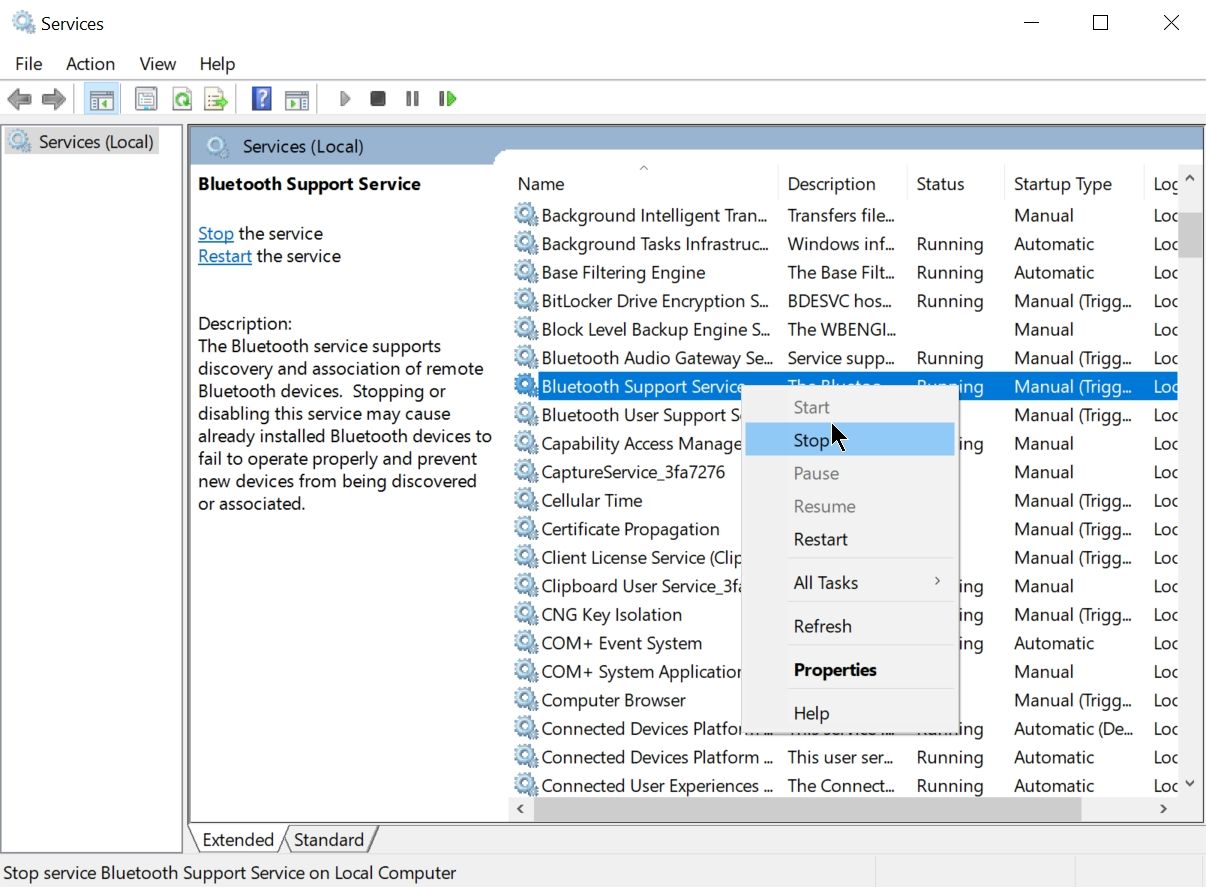
- Нажмите Win + R.
- Введите services.msc и нажмите Enter.
- В списке сервисов найдите Bluetooth Support Service (в русской локали — «Служба поддержки Bluetooth»).
- Щёлкните правой кнопкой и выберите Остановить.
- При необходимости закройте окно и перезагрузите систему.
Важно: этот метод пригоден, если служба мешает работе или автостартует драйверы. Для повторного использования Bluetooth — запустите службу снова.
5. Отключение через Редактор реестра (для продвинутых)
Если другие способы не срабатывают, можно скрыть быстрый переключатель через реестр. Будьте осторожны: изменение реестра может повлиять на систему.
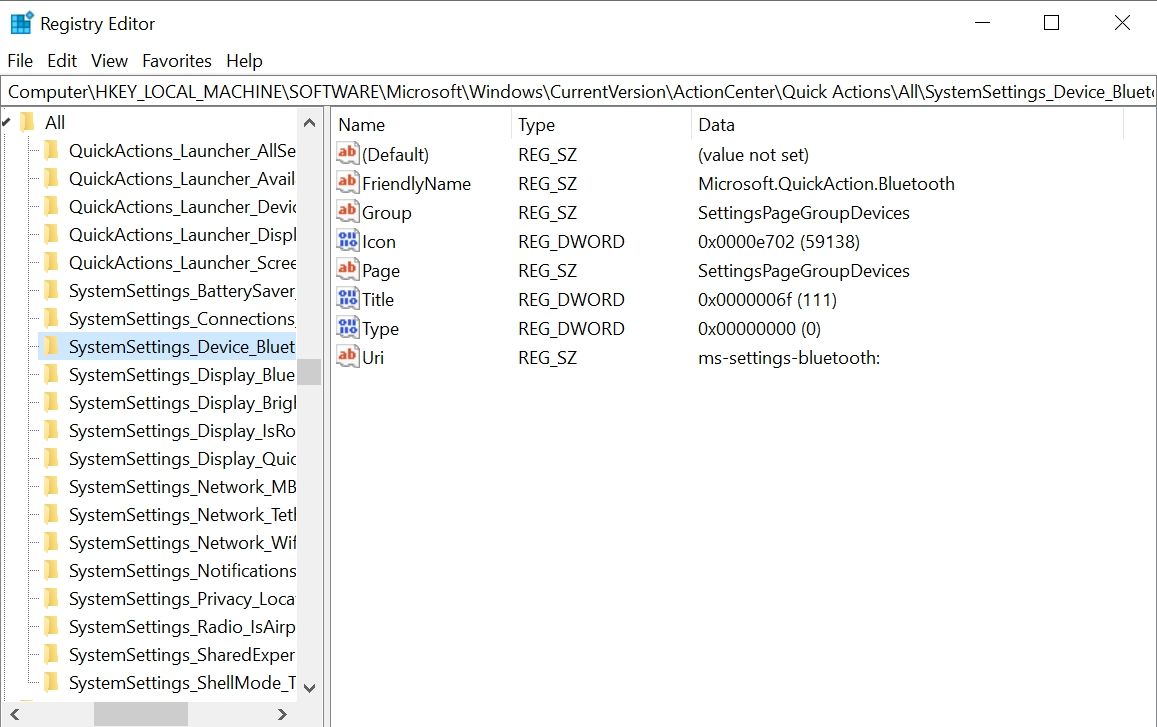
- Нажмите Win + R, введите regedit и нажмите Enter.
- Перейдите по пути:
HKEY_LOCAL_MACHINE\SOFTWARE\Microsoft\Windows\CurrentVersion\ActionCenter\QuickActions\All\SystemSettings_Device_BluetoothQuickAction- Найдите параметр Type, правой кнопкой — Изменить.
- Измените значение Value data с 0 на 1 и нажмите OK.
- Закройте Редактор реестра и перезагрузите компьютер.
Эффект: быстрый переключатель Bluetooth исчезнет из Центра действий. Для обратного действия верните значение на 0.
Что делать, если переключатель неактивен или исчез
- Проверьте драйверы: откройте Диспетчер устройств и обновите драйвер адаптера Bluetooth.
- Аппаратный переключатель: на некоторых ноутбуках есть физический тумблер или сочетание клавиш для отключения беспроводных модулей.
- Политики безопасности: в корпоративных устройствах администраторы могут блокировать Bluetooth через Group Policy или MDM.
- Проблемы с адаптером: адаптер мог выйти из строя — проверьте в Диспетчере устройств код ошибки и журнал событий.
Мини‑методология: как выбрать подходящий метод
- Нужна мгновенная пауза — используйте Центр действий.
- Хотите временно отключить и при этом сохранить возможность быстрого включения — Параметры → Устройства.
- Переключатель не работает — Диспетчер устройств.
- Требуется запретить Bluetooth на уровне сервиса — Службы или Редактор реестра.
Чек‑лист для обычного пользователя
- Отключил Bluetooth через Центр действий.
- Проверил, что устройства (наушники, мышь) отключены.
- Если требуется — удалил ненужные сопряжённые устройства в Параметрах.
- При проблемах обновил драйверы через Диспетчер устройств.
Чек‑лист для IT‑администратора
- Решил, нужен ли централизованный запрет (GPO/MDM).
- Проверил, не сломаются ли критичные службы при остановке Bluetooth Support Service.
- Подготовил инструкцию для пользователей при обратном включении.
- Задокументировал изменения в управлении конфигурацией.
Критерии приёмки (тест‑кейсы)
- После отключения через Центр действий индикатор Bluetooth в Параметрах показывает «Выкл».
- После отключения в Диспетчере устройств адаптер помечен как отключённый.
- После остановки службы попытки обнаружить устройство извне не дают результатов.
- Изменение реестра убирает быстрый переключатель из Центра действий.
Риски и рекомендации по безопасности
- Если устройство используется в публичных сетях, выключайте Bluetooth для снижения риска несанкционированных подключений.
- Удаляйте старые сопряжения — утерянный или украденный аксессуар может представлять уязвимость.
- Для корпоративных ноутбуков закрепляйте политику отключения Bluetooth через MDM или GPO, если она требуется по безопасности.
Примеры, когда метод не подойдёт
- Центр действий не решит проблему, если драйвер адаптера сломан.
- Остановка службы временно прекратит обнаружение, но не гарантирует, что адаптер полностью отключён (лучше Диспетчер устройств).
- Редактирование реестра подходит только подготовленным пользователям: ошибка может повлиять на другие быстрые действия.
Decision flow (быстрый план действий)
flowchart TD
  A[Нужно выключить Bluetooth?] --> B{Требуется быстрое решение?}
  B -- Да --> C[Центр действий]
  B -- Нет --> D{Нужно управление устройствами?}
  D -- Да --> E[Параметры → Устройства]
  D -- Нет --> F{Переключатель неактивен?}
  F -- Да --> G[Диспетчер устройств]
  F -- Нет --> H{Требуется блокировка на уровне ОС?}
  H -- Да --> I[Службы / Реестр]
  H -- No --> J[Проверить драйверы и политику]
Краткое резюме
Для большинства пользователей достаточно Центра действий или Параметров. Если эти варианты не работают, переходите к Диспетчеру устройств, Службам или Редактору реестра. Всегда делайте резервные точки восстановления перед изменением реестра и документируйте изменения в корпоративной среде.
Полезно: оставляйте Bluetooth включённым только тогда, когда вы действительно используете беспроводные устройства.
Часто задаваемые вопросы
Как понять, что Bluetooth действительно отключён?
Проверьте состояние в Параметрах → Устройства и в Диспетчере устройств: адаптер должен быть отключён или отсутствовать в списке доступных.
Отключение Bluetooth влияет на Wi‑Fi?
Обычно нет. Исключение — режим «В самолёте», который может отключать оба интерфейса.
Можно ли централизованно отключить Bluetooth на всех компьютерах в организации?
Да. Для этого применяют Group Policy (GPO) или MDM‑решения (Intune и т. п.), а также управляют службами и установкой драйверов.
Краткое напоминание: если не уверены в шагах с системными службами или реестром — обратитесь к администратору или создайте точку восстановления перед изменениями.

Похожие материалы

Несколько аккаунтов Skype: Multi Skype Launcher

Журнал для работы: повысить продуктивность

Персональные звуки уведомлений на Android

Скачивание шоу Hulu для офлайн‑просмотра

Microsoft Start: персонализированная новостная лента
