
Как отключить синие галочки в WhatsApp

Синие галочки в WhatsApp показывают, что собеседник прочитал ваше сообщение. Если вы хотите больше приватности или не хотите чувствовать давление отвечать немедленно, можно отключить эти отметки. Ниже — пошаговое руководство, пояснения о нюансах и дополнительные способы повысить конфиденциальность.
Как отключить синие галочки в WhatsApp
- Откройте WhatsApp на телефоне.
- На iPhone нажмите вкладку «Настройки» в нижней панели. На Android откройте меню из трёх точек в правом верхнем углу и выберите «Настройки».
- Выберите «Конфиденциальность».
- Найдите переключатель «Подтверждения о прочтении» и выключите его.
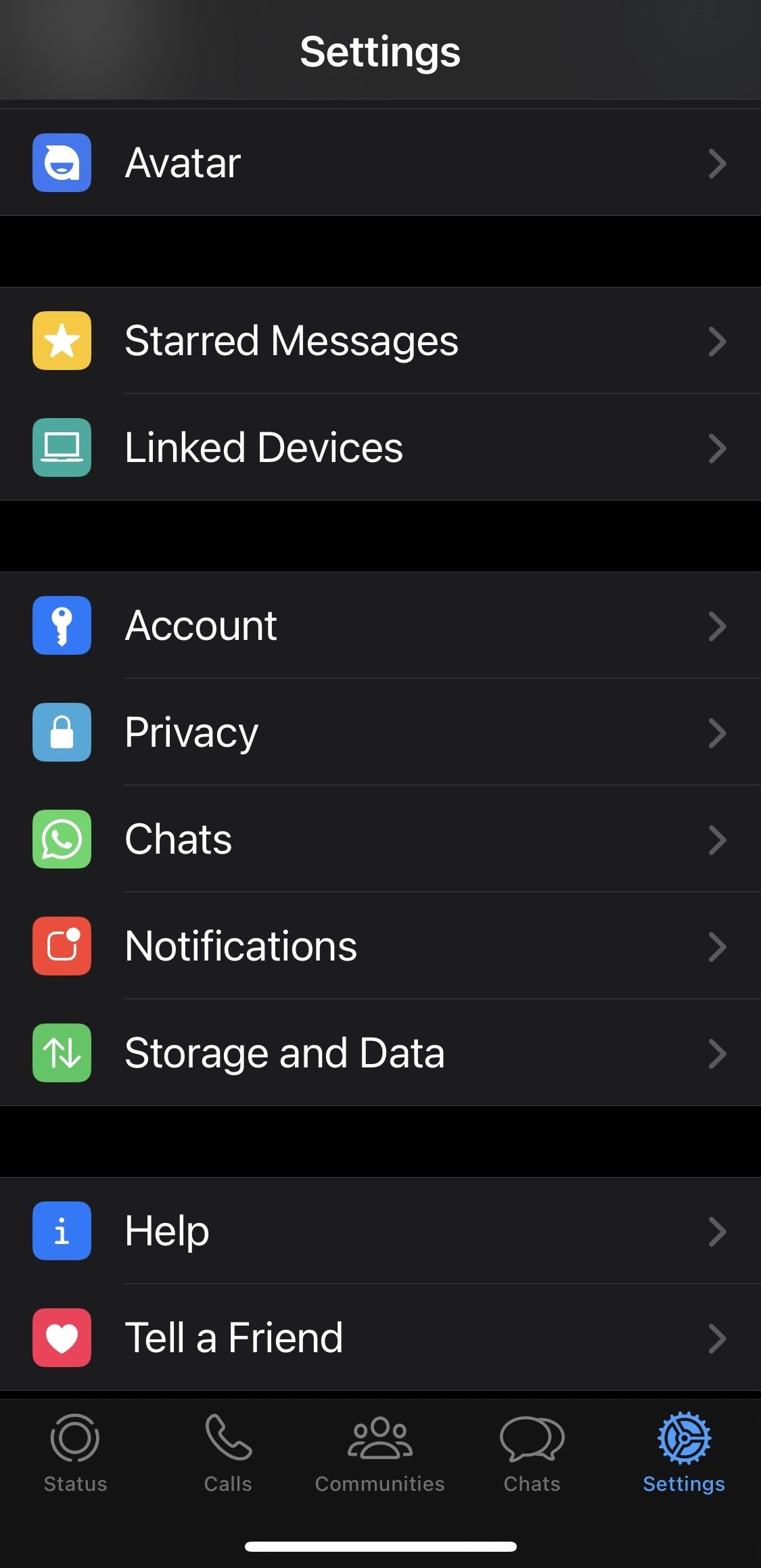
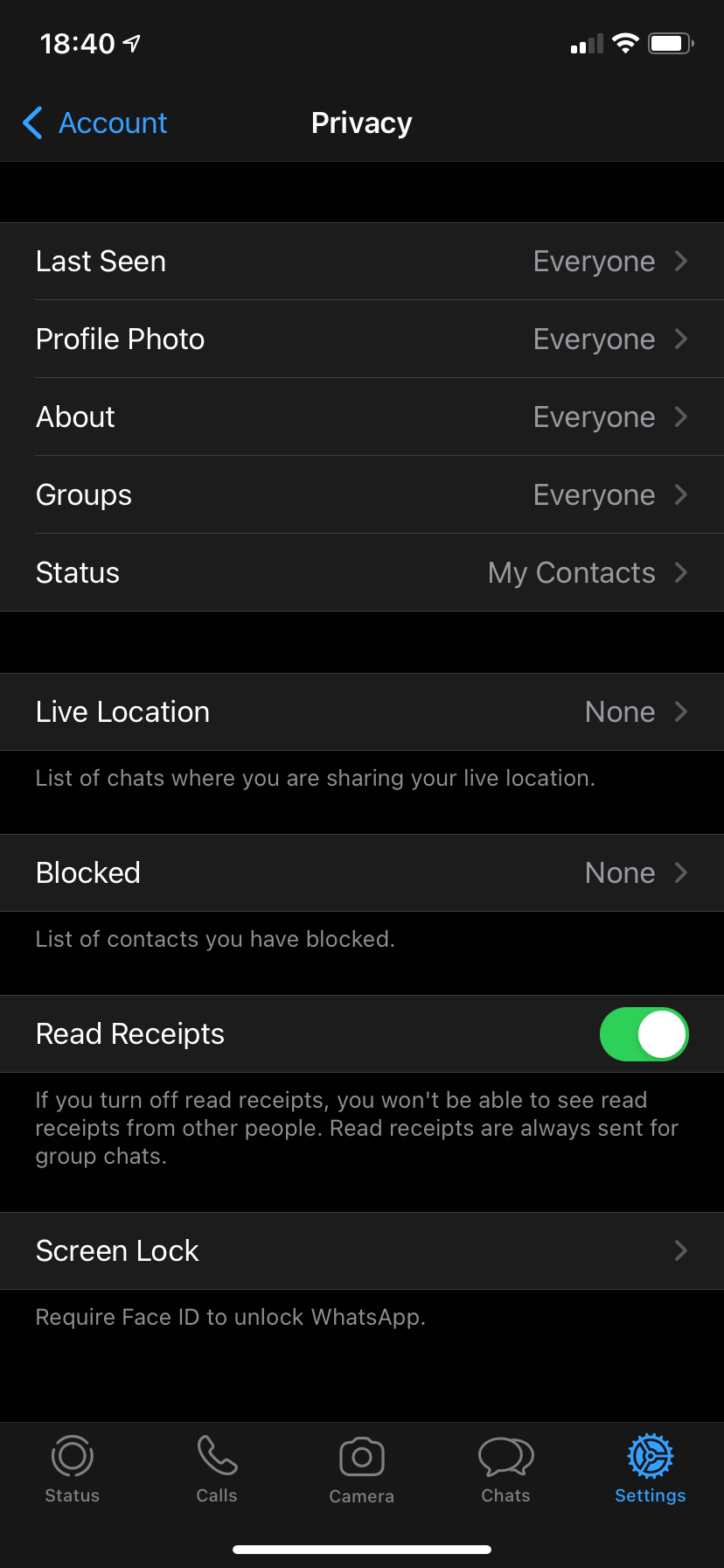
Важно: после этого вы перестанете отправлять подтверждения о прочтении другим пользователям, и вы также не увидите синие галочки на своих отправленных сообщениях — приложение действует симметрично.
Ограничения и исключения
- Групповые чаты: отключить подтверждения о прочтении для групп нельзя — индикаторы групповых доставок/прочтений работают отдельно.
- Голосовые сообщения: «подтверждения о воспроизведении» голосовых сообщений нельзя отключить — отправитель увидит, что вы прослушали голосовое.
- WhatsApp Web: изменить этот параметр на компьютере нельзя — переключатель доступен только в мобильном приложении.
Read receipts и «синие галочки» — в чём разница
Термины «read receipts» и «синие галочки» по сути описывают одно и то же: механизм уведомления отправителя о том, что сообщение прочитано. В WhatsApp визуальная форма этой функции — именно синие галочки.
Альтернативные способы сохранить приватность
Если вы не хотите полностью отключать подтверждения о прочтении, можно попробовать другие подходы:
- Просмотреть сообщение в уведомлении (Push): позволяет увидеть часть текста, не заходя в приложение.
- Использовать режим «Самолёт»: включите его, откройте сообщение, затем закройте приложение и выключите режим — рискованно и неудобно, может привести к рассинхронизации.
- Отключить уведомления для конкретного чата или вовсе «заглушить» чат.
- Архивация чата: скрывает чат из основного списка, но не мешает поступлению сообщений.
- Отключить автозагрузку медиа и ограничения доступа к микрофону/камерам в настройках конфиденциальности устройства.
Каждый способ имеет свои плюсы и минусы: уведомления дают быстрый просмотр, но не показывают весь текст; режим «Самолёт» неудобен и ненадёжен; архивация скрывает, но не делает вас невидимым.
Быстрый чек-лист: что сделать после изменения настройки
- Отключили «Подтверждения о прочтении» — проверьте, что вы больше не видите синие галочки у своих сообщений.
- Попробуйте отправить тестовое сообщение другу и подтвердите изменение (попросите друга помочь).
- Убедитесь, что групповые сообщения по-прежнему показывают прочтение несколькими участниками.
- Если используете WhatsApp Web, помните: изменения нужно делать на телефоне.
Мини-плейбук: как вернуть настройки, если надо
- Зайдите в Настройки → Конфиденциальность.
- Включите переключатель «Подтверждения о прочтении».
- Проверьте на тестовом чате: синие галочки должны вернуться.
- Если не видите изменений — перезапустите приложение.
Дерево решений (быстро выбрать подход)
flowchart TD
  A[Хотите больше приватности?] -->|Да| B{Требуется полная скрытность от всех?}
  B -->|Да| C[Отключить подтверждения о прочтении]
  B -->|Нет| D[Использовать просмотр в уведомлениях или заглушить чат]
  A -->|Нет| E[Не менять настройки]
  C --> F[Проверить групповые чаты и голосовые сообщения]
  D --> F
Критерии приёмки
- Вы больше не отправляете синие галочки в личных чатах.
- Вы понимаете, что групповые сообщения и голосовые сообщения не затронуты.
- Вы можете восстановить исходные настройки при необходимости.
Юридические и конфиденциальные замечания
Отключение подтверждений о прочтении влияет только на отображение состояния сообщения между вами и другими пользователями. Это не изменяет политику хранения данных WhatsApp или передачу метаданных. При обработке персональных данных в ЕС/Европе применяются соответствующие правила GDPR; если для работы вы используете корпоративные мессенджеры, сверяйтесь с политикой вашей организации.
Когда отключение не помогает (примеры)
- Если собеседник использует сторонние клиенты/инструменты аналитики, которые отслеживают доставку и открытие на уровне сервера — в редких случаях метаданные могут выдавать информацию.
- Внутри корпоративных систем, где ведётся централизованный аудит сообщений, локальная настройка пользователя может не скрыть факты чтения от администраторов.
Рекомендации и лучшие практики
- Если вам нужна гибкая приватность, комбинируйте отключение подтверждений с управлением уведомлениями.
- Не полагайтесь на «режим самолёт» как на стабильное решение — используйте его только как временную уловку.
- Обновляйте приложение, чтобы иметь актуальные настройки конфиденциальности.
Краткое резюме
Отключение «Подтверждений о прочтении» — простой и быстрый способ убрать синие галочки и снизить давление отвечать немедленно. Помните о ограничениях: это не затрагивает групповые чаты и подтверждения воспроизведения голосовых сообщений. Дополнительные методы конфиденциальности помогут настроить поведение приложения под ваши нужды.
Image Credit: racorn via Shutterstock

Похожие материалы

Несколько аккаунтов Skype: Multi Skype Launcher

Журнал для работы: повысить продуктивность

Персональные звуки уведомлений на Android

Скачивание шоу Hulu для офлайн‑просмотра

Microsoft Start: персонализированная новостная лента
