
Как отключить Live Captions в Google Chrome
Быстрые ссылки
Временно отключить Live Captions
Отключить Live Captions навсегда
Вы не являетесь поклонником функции Live Captions в Google Chrome, которая показывает текстовую расшифровку аудио и видео? Её легко выключить как на время одной сессии воспроизведения, так и полностью для всего браузера. Ниже — простые пошаговые инструкции и полезные рекомендации.
Временное отключение Live Captions
Если нужно скрыть субтитры только для текущего воспроизведения, действуйте так.
- Когда на экране отображается окно Live Captions, наведите на него курсор.
- В правом верхнем углу окна субтитров нажмите значок «X».
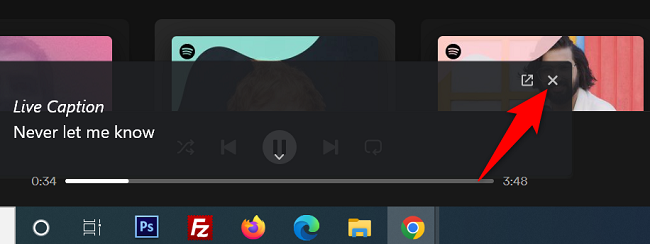
Результат: субтитры немедленно исчезнут, и вы продолжите просмотр без текста на экране. Если захотите вернуть субтитры в этой вкладке — обновите страницу.
Примечание
- Временное закрытие действует только для текущей вкладки/сессии. При следующем воспроизведении или перезагрузке страницы субтитры могут появиться снова.
Полное отключение Live Captions в Chrome
Если вы хотите, чтобы Chrome больше никогда не показывал автоматические субтитры, выключите опцию в настройках.
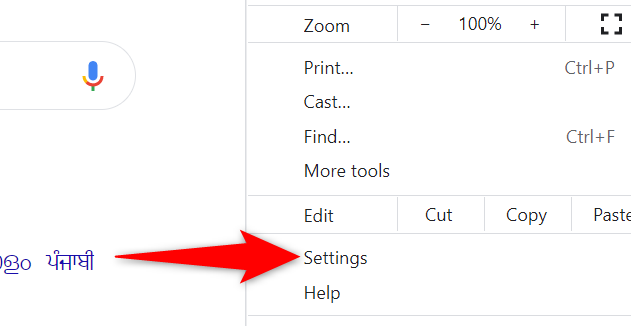
- В правом верхнем углу Chrome нажмите на три вертикальные точки (меню).

- В появившемся меню выберите «Настройки».
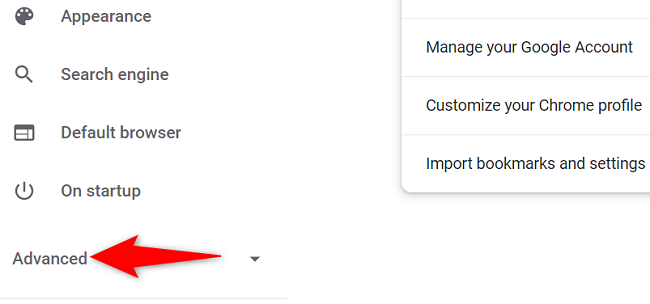
- На странице Настроек в левом боковом меню нажмите «Дополнительно». Если боковое меню свернуто, сначала откройте его.
- В расширенном списке выберите «Доступность».
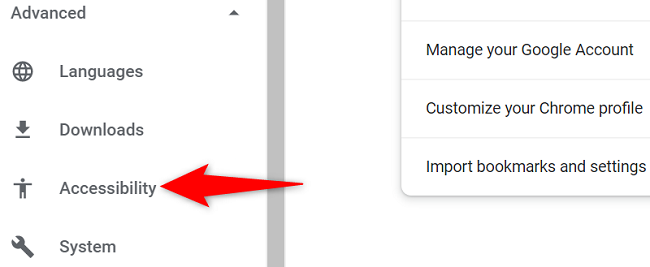
- В правой части экрана найдите опцию «Live Caption» (может отображаться как “Live Caption” или «Автосубтитры») и переведите переключатель в положение «Выключено».

После этого Chrome не будет автоматически отображать текстовые расшифровки ваших аудио- и видеоплееров.
Когда отключение может не сработать
- Если на странице используется собственный плеер с встраиваемыми субтитрами (например, некоторые сайты или расширения), системное Live Caption не влияет на такие субтитры.
- Корпоративные или управляемые настройки Chrome (в профиле организации) могут блокировать изменение этой опции.
- В мобильных версиях Chrome или в альтернативных сборках название опции и путь в настройках могут отличаться.
Альтернативные подходы
- Отключите субтитры в самом плеере (YouTube, Vimeo, Netflix и т.д.) — обычно это значок «CC» или меню субтитров.
- Выключите системные/доступностные субтитры на уровне ОС (Windows/Android/macOS) если Chrome использует их интеграцию.
- Используйте расширение, которое управляет субтитрами на конкретных сайтах, если нужно гибкое поведение.
Краткая методология проверки (микро-SOP)
- Включите тестовое видео с субтитрами.
- Попробуйте временно закрыть окно Live Captions (нажатие «X»). Если исчезло — OK.
- Если вы хотите постоянного отключения, перейдите в Настройки → Дополнительно → Доступность и выключите Live Caption.
- Перезапустите Chrome и проверьте несколько сайтов.
- Если субтитры всё ещё видны, проверьте плеер сайта и корпоративные политики.
Контрольный список для ролей
- Обычный пользователь: проверить временное закрытие и при необходимости выключить в настройках.
- Системный администратор: убедиться, что групповые политики не принудительно включают Live Caption.
- Помощник по доступности: проверить, что отключение не мешает пользователям, которым субтитры нужны.
Краткий глоссарий
- Live Caption: автоматический механизм Chrome, который распознаёт речь в аудиопотоке и отображает её в виде текста в отдельном окне.
- Плеер: веб-компонент, воспроизводящий видео или аудио.
Советы по устранению неисправностей
- Очистите кэш и куки, затем перезапустите браузер.
- Попробуйте отключить расширения, которые влияют на интерфейс или субтитры.
- Проверьте настройки ОС на предмет глобальных субтитров.
Короткое объявление для команды или пользователей (100–200 слов)
Если уведомления с автосубтитрами мешают просмотру видео в Chrome, вы можете временно закрыть окно субтитров или полностью отключить функцию в настройках. Для временного отключения нажмите «X» в правом верхнем углу окна Live Captions. Для полного выключения откройте Настройки → Дополнительно → Доступность и переведите переключатель Live Caption в положение «Выключено». Обратите внимание: если сайт использует встроенные субтитры или если настройки контролируются политиками организации, эти действия могут не убрать текст. В таких случаях отключите субтитры прямо в плеере или обратитесь к администратору.
Резюме
- Временное закрытие: нажмите «X» в окне субтитров.
- Полное отключение: Настройки → Дополнительно → Доступность → Live Caption выключено.
- Проблемы: встроенные субтитры сайта и корпоративные политики могут сохранять отображение текста.
Важно: перед массовым отключением для рабочих станций учитывайте, что некоторым пользователям автосубтитры критичны для доступа к контенту.

Похожие материалы

Несколько аккаунтов Skype: Multi Skype Launcher

Журнал для работы: повысить продуктивность

Персональные звуки уведомлений на Android

Скачивание шоу Hulu для офлайн‑просмотра

Microsoft Start: персонализированная новостная лента
