
Как отключить автоматическую нумерацию в Word и Google Docs

Важно: Описанные действия отключают автоматическое преобразование в списки, но не удаляют уже созданные списки. Если хотите вернуть автоформат — повторите шаги и снова поставьте галочку.
Кому это нужно
- Автоформат мешает, если вы часто печатаете числа со знаком точки (например, версии: “1.” или байтовые значения).
- Авторы технической документации и программисты, которым важен точный ввод текста.
- Преподаватели и редакторы, которым нужен контроль над форматированием.
Как отключить автоматическую нумерацию в Microsoft Word
Шаги (быстрый путь)
- Нажмите вкладку “Файл”.
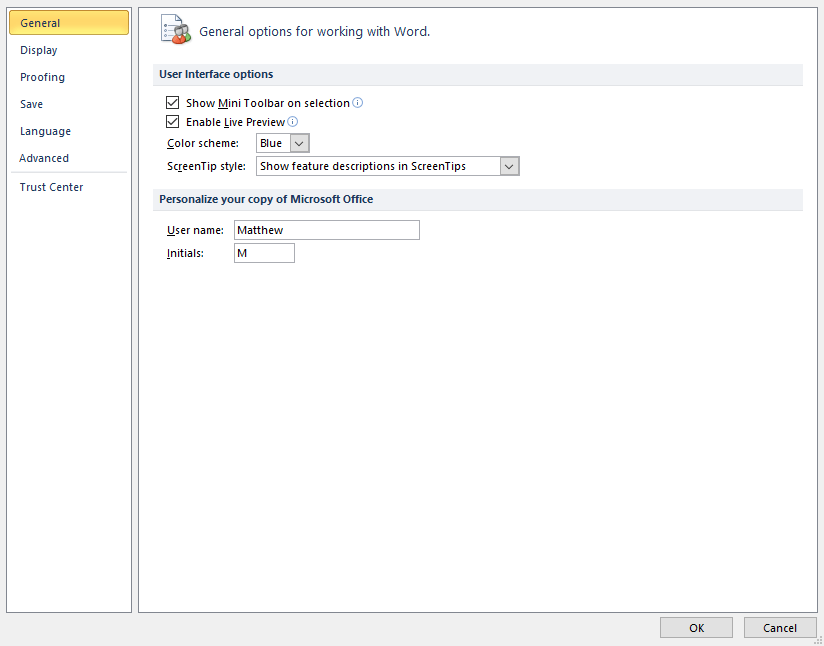
- Выберите “Параметры” (Options).
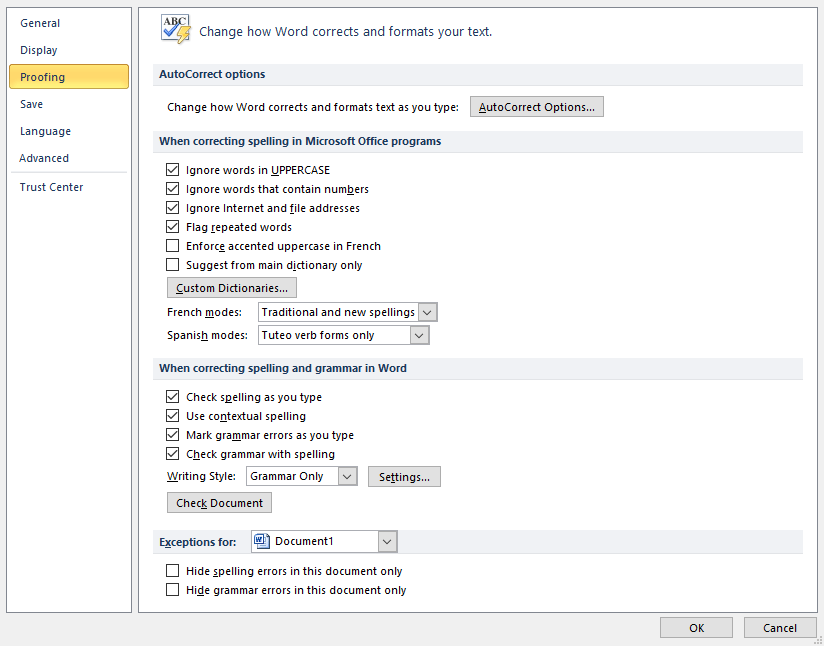
- В окне Параметры Word откройте раздел “Правописание” (Proofing).
- Нажмите кнопку “Параметры автозамены” (Autocorrect Options).
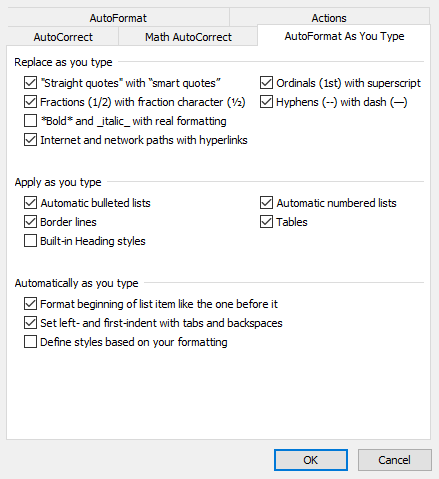
- Перейдите на вкладку “Автоформат при вводе” (AutoFormat As You Type).
- Снимите флажок “Automatic numbered list” (Автоматический нумерованный список).
- При желании снимите также “Automatic bulleted list” (Автоматический маркированный список).
- Нажмите “OK”, затем снова “OK” для закрытия окна параметров.
Совет: если вы хотите лишь временно вставить “1.” без преобразования, нажмите Ctrl+Z сразу после автоформатирования — Word отменит преобразование, оставив текст.
Как отключить автоматическую нумерацию в Google Docs
Шаги
- Откройте меню “Инструменты” (Tools) в Google Docs.
- Выберите “Параметры” (Preferences).
- В окне Параметры снимите галочку “Automatically detect lists” (Автоматически обнаруживать списки).
- Нажмите “OK”.
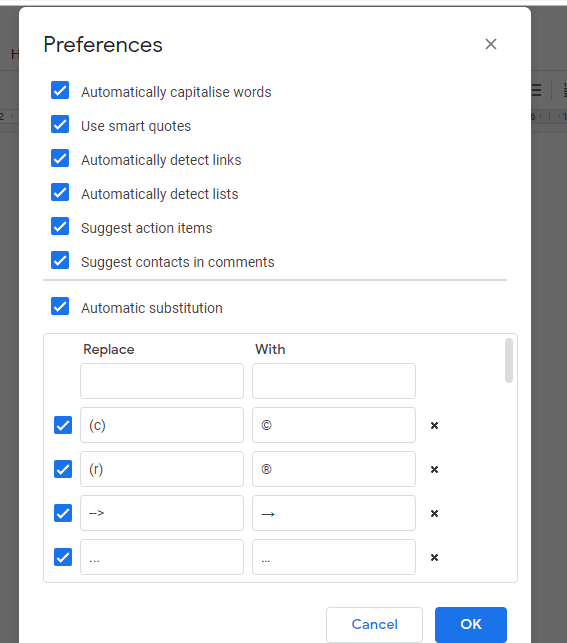
После этого Docs больше не будет автоматически преобразовывать введённые строки вида “1.” или “-“ в списки.
Когда это не сработает
- Если документ был создан в режиме совместимости с шаблоном, который принудительно применяет список через стили — потребуется изменить стиль списка.
- Если вы копируете текст с веб‑страницы, форматирование может принудительно применяться при вставке; используйте “Вставить как обычный текст”.
Альтернативные подходы
- Используйте сочетания клавиш, чтобы временно отменить автоформат (в Word — Ctrl+Z).
- Вставляйте символы, которые предотвращают автоформат (например, добавьте обратный слэш или невидимый символ) и затем удалите их.
- Если вам нужно, чтобы документ оставался в автоматическом режиме, применяйте локальное форматирование через стили — это даёт согласованный внешний вид.
Проверки и критерии приёмки
- Введите “1.” и пробел — текст должен остаться строкой без форматирования в нумерованный список.
- Сохраните документ и переоткройте — настройка сохраняется для данного профиля/аккаунта.
- В другом документе или на другом устройстве проверьте — настройки Word локальны, настройки Google Docs привязаны к аккаунту.
Чек‑лист по ролям
- Автор: отключить автоформат, если нужны точные пробелы/формат.
- Редактор: проверить соответствие стилей и вручную скорректировать существующие списки.
- Преподаватель: уведомить студентов о требуемом формате сдачи работ.
- Системный администратор: при массовой настройке используйте групповые политики (для Word в корпоративной сети).
Быстрая памятка (шпаргалка)
- Word: Файл → Параметры → Правописание → Параметры автозамены → Автоформат при вводе → снять “Automatic numbered list”.
- Google Docs: Инструменты → Параметры → снять “Automatically detect lists”.
Факты и уточнения
- Изменение в Word влияет на настройки пользователя в конкретной установке Office.
- В Google Docs изменение сохраняется в вашем аккаунте Google и применится при входе с любого устройства.
Краткое резюме
Отключение автоматической нумерации даёт вам полный контроль над тем, как вводится текст. В Word это делается через параметры автозамены и автоформата при вводе. В Google Docs — через общие параметры (Preferences). Если нужно вернуть автоматическое форматирование, просто верните галочки на тех же вкладках.
Примечание: если вы работаете в совместной среде или используете шаблоны, дополнительно проверьте настройки стилей и групповые политики.
Глоссарий (1 строка):
Автоформат — функция, которая автоматически меняет вводимый текст в форматированный элемент (список, ссылку, пункт списка и т. п.).

Похожие материалы

Несколько аккаунтов Skype: Multi Skype Launcher

Журнал для работы: повысить продуктивность

Персональные звуки уведомлений на Android

Скачивание шоу Hulu для офлайн‑просмотра

Microsoft Start: персонализированная новостная лента
