
Как держать экран iPhone включённым — настройка Auto‑Lock
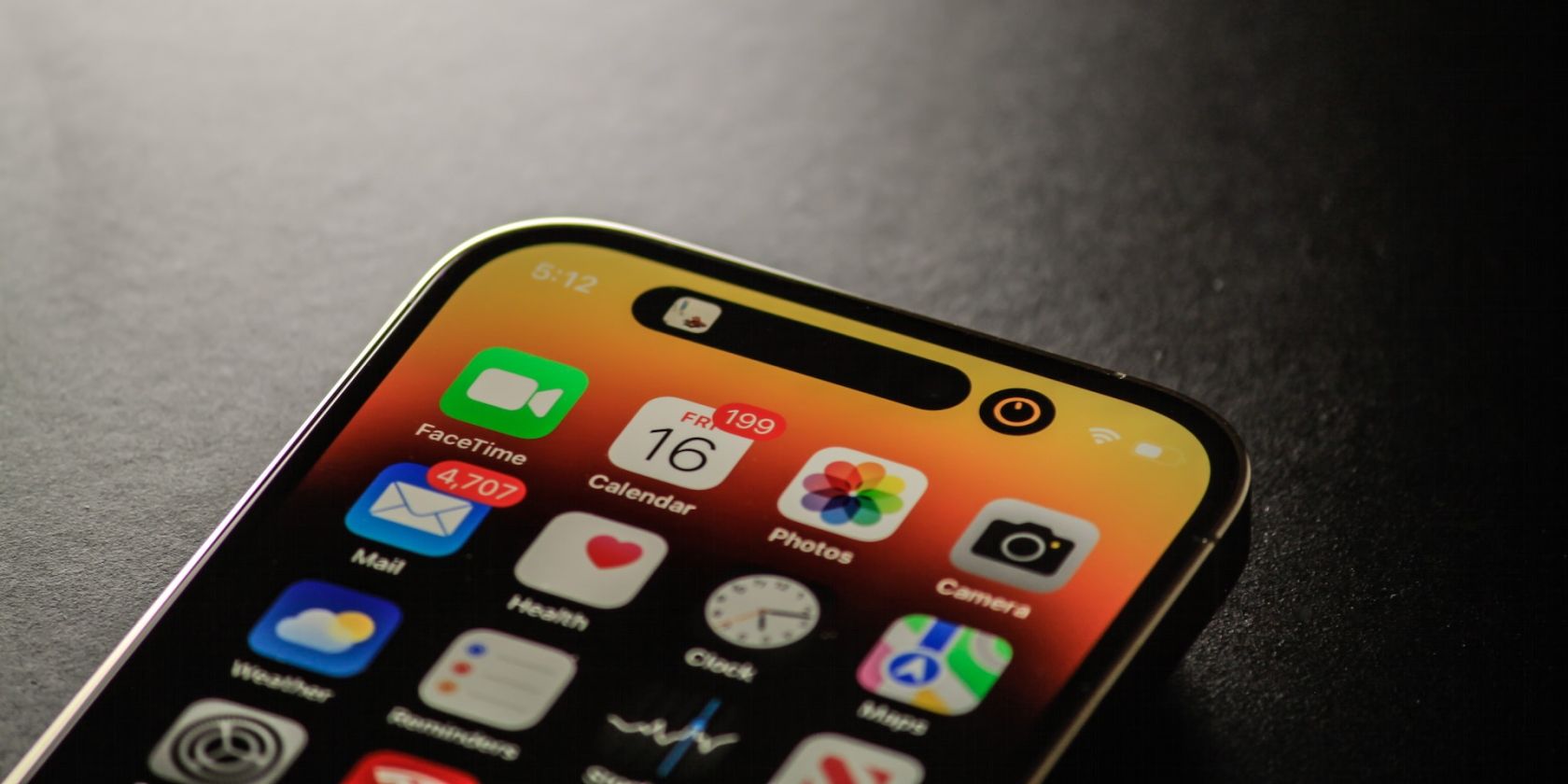
Что такое Auto‑Lock и зачем это нужно
Auto‑Lock — это системная настройка iOS, которая автоматически отключает экран после заданного периода бездействия. Это помогает экономить батарею и повышает безопасность, но иногда мешает при копировании текста, рисовании по экрану или демонстрации. Если нужно — можно увеличить время или полностью отключить автоотключение (опция «Никогда»).
Быстрая инструкция: как изменить Auto‑Lock на iPhone
- Откройте приложение Настройки.
- Перейдите в Экран и яркость.
- Прокрутите вниз и нажмите Автоблокировка.
- Выберите нужный интервал: 30 секунд, 1 минута, 2 минуты, 3 минуты, 4 минуты, 5 минут или Никогда.
Почему пункт «Автоблокировка» может быть неактивен (серый)
Если при открытии настроек вы видите, что «Автоблокировка» недоступна и рядом указано «30 секунд», возможны несколько причин:
Режим энергосбережения (Low Power Mode) включён: iPhone автоматически ограничивает время автоблокировки до 30 секунд, чтобы продлить работу батареи. Выключите энергосбережение в Настройки → Батарея.
Активирован Guided Access (Управление доступом) или модуль одиночного приложения: устройство удерживает экран включённым, пока не выйдете из режима.
Профиль управления устройством (MDM) или ограничения Screen Time: администратор или ограничения могут запрещать изменение времени автоблокировки.
Устройства для разработчиков: при подключении к Xcode или при активном режиме отладки поведение экрана может отличаться.
Как отключить Low Power Mode
- Откройте Настройки.
- Перейдите в Батарея.
- Выключите переключатель Режим энергосбережения (Low Power Mode).
После этого вернитесь в Экран и яркость — пункт «Автоблокировка» должен снова стать доступным.
Альтернативные способы удержать экран включённым
- Guided Access: включите Guided Access для временного удержания экрана в одном приложении и предотвращения автоматической блокировки. Полезно для демонстраций и презентаций.
- Воспроизведение мультимедиа: плеер или навигация обычно не позволяют экрану спать, пока идёт воспроизведение или навигация с активным экраном.
- Сторонние приложения/Shortcuts: есть автоматизации через «Команды» (Shortcuts), которые включают экран или запускают определённую активность, но они ограничены системными правилами iOS.
Когда изменение Auto‑Lock не решит проблему (контрпример)
- Если устройство управляется корпоративной политикой (MDM) — ваши права ограничены, и изменить настройку нельзя.
- Если основной тестируемый сценарий связан с энергопотреблением, увеличение времени автоблокировки даст ложные данные о реальном времени работы батареи.
- Если задача требует длительного просмотра без взаимодействия (например, стенд‑бай для камеры), лучше использовать специальное оборудование или режимы, не полагаясь только на «Никогда».
Мини‑методология принятия решения (шаблон)
- Определите цель: временно удержать экран для записи, демонстрации или рисования.
- Оцените влияние на батарею: если демонстрация короткая — выберите 5 минут; для длительной работы — выберите «Никогда» с подключением к зарядке.
- Проверьте внешние ограничения: Low Power Mode, Guided Access, MDM/Screen Time.
- Протестируйте в пользовательских сценариях и верните настройки к более экономичному состоянию.
Ролевые чек‑листы
Обычный пользователь:
- Изменить «Автоблокировка» на 1–5 минут или «Никогда» при необходимости.
- Включить зарядку при длительной блокировке.
- По окончании вернуть более короткий интервал для экономии энергии.
Преподаватель/демонстратор:
- Использовать «Guided Access» для одной презентации.
- Установить «Никогда» и подключить к питанию.
- Перед передачей устройства ученикам вернуть безопасные настройки.
Разработчик/тестер:
- Зафиксировать состояние: версия iOS, настройки дисплея, активность фоновых задач.
- Тестировать с разными значениями автоблокировки и документировать влияние на логи и поведение приложений.
Факт‑бокс: ключевые числа
- Типичные значения автоблокировки: 30 секунд, 1, 2, 3, 4, 5 минут и «Никогда».
- По умолчанию iPhone устанавливает 30 секунд (в ряде устройств/условий).
- Low Power Mode принудительно ограничивает автоблокировку до 30 секунд.
Краткие рекомендации по энергопотреблению (Impact × Effort)
- Поменять Auto‑Lock на 5 минут: Низкий риск × Низкое усилие — быстрое решение для коротких задач.
- Установить «Никогда»: Высокий риск × Низкое усилие — удобно, но сильно расходует батарею; рекомендуется подключение к питанию.
- Guided Access: Средний риск × Среднее усилие — безопасный способ для демонстраций.
1‑строчный глоссарий
- Auto‑Lock: автоматическое выключение экрана по таймеру.
- Low Power Mode: режим энергосбережения, ограничивает фоновую активность и автоотключение.
- Guided Access: режим ограничения устройства одним приложением для презентаций и обучения.
- MDM: управление устройством администратором, может блокировать доступ к настройкам.
Критерии приёмки
- Изменение «Автоблокировки» применилось и сохраняется при выходе из настроек.
- Пункт «Автоблокировка» не серый при выключенном Low Power Mode и отсутствии MDM‑ограничений.
- При выборе «Никогда» устройство остаётся включённым до ручной блокировки или пока не разрядится.
Итог
Auto‑Lock — простой и важный инструмент управления экраном iPhone. Для большинства задач достаточно увеличить интервал до 1–5 минут. Если нужен постоянный включённый экран, используйте «Никогда» только при подключении к зарядке или применяйте Guided Access для безопасных демонстраций. Если опция недоступна, проверьте Low Power Mode и ограничения профиля.
Поделитесь, для какого сценария вы меняете автоблокировку — это поможет подобрать оптимальную настройку.

Похожие материалы

Несколько аккаунтов Skype: Multi Skype Launcher

Журнал для работы: повысить продуктивность

Персональные звуки уведомлений на Android

Скачивание шоу Hulu для офлайн‑просмотра

Microsoft Start: персонализированная новостная лента
