
Как отключить адаптивную яркость в Windows 10 и 11
Быстрые ссылки
- Понимание автоматической яркости в Windows
- Как отключить адаптивную яркость в Windows 10 или 11
Если вас раздражает автоматическое изменение яркости экрана в Windows 10 или 11, это можно выключить за пару шагов. Ниже — подробная инструкция, объяснение причин и дополнительные варианты, если стандартный способ не сработает.
Понимание автоматической яркости в Windows
Автоматическая (или адаптивная) яркость работает только на устройствах с встроенным экраном: ноутбуках, планшетах и моноблоках. Внешний монитор обычно не имеет встроенного датчика освещённости и управление яркостью там выполняется через сам монитор.
Есть два распространённых механизма:
- Автоматическая регулировка яркости по датчику освещённости. Система меняет яркость в зависимости от уровня света вокруг устройства.
- Content adaptive brightness control (CABC). Windows или драйвер видеокарты оптимизируют яркость и контраст в зависимости от содержимого на экране, чтобы сэкономить заряд батареи.
Если устройство поддерживает один или оба механизма, в Параметрах вы увидите одно или два переключателя/галочки для управления ими.
Важно: если у вас установлены фирменные утилиты производителя (например, Intel Graphics Command Center, панель AMD или OEM-утилита), управление яркостью может дублироваться или переопределять системные настройки.
Как отключить адаптивную яркость в Windows 10 или 11
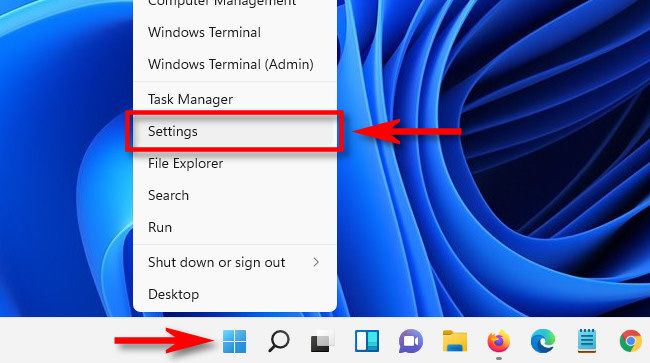
- Откройте «Параметры» (Settings): нажмите Windows+i. Альтернативно правой кнопкой по кнопке «Пуск» → выберите «Параметры».
- В Windows 10: выберите Система → Экран (System → Display). В Windows 11: в боковом меню выберите Система → Экран.
- Найдите раздел Яркость и цвет (Brightness and color).
- В Windows 10 ищите под ползунком Яркости — опции с подписью «Автоматически менять яркость при изменении освещения» или «Автоматически регулировать контраст в зависимости от отображаемого содержимого, чтобы повысить время работы от батареи». Снимите все галочки, которые соответствуют автоматическому управлению яркостью.
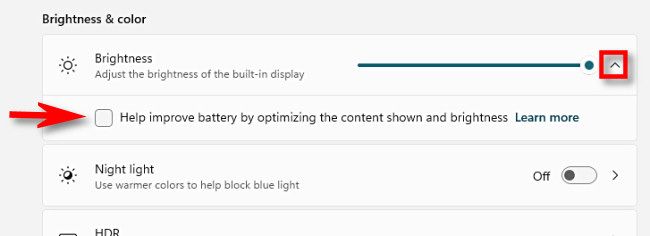
- В Windows 11 нажмите маленькую стрелку рядом с ползунком Яркости, чтобы развернуть дополнительные параметры, затем снимите галочку «Help improve battery by optimizing the content shown and brightness» (опция CABC). Если видите «Change brightness automatically when lighting changes», снимите и её.
- Закройте Параметры. После этого яркость должна оставаться на уровне, который вы установили вручную.
Если стандартный способ не сработал
Иногда опция в Параметрах отсутствует или изменения не влияют на поведение экрана. Проверьте следующие варианты по порядку:
- Проверьте Диспетчер устройств: в разделе Сенсоры (Sensors) может быть устройство датчика освещённости. Отключите его правым кликом → Отключить устройство. После перезагрузки проверьте, ушли ли автоматические изменения. Если вы не уверены, делайте отключение временно, чтобы при проблемах вернуть обратно.
- Проверьте фирменные утилиты видеокарты: Intel Graphics Command Center, AMD Radeon Settings или NVIDIA Control Panel могут содержать опции CABC/Adaptive Brightness. Отключите их там.
- Отключите экономию энергии в профилях питания: в Параметрах питания и сна (Power & sleep) или в дополнительных параметрах электропитания отключите автоматические режимы для дисплея.
- Обновите драйверы дисплея и чипсета: устаревшие драйверы иногда некорректно взаимодействуют с сенсорами. Скачайте драйверы с сайта производителя ноутбука или с сайта Intel/AMD/NVIDIA.
Когда отключение не поможет
- Внешний монитор: если используется внешний дисплей, управление яркостью обычно на самом мониторе.
- APPS с собственной регулировкой: некоторые медиа‑плееры и программы могут временно менять яркость или контраст при воспроизведении контента.
- Аппаратные ограничения: в редких моделях датчик или прошивка могут игнорировать системные флаги — в этом случае уточняйте у производителя.
Быстрый чеклист для диагностики
- Устройство — ноутбук/планшет с встроенным экраном
- В Параметрах «Яркость и цвет» сняты все галочки автоматической яркости
- Диспетчер устройств: сенсор освещённости отключён (если нужно)
- Фирменные панели графики проверены и опции CABC отключены
- Драйверы дисплея и чипсета обновлены
- Изменение сохраняется после перезагрузки
Критерии приёмки
- Яркость остаётся на установленном уровне при разных уровнях окружающего освещения.
- Автоматические скачки яркости отсутствуют при воспроизведении штативного видео и при переключении окон.
- Опция в Параметрах не переустанавливается после перезапуска системы.
Альтернативные подходы и советы
- Если вы используете устройство в первую очередь дома, фиксируйте профиль питания «Высокая производительность», чтобы уменьшить вмешательство энергосбережения.
- Для профессиональной цветокоррекции отключите и CABC, и любые динамические контрастные функции в драйверах — они влияют на точность цвета.
- Если вас устраивает тёмный экран в тёмном помещении, используйте Ночной свет (Night light) вместо автоматической яркости — он регулирует тон, а не яркость по датчику.
Часто задаваемые вопросы
Q: У меня нет опции «Change brightness automatically when lighting changes». Что делать?
A: Скорее всего, на вашем устройстве отсутствует датчик освещённости или драйвер не предоставляет эту опцию. Проверьте Диспетчер устройств в разделе Сенсоры и обновите драйверы.
Q: Можно ли отключить CABC только для батареи?
A: В Windows нет отдельного системного переключателя для CABC по состоянию питания. Некоторые OEM‑утилиты и драйверы видеокарт позволяют задавать поведение для сети и батареи отдельно.
Q: Отключил автоматическую яркость, но она всё ещё меняется. Почему?
A: Проверьте сторонние утилиты и настройки видеодрайвера. Также убедитесь, что не используется внешний адаптер энергосбережения.
Короткая шпаргалка для поддержки и техников
- Сначала проверьте Параметры → Система → Экран.
- Если опции нет — откройте Диспетчер устройств → Сенсоры → отключите датчик освещённости.
- Проверьте Intel/AMD/NVIDIA панель на предмет CABC/Adaptive Brightness.
- Обновите драйверы и перезагрузите систему.
Итог
Отключение адаптивной яркости обычно занимает не более нескольких минут через Параметры Windows. Если стандартный путь не помогает, проверьте Диспетчер устройств и параметры видеодрайвера. В большинстве случаев одна из перечисленных мер решит проблему и вернёт вам стабильный контроль яркости.

Похожие материалы

Несколько аккаунтов Skype: Multi Skype Launcher

Журнал для работы: повысить продуктивность

Персональные звуки уведомлений на Android

Скачивание шоу Hulu для офлайн‑просмотра

Microsoft Start: персонализированная новостная лента
