
Как отключить автояркость веб-камеры в Windows
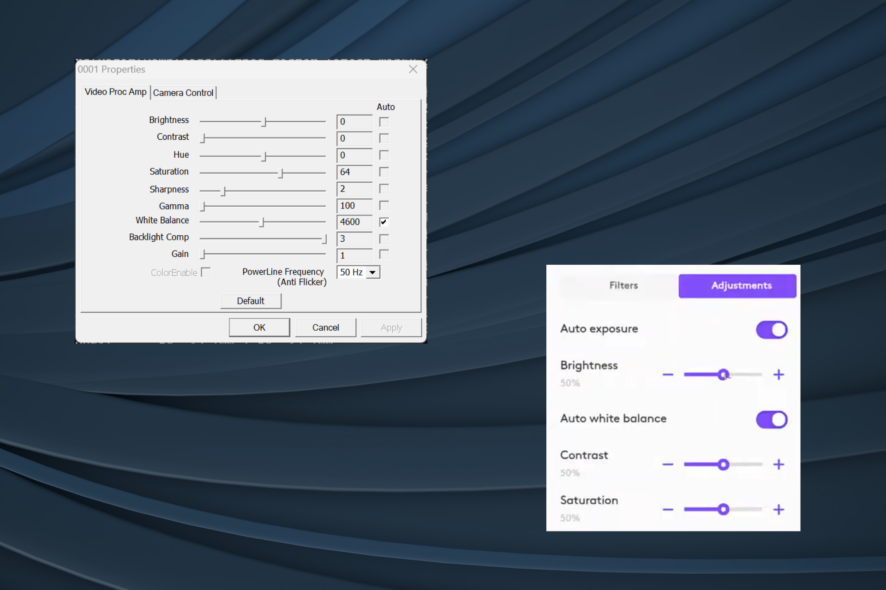
Автояркость веб-камеры часто оказывается вредной: при изменении освещения, когда рука закрывает лицо, или при контрастном фоне камера автоматом затемняет изображение, пытаясь компенсировать сцену. Чтобы получить чёткое и стабильное видео, имеет смысл отключить автояркость и вручную задать яркость, экспозицию и баланс белого.
Однако в Windows нет единой встроенной настройки для отключения автояркости веб-камеры. Значит, придётся обращаться к сторонним инструментам или к приложению от производителя камеры.
Почему веб-камера темнеет
Камера затемняется из-за автоматической регулировки экспозиции и усиления (AGC) в условиях низкой освещённости или при сильном контрасте между лицом и фоном. Простая практика — подсветить точку интереса лампой или сместить источник света ближе к лицу.
Краткое определение: Автоэкспозиция — автоматический механизм камеры, который подстраивает яркость и время экспозиции под текущую сцену.
Способ 1: FFMPEG — пошаговая инструкция
FFMPEG — мощный командный инструмент для работы с видео, который можно использовать и для открытия диалогов настроек устройств Windows DirectShow. Этот способ универсален и работает с большинством встроенных и внешних камер.
1.1 Установка FFMPEG
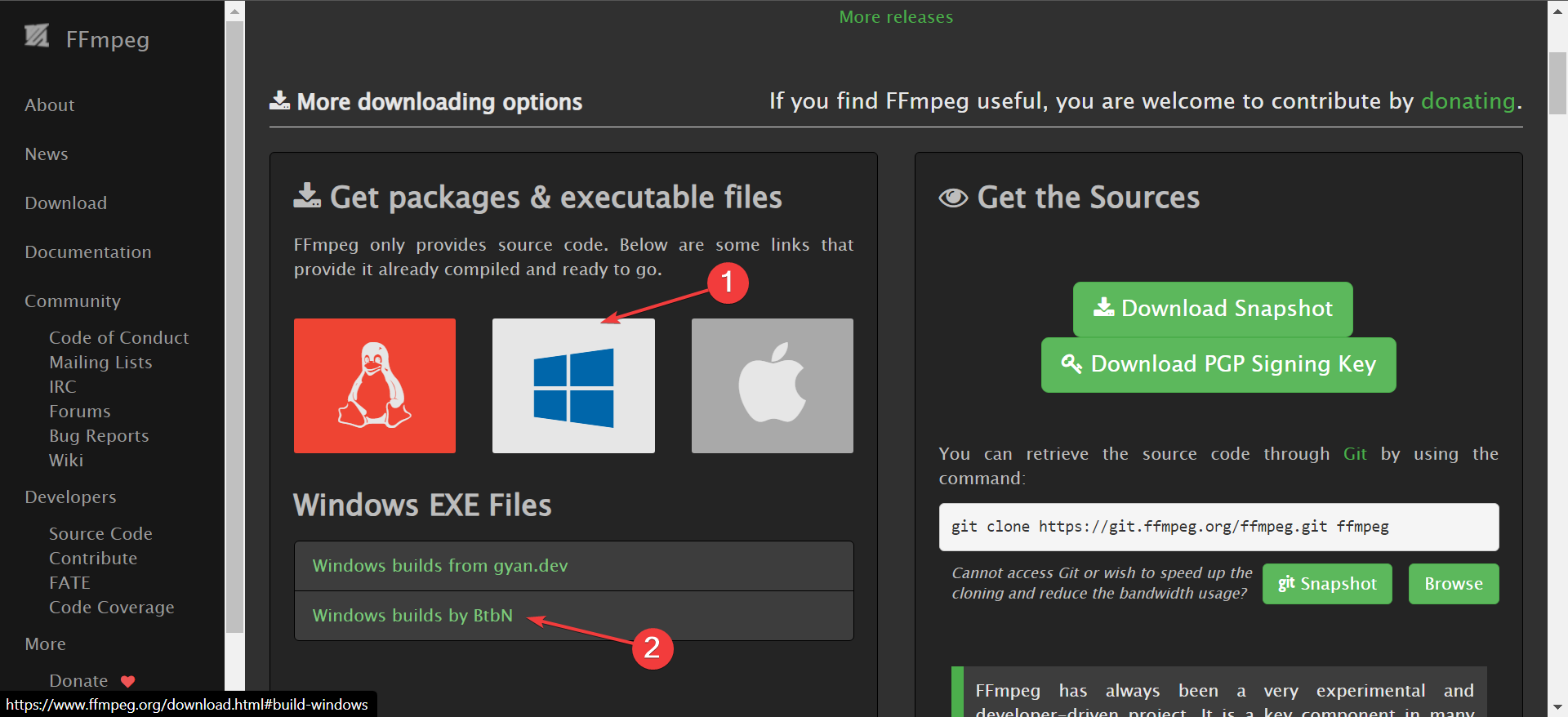
- Перейдите на официальный сайт FFMPEG, выберите иконку Windows и кликните по ссылке “Windows builds by BtbN”.
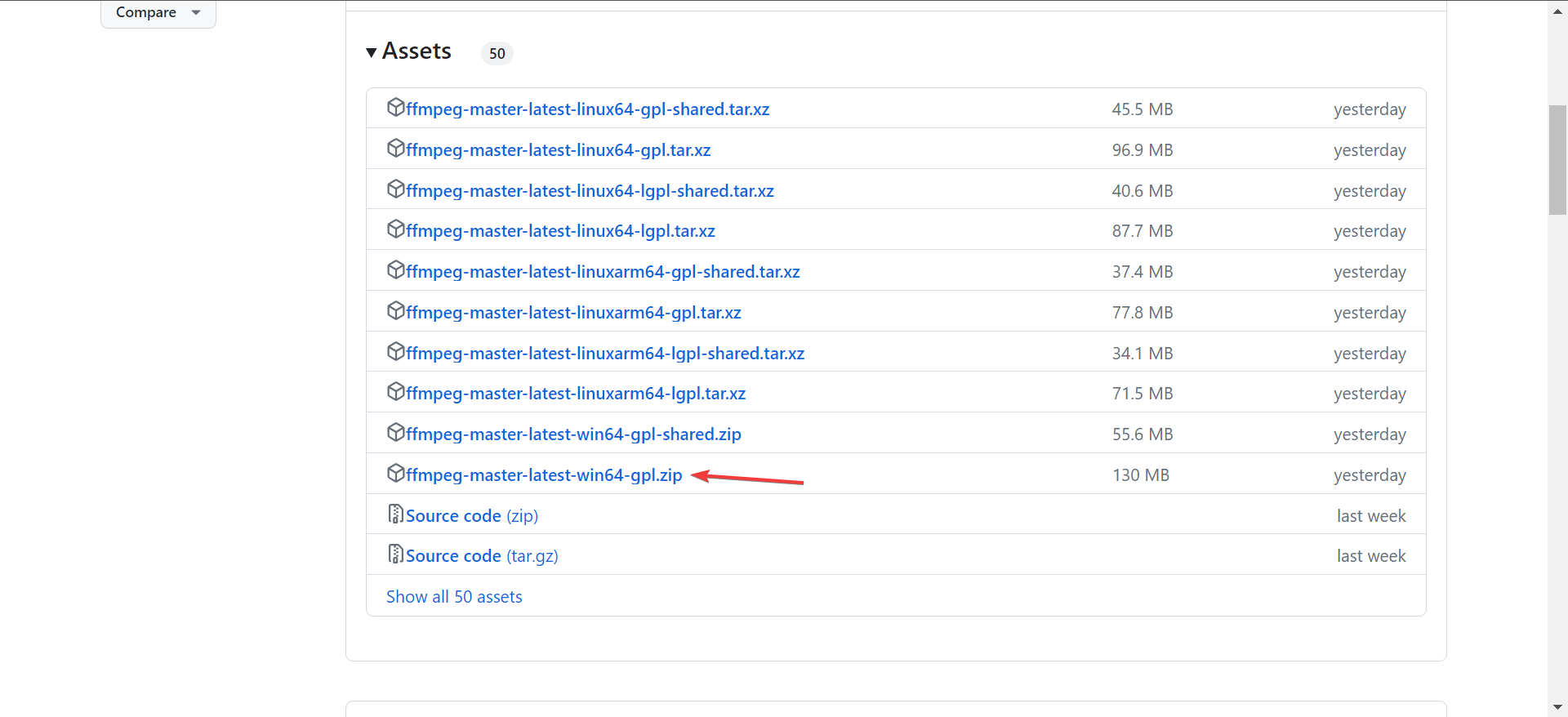
- На странице GitHub скачайте сборку, соответствующую архитектуре вашей системы (x86/x64/ARM).
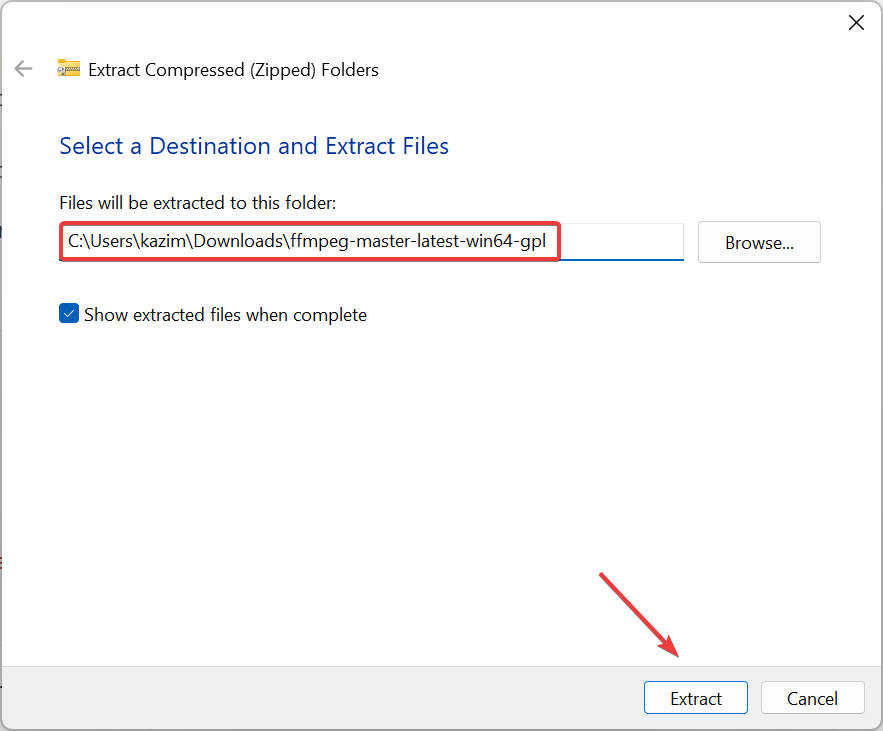
- Правой кнопкой мыши кликните по архиву и выберите «Извлечь все».
- Оставьте путь по умолчанию или нажмите “Обзор“, чтобы выбрать другую папку, затем нажмите «Извлечь».
1.2 Определение вашей веб-камеры
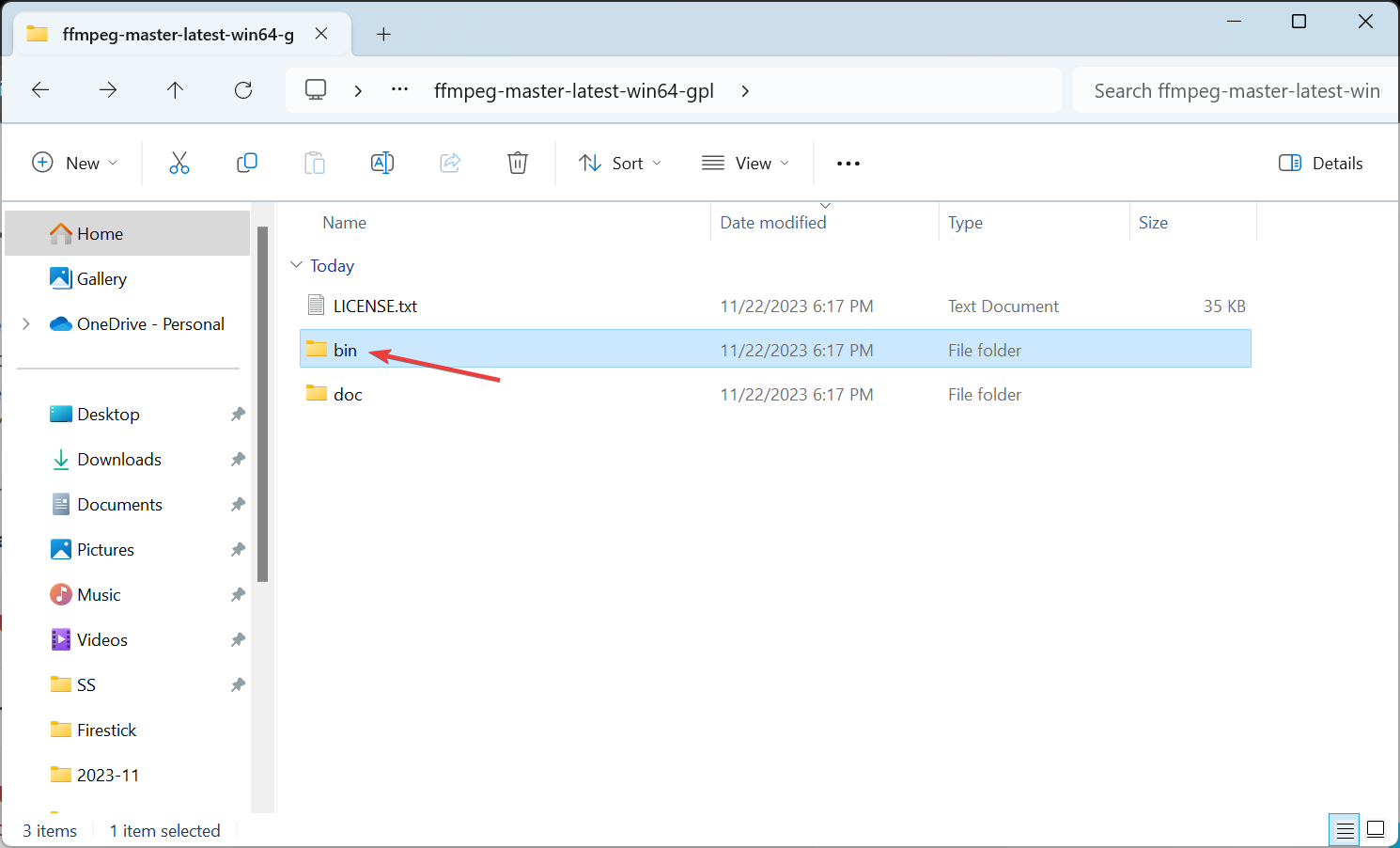
- В извлечённой папке откройте папку bin.
- В адресной строке Проводника наберите
cmdи нажмите Enter — откроется терминал в текущей папке.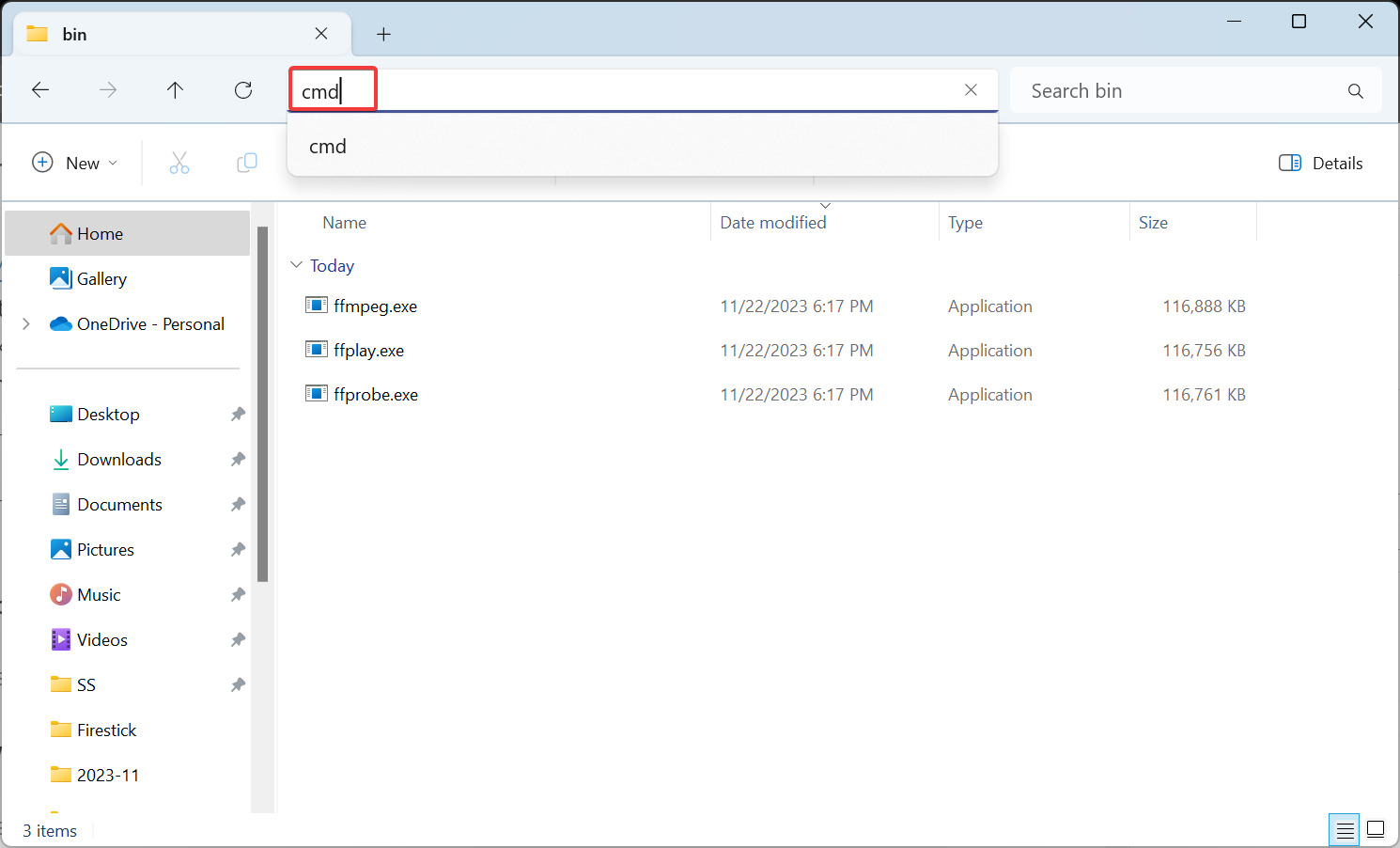
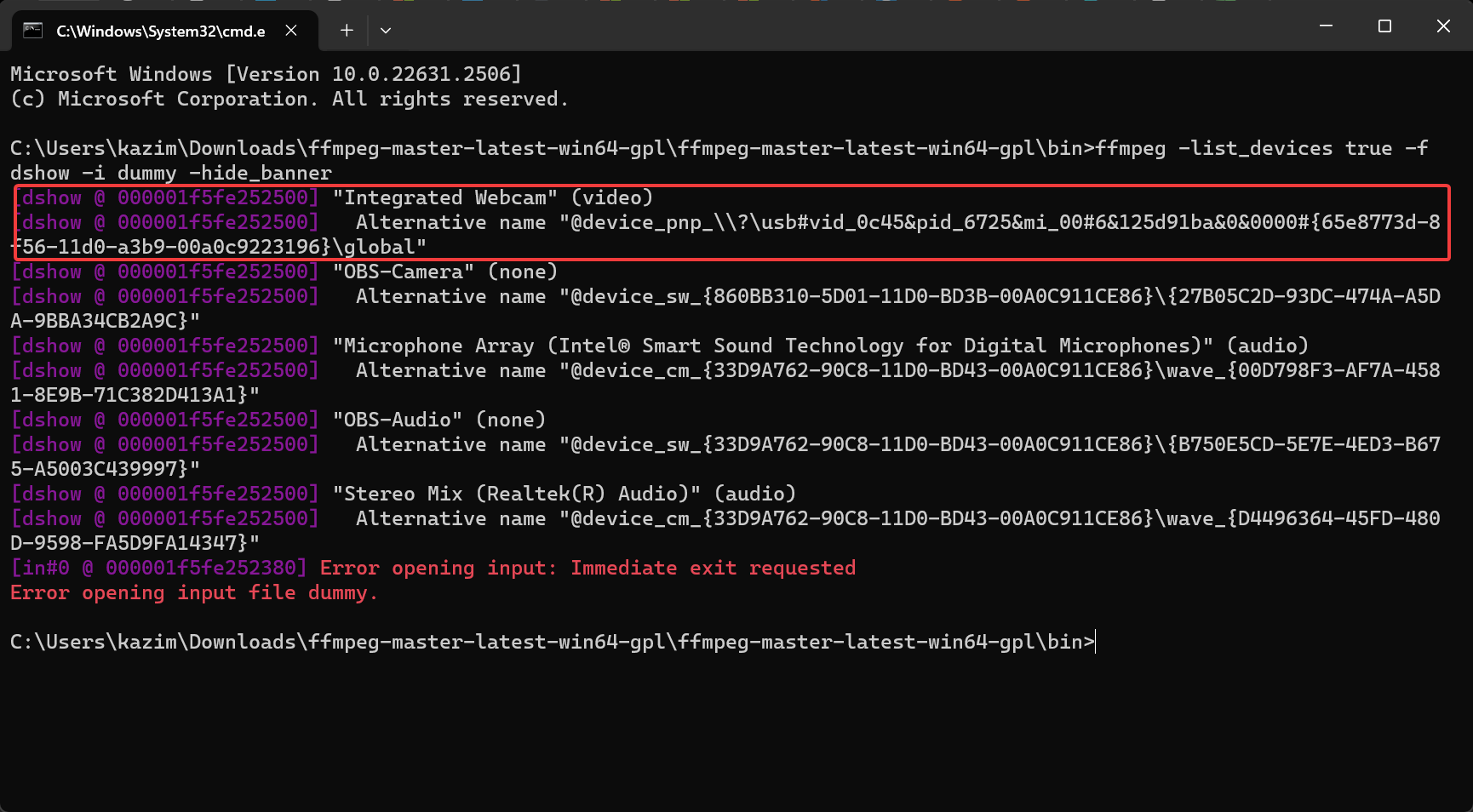
- Вставьте в окно терминала и выполните команду:
ffmpeg -list_devices true -f dshow -i dummy -hide_banner- В списке устройств найдите название вашей веб-камеры; запомните его точное написание (включая пробелы и кавычки при необходимости).
1.3 Отключение автояркости через диалог устройства
- Выполните команду (замените Device на точное имя камеры из предыдущего шага):
ffmpeg -f dshow -show_video_device_dialog true -i video="Device"Это откроет стандартный диалог свойств камеры Windows (DirectShow) для выбранного устройства. 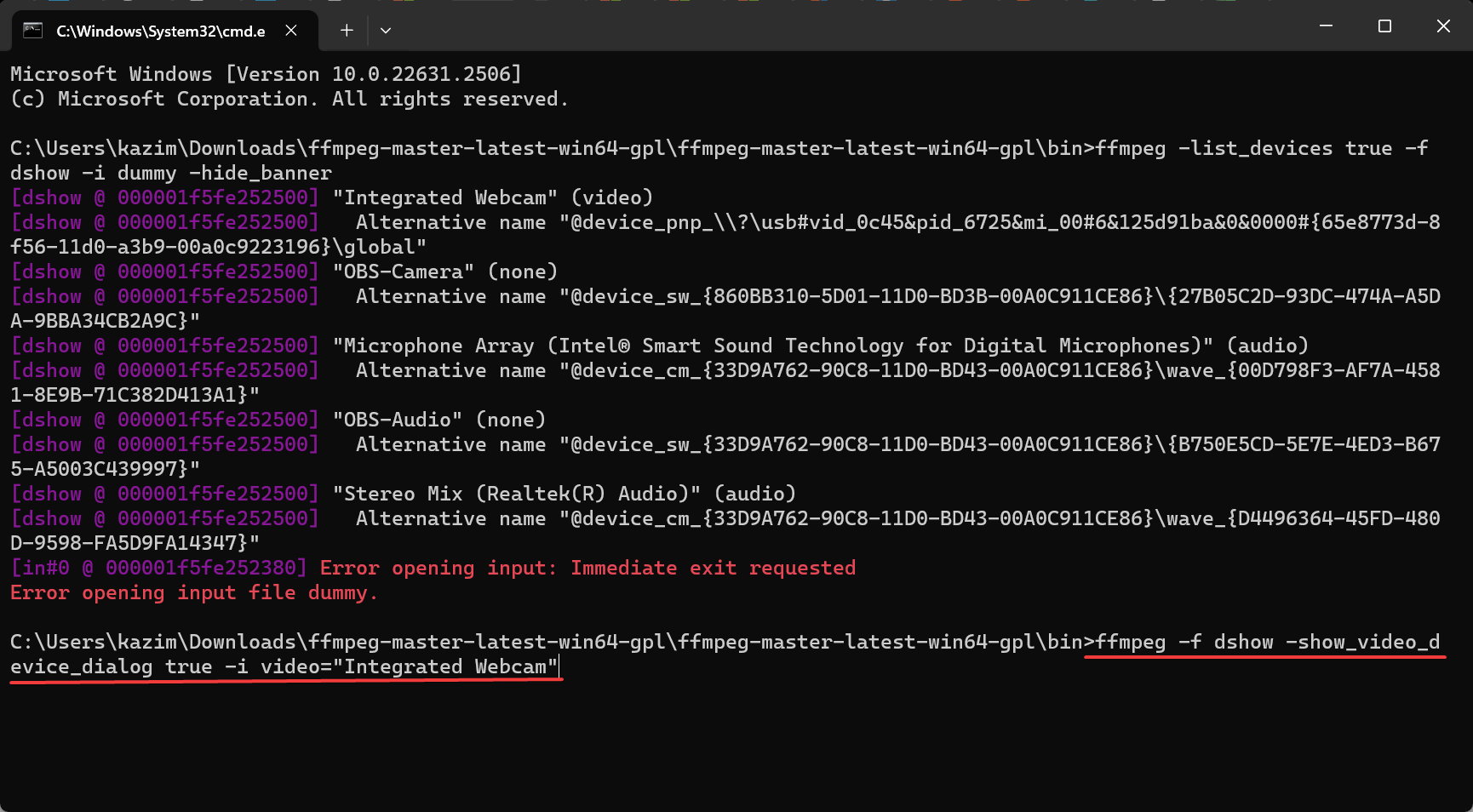
- Перейдите на вкладку “Video Proc Amp” и снимите галочки “Auto” рядом с параметрами “Brightness” и “Contrast” (Яркость и Контраст).
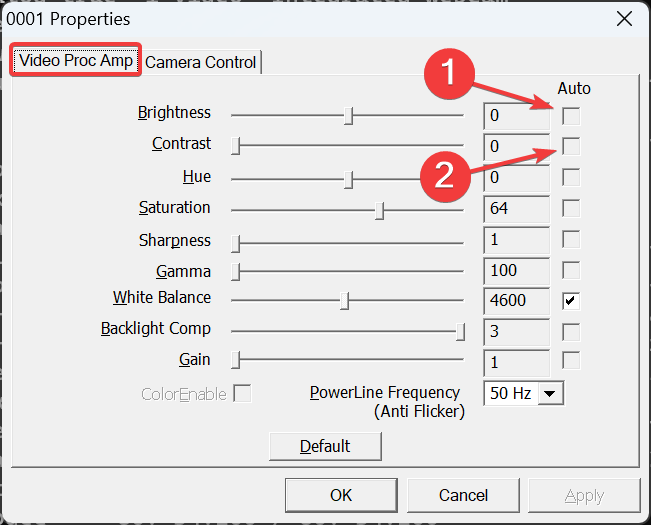
- Затем откройте вкладку “Camera Control” и снимите галочку “Auto” для “Exposure” (Экспозиция). Нажмите “Apply” и “OK”, чтобы сохранить изменения.
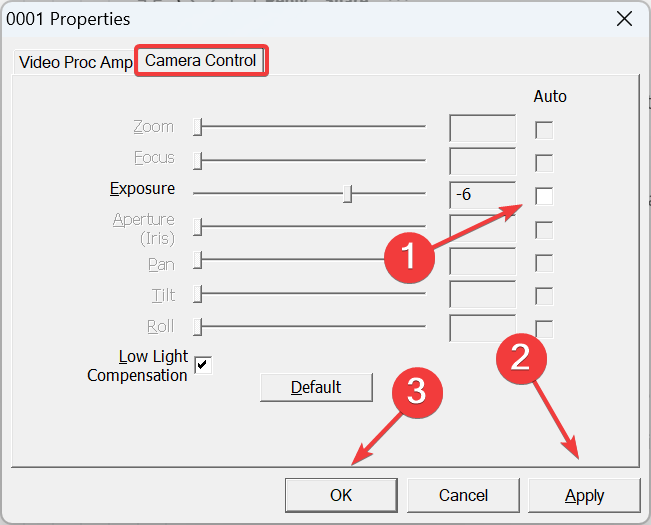
Важно: некоторые параметры могут быть неактивны (серые) — это ограничение драйвера камеры. Если настройки недоступны, попробуйте обновить драйвер или использовать фирменное ПО производителя.
Пример команды ещё раз для простоты:
ffmpeg -f dshow -show_video_device_dialog true -i video="Your Camera Name"Способ 2: Программное обеспечение производителя камеры
Многие производители поставляют утилиты для управления камерой — они дают полный доступ к яркости, экспозиции, автоэкспозиции и балансу белого.
- Для Logitech есть приложение Logitech Tune: установите его, откройте раздел “Color adjustment”, вкладку “Adjustments” и отключите переключатели “Auto exposure” и “Auto white balance”. Затем вручную настройте яркость и другие параметры.
Если фирменного ПО нет, используйте FFMPEG. Если параметры в обоих местах недоступны, проверьте освещённость и обновите драйвер камеры.
Совет: если только одно приложение для видеоконференций автоматически меняет яркость, вероятно проблема в самом приложении. Попробуйте другое ПО, чтобы подтвердить.
Альтернативные подходы и когда они работают лучше
- Аппаратная подстройка освещения: самый надёжный способ — изменить свет. Добавьте мягкое фронтальное освещение, используйте лампу с диффузором или световую панель. Это уменьшит вмешательство автоэкспозиции.
- Внешняя веб-камера с аппаратными настройками: некоторые камеры имеют собственный контроллер экспозиции/яркости, который не передаёт управление ОС — такие модели дают стабильную картинку.
- Видеокарта/постобработка: для записи можно применить аппаратное или программное выравнивание в постобработке, но в реальном времени это менее удобно.
Контрпример: если камера встроена в ноутбук и драйвер жестко блокирует доступ к параметрам, ни FFMPEG, ни фирменный софт не помогут — остаётся только улучшать свет или менять устройство.
Чек-листы для ролей
Пользователь (быстрая проверка):
- Проверить освещение лица.
- Запустить приложение видеозвонков и проверить поведение.
- Установить Logitech Tune или другое ПО производителя (если есть).
- Если есть FFMPEG — вызвать диалог настроек и отключить Auto.
IT-администратор:
- Проверить версию драйвера камеры и обновить OEM-драйверы.
- Развернуть фирменное ПО через диспетчер пакетов/политику.
- Документировать поддерживаемые модели и ограничения.
Контент-мейкер/стример:
- Рассмотреть покупку внешней камеры с ручным контролем экспозиции.
- Настроить студийное освещение и сделать тест-запись.
Руководство по устранению неполадок
- Параметры недоступны (серые): обновите драйвер, попробуйте другой USB-порт, подключите камеру напрямую (без USB-хаба).
- После отключения Auto картинка всё ещё плавает: уменьшите чувствительность (Gain), снизьте ISO в настройках, добавьте света.
- Автоматическое изменение только в одном приложении: проверьте настройки приложения, отключите в нём все автоматические фильтры и улучшения изображения.
- Нужна стабильность в потоковой передаче: используйте аппаратную камеру с поддержкой UVC-протокола и ручных контролей.
Краткая методология для тестирования изменений
- Снимите базовый тест (1 минута) при текущих настройках.
- Отключите Auto яркость/экспозицию через FFMPEG или ПО производителя.
- Снимите тест повторно при тех же условиях освещения.
- Измените источник света (включите/выключите лампу) и проверьте, как ведёт себя картинка.
- Зафиксируйте лучшие параметры и примените их в используемом ПО для эфира.
Небольшая справка по терминам
- Яркость: общая светимость изображения.
- Контраст: разница между светлыми и тёмными участками.
- Экспозиция: время экспонирования матрицы камеры.
- Баланс белого: компенсация цветовой температуры источников света.
Безопасность и конфиденциальность
При установке ПО от сторонних производителей загружайте программы только с официальных сайтов. Не давайте неизвестным приложениям расширенные права доступа к камере и микрофону без проверки.
Итог и рекомендации
- Лучший универсальный способ для большинства пользователей — использовать FFMPEG для вызова стандартного диалога устройства и отключения автояркости/автоэкспозиции.
- Если доступ к настройкам заблокирован драйвером, попробуйте обновить драйвер или использовать фирменное ПО производителя.
- В большинстве случаев правильное освещение решает проблему без программного вмешательства.
Важно: не все камеры и драйверы позволяют полностью отключить автоматические режимы. Если параметры недоступны, рассматривайте замену камеры или улучшение освещения.
Ключевые шаги для быстрого применения:
- Установите FFMPEG → вызовите диалог устройства → отключите Auto для Brightness/Contrast/Exposure → сохраните.
Если у вас остались вопросы или вы хотите поделиться опытом, как вам удалось отключить автояркость на вашей модели камеры — оставьте комментарий ниже.
Резюме:
- Автояркость часто портит качество видео при переменном освещении.
- Используйте FFMPEG или ПО производителя, чтобы отключить автоматические режимы.
- Если опции недоступны — обновите драйверы или улучшите освещение.

Похожие материалы

Несколько аккаунтов Skype: Multi Skype Launcher

Журнал для работы: повысить продуктивность

Персональные звуки уведомлений на Android

Скачивание шоу Hulu для офлайн‑просмотра

Microsoft Start: персонализированная новостная лента
