
Как отключить автояркость на iPhone и управлять дисплеем
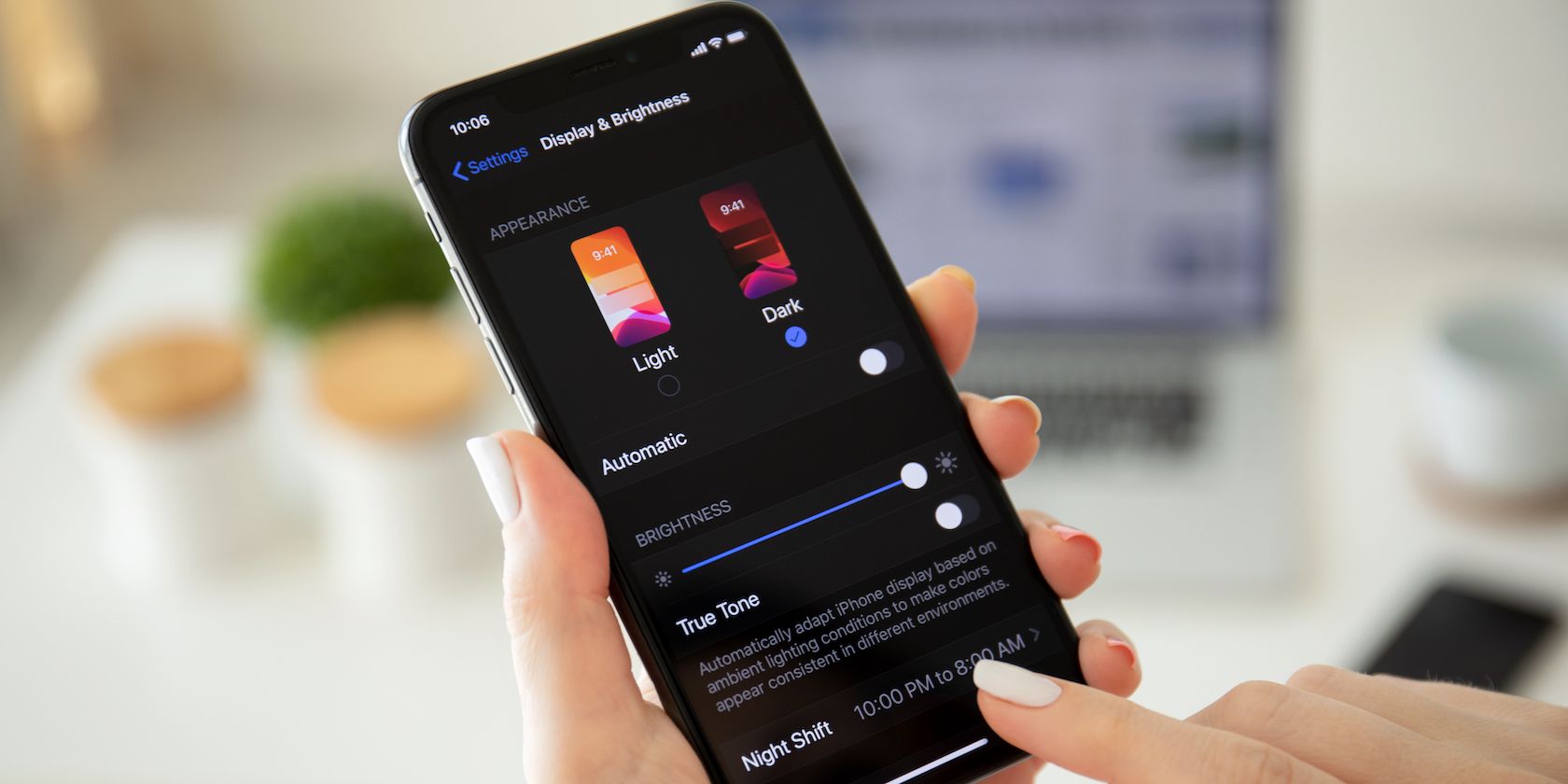
Как отключить автояркость на iPhone
Ваш iPhone использует датчики освещённости для автоматической подстройки яркости экрана. Это удобно — телефон подстраивается под яркое солнце или тёмную комнату без ручной регулировки. Автоматическая подстройка также экономит заряд батареи: подсветка экрана — одна из самых энергоёмких задач смартфона.
Иногда вам может понадобиться взять контроль в свои руки — например, для съёмки фото, работы с точными цветами или чтобы яркость не менялась внезапно. Ниже — пошаговая инструкция по отключению True Tone (автоматической подстройки, указанной в источнике).
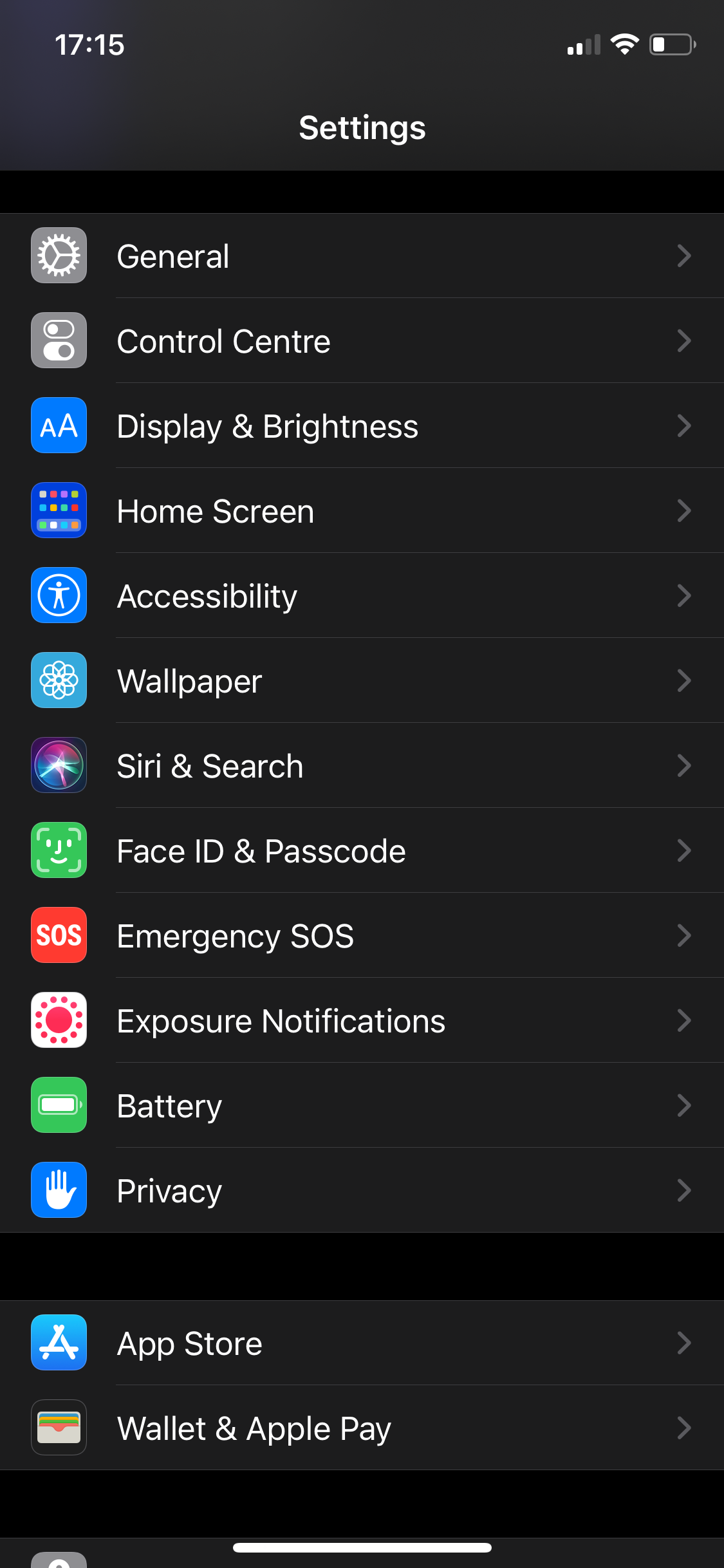
- Откройте приложение Настройки на iPhone.
- Пролистайте и выберите Экран и яркость.
- В разделе «Яркость» переведите переключатель True Tone в положение «Выкл.».
- Сверху от переключателя используйте ползунок, чтобы вручную задать уровень яркости экрана.
Важно: в разных версиях iOS название и расположение переключателей могут отличаться. Если вы не видите нужную опцию в «Экран и яркость», проверьте раздел «Универсальный доступ» → «Дисплей и размер текста», где иногда находится отдельный переключатель автояркости.
Как изменить яркость через Пункт управления
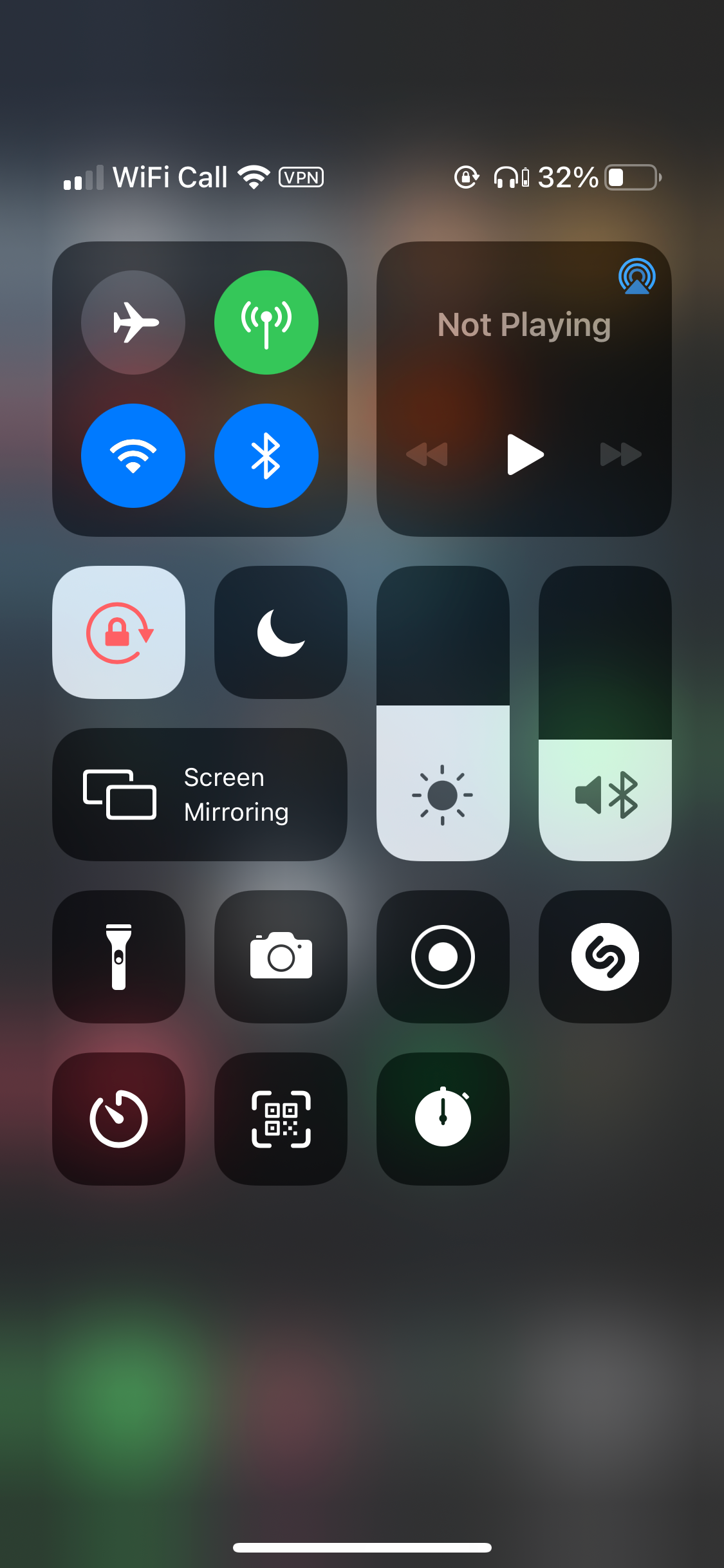
- На iPhone X и новее с iOS 12 и новее проведите вниз от правого верхнего угла экрана.
- На iPhone 8 и старее проведите вверх от нижней части экрана.
- В Пункте управления тапните и удерживайте ползунок яркости, затем сдвиньте его вверх или вниз.
Если удержать ползунок яркости, откроется панель с быстрыми настройками: переключатели True Tone, тёмной темы и Ночного сдвига.
Когда стоит оставить автояркость включённой и когда выключить
- Оставьте автояркость включённой, если вы часто меняете окружение — телефон сам подберёт комфортный уровень и сэкономит батарею.
- Выключите автояркость при работе с цветами, для видеосъёмки, при использовании сторонних оптических устройств или если изменение яркости отвлекает.
Important: если вы используете чехол или защитное стекло, оно может накрывать датчик и мешать корректной работе автонастройки.
Быстрый план действий при проблемах с яркостью (Playbook)
- Убедитесь, что датчик не закрыт чехлом или грязью — протрите верхнюю часть дисплея.
- Перезагрузите iPhone.
- Проверьте обновления iOS и установите их.
- Сбросьте настройки «Настройки» → «Основные» → «Перенос или сброс iPhone» → «Сброс» → «Сбросить все настройки» (сохраняются данные, но сбрасываются системные настройки).
- Если проблема остаётся — обратитесь в сервис, чтобы проверить датчик освещённости.
Альтернативные методы управления яркостью и уменьшения нагрузки на глаза
- Включайте «Ночной сдвиг» для тёплых тонов в вечернее время.
- Включите тёмную тему для интерфейсов, которые её поддерживают — она снижает яркость интерфейса и может экономить заряд на OLED-экранах.
- Включите «Уменьшить белую точку» в «Универсальном доступе», чтобы снизить интенсивность ярких цветов.
- Используйте ручную регулировку яркости через Пункт управления для мгновенного переопределения.
Ментальная модель: как работает автояркость
Датчик освещённости измеряет уровень света вокруг устройства и отправляет сигнал системе: при ярком наружном освещении экран увеличивает яркость, в тёмных помещениях — снижает. True Tone дополнительно подстраивает не только яркость, но и цветовую температуру экрана, чтобы изображение выглядело естественнее при разном освещении.
Критерии приёмки
- Переключатель True Tone отключён в «Экран и яркость».
- Ползунок яркости вручную устанавливает желаемый уровень и сохраняет его до перезагрузки или следующего изменения.
- Пункт управления позволяет быстро менять яркость без полного отключения автонастроек.
Чек-листы по ролям
Для обычного пользователя:
- Отключить True Tone при необходимости.
- Использовать Пункт управления для быстрого изменения яркости.
- Включить Ночной сдвиг вечером.
Для фотографа/видеооператора:
- Выключить True Tone и автояркость перед съёмкой, чтобы получить стабильные цвета.
- Блокировать автояркость на время съёмки.
Для пользователя, который экономит батарею:
- Оставить автояркость включённой.
- Уменьшить яркость вручную в помещении.
- Использовать тёмную тему.
Тестовые сценарии и приёмка изменений
- Тест 1: Включить/выключить True Tone и проверить изменения цветовой температуры экрана.
- Тест 2: Переместиться из яркого солнца в тёмную комнату и проверить, реагирует ли автояркость (при включённой опции).
- Тест 3: Обновить iOS, перезагрузить устройство и проверить, сохраняются ли настройки.
Короткие советы по безопасности и конфиденциальности
Изменение настроек яркости не влияет на персональные данные. Обновляйте iOS для получения последних исправлений безопасности, которые также могут содержать обновления драйверов датчиков.
Часто задаваемые вопросы
Как отличить True Tone от автояркости?
True Tone меняет цветовую температуру экрана под свет окружающей среды. Автояркость регулирует только уровень подсветки. Оба элемента могут работать вместе.
Где находится автояркость в iOS, если я её не вижу?
В зависимости от версии iOS переключатель автояркости может быть в «Экран и яркость» или в «Универсальный доступ» → «Дисплей и размер текста».
Ухудшилась ли автономность после выключения True Tone?
Выключение True Tone само по себе незначительно влияет на расход батареи; более заметный эффект даёт ручное повышение яркости экрана.
Итог
Auto-настройки яркости и True Tone упрощают использование iPhone в разных условиях и помогают экономить заряд батареи. Если вам нужно больше контроля — выключите True Tone в настройках или оперативно подкорректируйте яркость через Пункт управления. При проблемах используйте простой плейбук: очистите датчик, перезагрузите устройство, обновите iOS и при необходимости сбросьте настройки.
FAQ:
- Как отличить True Tone и автояркость — см. раздел «Часто задаваемые вопросы».
- Если датчик не работает — проверьте чехол и чистоту экрана.

Похожие материалы

Несколько аккаунтов Skype: Multi Skype Launcher

Журнал для работы: повысить продуктивность

Персональные звуки уведомлений на Android

Скачивание шоу Hulu для офлайн‑просмотра

Microsoft Start: персонализированная новостная лента
