
Как отключить автояркость на Android
Смартфоны за последние годы стали «умнее»: они реагируют на окружение и подстраивают поведение под вас. Одна из таких функций — автояркость (иногда называется «Адаптивная яркость»). Датчик освещённости на телефоне измеряет окружающий свет и автоматически увеличивает или уменьшает яркость экрана.
Когда вы на солнце — экран становится ярче для лучшей читаемости; в тёмной комнате — экран тускнеет, чтобы экономить энергию и не слепить глаза. Но иногда автояркость работает неточно: яркость постоянно меняется или мерцает. Ниже — подробное руководство по отключению и дополнительные советы, если всё ещё возникают проблемы.
Как отключить автояркость — быстрые шаги
- Откройте «Настройки» устройства.
- Перейдите в раздел «Экран» или «Дисплей».
- Найдите пункт «Автояркость» или «Адаптивная яркость» и отключите переключатель.
На большинстве устройств также есть значок автояркости в шторке уведомлений: откройте шторку и коснитесь значка, чтобы быстро включить или отключить функцию.
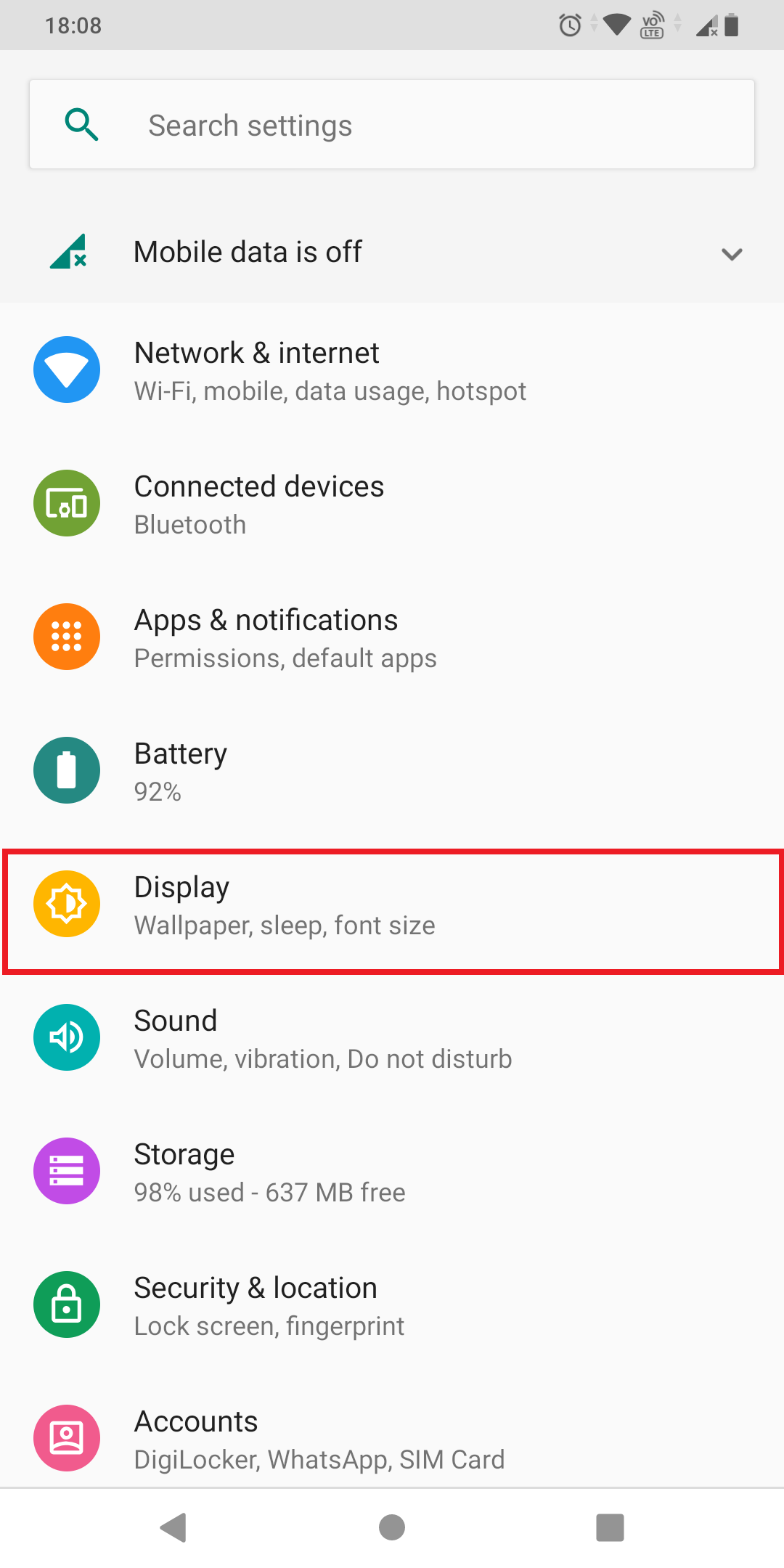
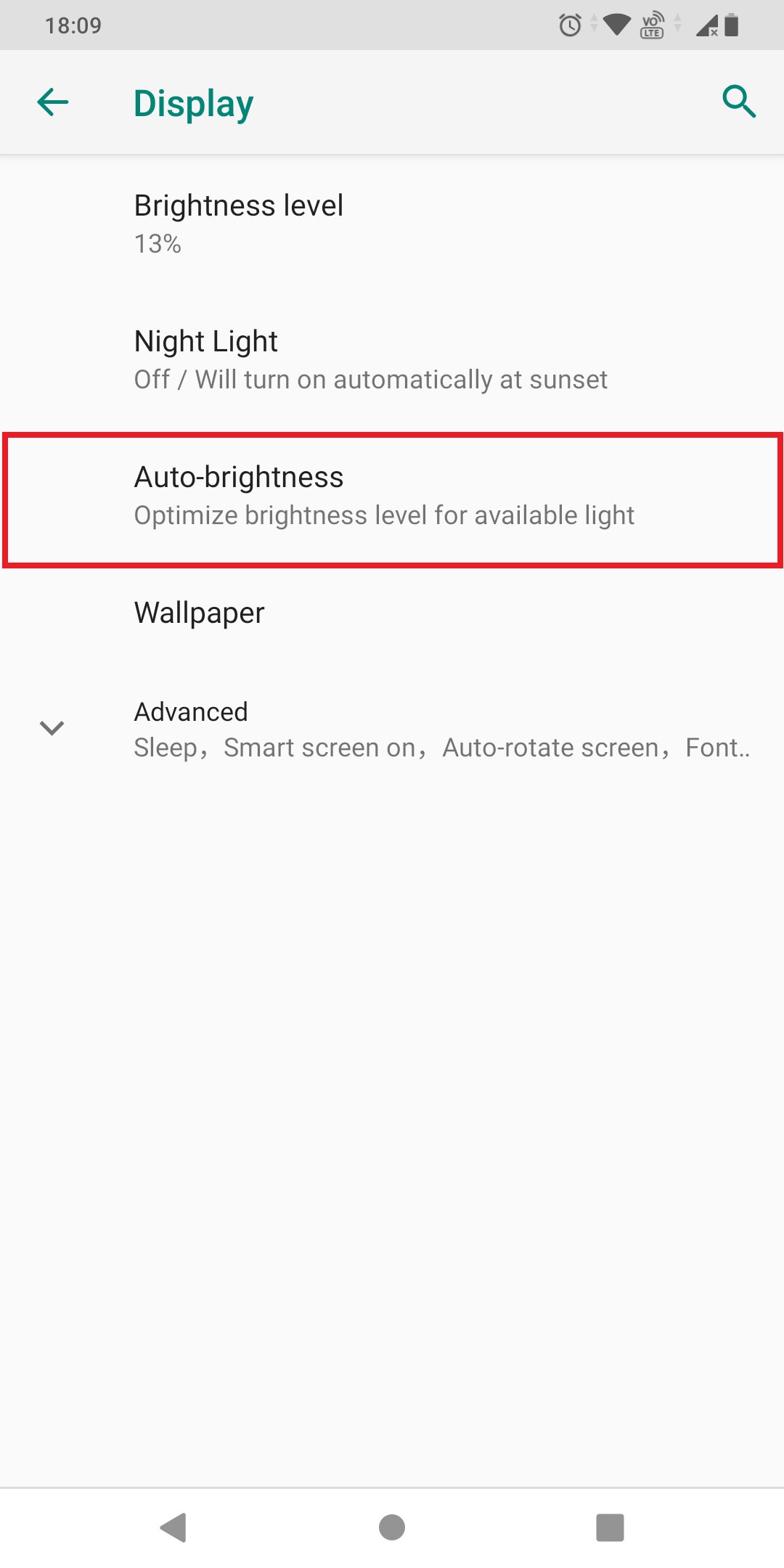
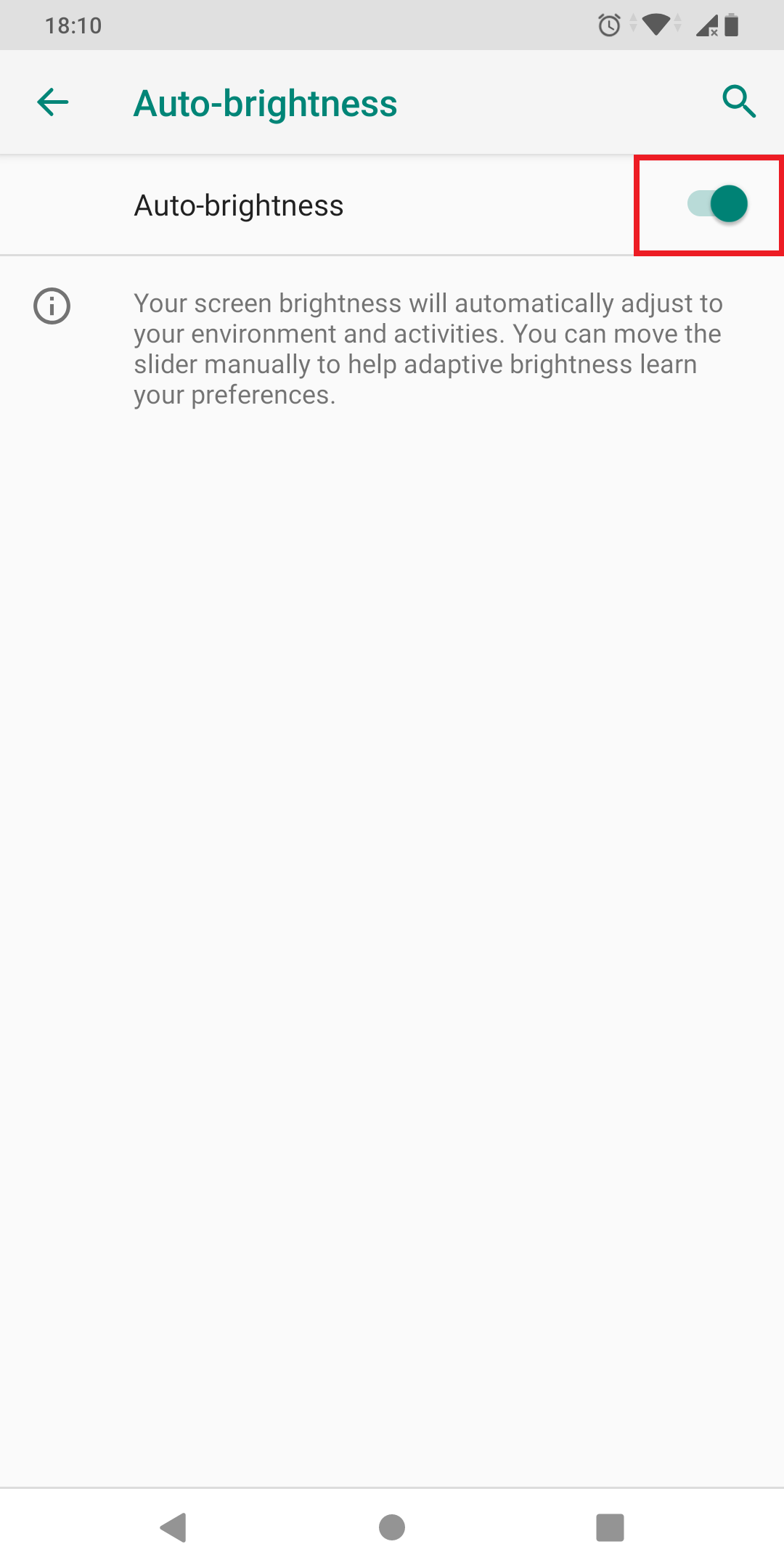
Закройте настройки — теперь яркость будет регулироваться только вручную с помощью ползунка.
Важно: некоторые модели имеют вкладку «Яркость > Уровень яркости > Автояркость». Интерфейс может отличаться, но логика та же: найти опцию с названием «Auto-brightness» или «Adaptive brightness» и выключить её.
Что делать, если яркость мерцает или продолжает меняться
- Убедитесь, что экран и область датчика чистые: грязь, пленки и чехлы могут заслонять датчик.
- Выключите приложения, которые управляют яркостью (например, сторонние лаунчеры или приложения для энергосбережения).
- Попробуйте перезагрузить устройство — иногда системный процесс зависает.
- Проверьте режим энергосбережения: некоторые режимы автоматически управляют яркостью.
- Для тестирования временно включите «Режим разработчика» и посмотрите логи (для опытных пользователей).
Если проблема сохраняется, рассмотрите аппаратную диагностику у сервисного центра: возможно, датчик повреждён.
Альтернативы автояркости
- Ручная регулировка: используйте ползунок яркости в шторке или настройках.
- Профили или расписания: некоторые оболочки Android и сторонние приложения позволяют создать расписание яркости (например, днём — 90%, ночью — 20%).
- Специальные приложения: приложения для управления яркостью могут сохранять профиль для каждой ситуации (игры, чтение, видео).
- Ночной фильтр/защита глаз: уменьшает синий свет и делает экран теплее, но не влияет на автоматику яркости.
Команда ADB для системных администраторов
Если у вас есть доступ к ADB (отладка по USB), можно отключить автоматическую регулировку яркости через командную строку.
adb shell settings put system screen_brightness_mode 0Чтобы включить обратно, используйте:
adb shell settings put system screen_brightness_mode 1После установки режима можно задать конкретное значение яркости (0–255):
adb shell settings put system screen_brightness 200Примечание: команды зависят от версии Android и прав доступа; в новых версиях могут потребоваться дополнительные разрешения.
Мини-методология: быстрое устранение проблемы (5 минут)
- Отключите автояркость в шторке уведомлений.
- Если нет значка — перейдите в Настройки → Экран → Автояркость и выключите.
- Очистите экран и область датчика от пыли.
- Отключите сторонние приложения для яркости.
- Перезагрузите телефон и проверьте работу в разных условиях освещения.
Критерии приёмки
- Автояркость отключена в настройках.
- Яркость больше не меняется автоматически при перемещении между светом и тенью.
- Ручной ползунок яркости работает и сохраняет значение.
- Нет сторонних приложений, управляющих яркостью.
Чек‑лист для ролей
- Обычный пользователь: выключить в шторке/настройках, очистить датчик, перезагрузить.
- Продвинутый пользователь: проверить приложения, использовать расписание/профили.
- IT/администратор: применить ADB-команды через MDM или скрипт, задокументировать изменения.
1‑строчный глоссарий
- Автояркость: автоматическая регулировка яркости экрана по датчику освещённости.
- Адаптивная яркость: синоним автояркости на некоторых устройствах.
- Датчик освещённости: аппаратный сенсор, измеряющий уровень света.
- ADB: Android Debug Bridge — инструмент для управления устройством с компьютера.
Важно: если вы используете корпоративный профиль или MDM, изменение настроек может блокироваться политикой организации. Свяжитесь с администратором.
Краткое резюме
Отключение автояркости помогает избежать мерцания и нежелательных изменений яркости. Сделать это можно через шторку уведомлений или в Настройках → Экран. Для массового применения и автоматизации подойдёт ADB или MDM. Если проблема повторяется, проверьте датчик и сторонние приложения, а при необходимости обратитесь в сервис.

Похожие материалы

Несколько аккаунтов Skype: Multi Skype Launcher

Журнал для работы: повысить продуктивность

Персональные звуки уведомлений на Android

Скачивание шоу Hulu для офлайн‑просмотра

Microsoft Start: персонализированная новостная лента
