
Как отключить Apple Intelligence на iPhone, iPad и Mac
Краткое содержание
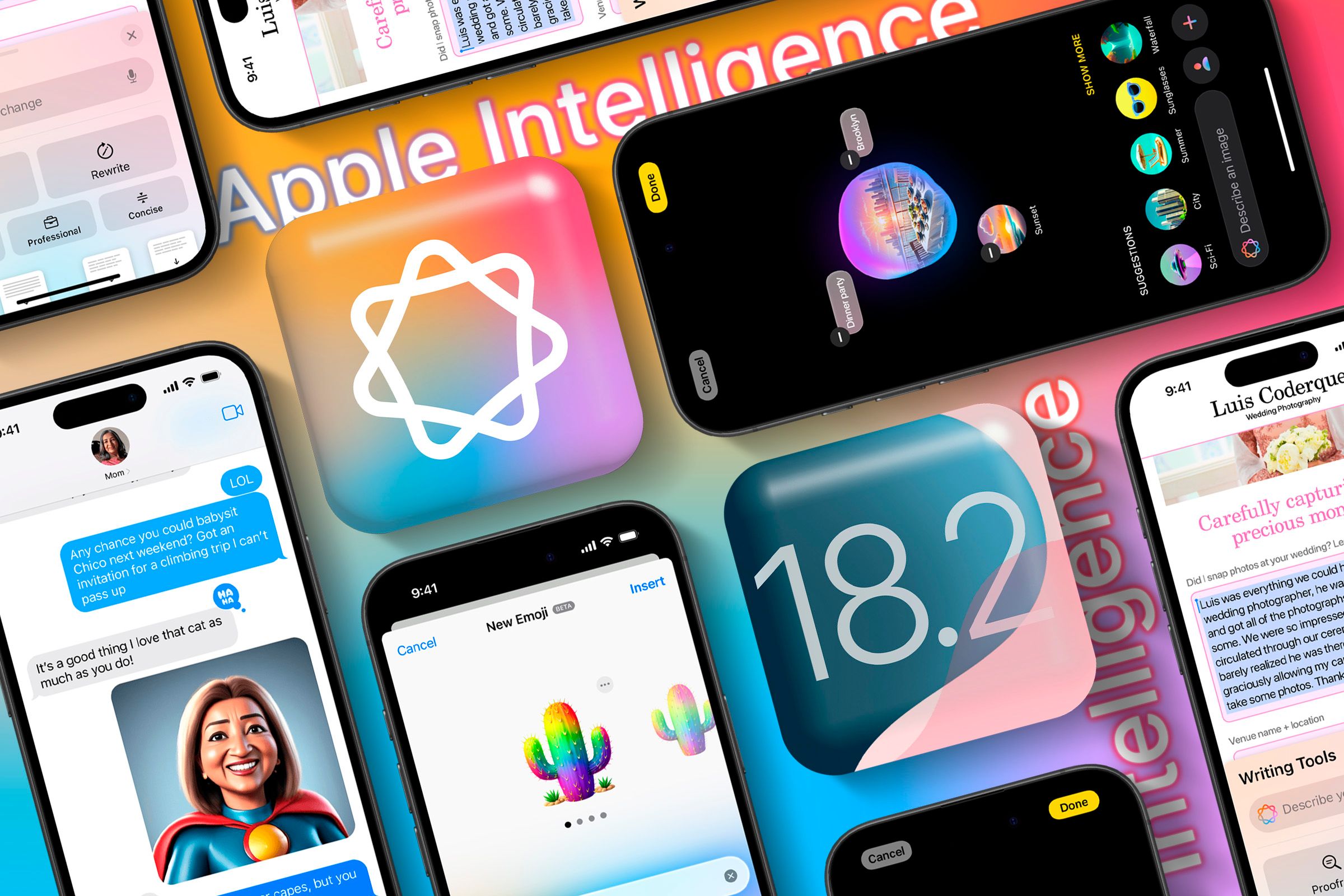
- Apple Intelligence добавляет инструменты с элементами ИИ: Writing Tools, суммарные уведомления, улучшенный Siri и другие.
- По умолчанию функция выключена: на поддерживаемых устройствах нужно присоединиться к очереди и затем включить её в Настройках.
- Отключить Apple Intelligence можно в любое время на iPhone, iPad или Mac; при желании её легко включить снова.
- Причины для отключения: экономия места, приватность, нежелание менять рабочие привычки или неполадки совместимости.
Что такое Apple Intelligence?
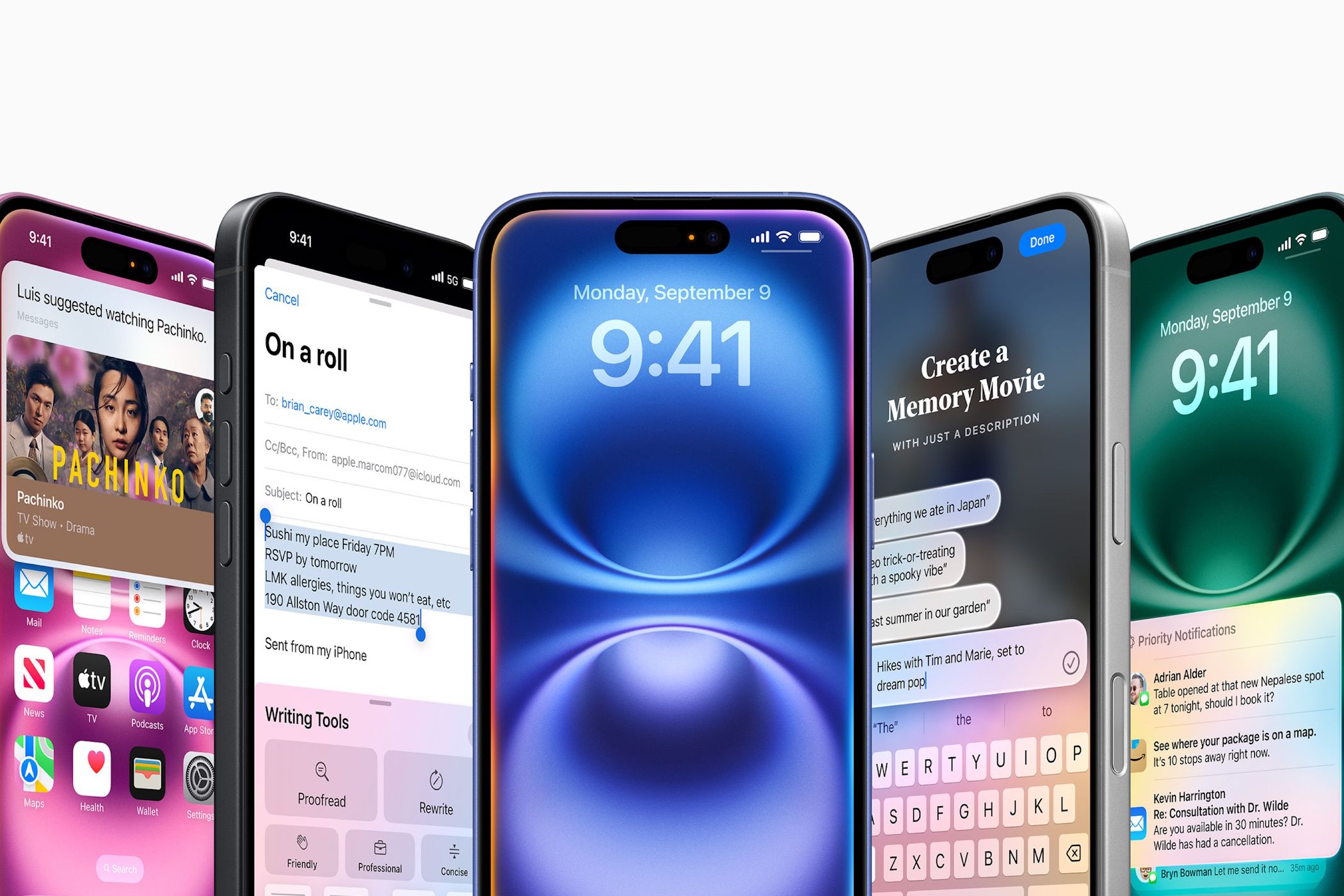
Apple Intelligence — это «персональная система интеллекта», набор функций и сервисов с элементами искусственного интеллекта, встроенных в iOS, iPadOS и macOS. Простая дефиниция: это набор инструментов, которые помогают понять контент, ускорить коммуникацию и выполнять рутинные задачи с помощью подсказок, сводок и генерации текста или изображений.
Ключевые компоненты Apple Intelligence:
- Writing Tools — помощь в составлении писем и сообщений.
- Notification Summaries — сводки уведомлений с возможностью скрытия содержимого.
- Clean Up в Фото — автоматическое исправление фона и фрагментов изображения.
- Встроенные улучшения Siri и транскрипция звонков.
- Новые функции в iOS 18.2: Visual Intelligence и Image Playground.
Apple называет этот набор «Apple Intelligence», что сокращённо даёт аббревиатуру AI (искусственный интеллект). Первая бета-пачка появилась на iPhone 15 Pro и iPhone 16 и затем распространилась на iPad и Mac с новыми версиями ОС — iPadOS 18.1 и macOS Sequoia 15.1.
Почему Apple Intelligence доступна не на всех устройствах? Потому что многие функции требуют определённого уровня производительности и объёма оперативной памяти, чтобы работать локально и быстро.
Apple Intelligence выключена по умолчанию
Чтобы начать пользоваться Apple Intelligence, на поддерживаемом устройстве нужно явно выразить интерес: на iPhone и iPad откройте Настройки → Apple Intelligence и Siri и нажмите «Присоединиться к списку ожидания».
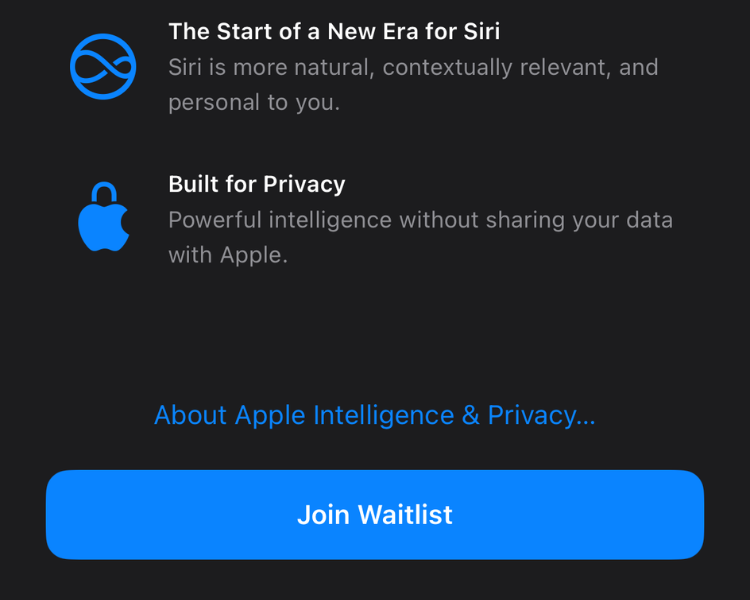
На Mac откройте меню Apple → Системные настройки → Apple Intelligence и Siri и присоединитесь к списку ожидания. После того как сервис станет доступен для вашего устройства, вы получите уведомление и сможете загрузить необходимые компоненты.
Важно: наличие очереди означает, что набор функций разворачивается поэтапно. В моём опыте серверы Apple активировали функции на iPhone примерно через 15 минут после запроса.
Как отключить Apple Intelligence на iPhone или iPad
Пошагово:
- Откройте Настройки.
- Перейдите в раздел Apple Intelligence и Siri.
- Выключите переключатель Apple Intelligence.
- Подтвердите действие, если появится запрос.
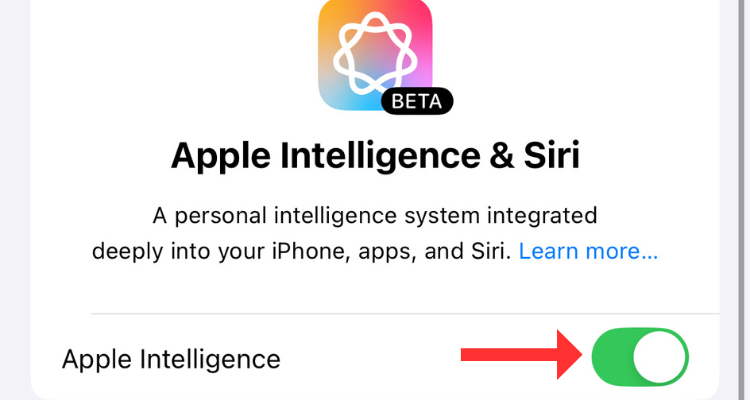
После выключения генеративные функции больше не будут доступны на устройстве; компоненты, которые уже были загружены, могут быть удалены или деактивированы в зависимости от реализации системы.

Как отключить Apple Intelligence на Mac
На Mac:
- Откройте меню Apple → Системные настройки.
- Выберите Apple Intelligence и Siri.
- Отключите переключатель рядом с Apple Intelligence.
Один и тот же принцип: Apple даёт пользователю контроль — включать или выключать функции удобно.
Почему вы можете захотеть отключить Apple Intelligence
Основные причины:
- Экономия места. На современных iPhone базовый объём хранилища часто 128 ГБ, и набор моделей и моделей ОС занимает место. На моём iPhone 16 iOS 18.1 занимает приблизительно 13,95 ГБ, из которых на Apple Intelligence приходится около 2,56 ГБ. Это число может вырасти по мере добавления новых функций, потому что в устройстве хранится Apple Foundation Model — модель с примерно 3 миллиардами параметров, оптимизированная для локальной работы.
- Приватность и обучение. Система может «учиться» на данных приложений: в Настройках → выбранное приложение → Apple Intelligence & Siri видно переключатель «Изучать это приложение». Если вы не хотите, чтобы поведение приложения учитывалось для рекомендаций в других приложениях, выключите этот параметр или отключите Apple Intelligence полностью.
- Простота использования. Новые функции требуют времени на привыкание. Для профессионалов, которые зависят от потока уведомлений (электронная почта, Slack и т.д.), суммарные уведомления, скрывающие содержимое, могут мешать рабочему процессу.
- Совместимость и стабильность. На старых устройствах функции могут работать хуже или вообще быть недоступны — отключение предотвращает потенциальные баги или снижение производительности.
Важно: хотя большинство запросов обрабатываются локально, облачные запросы защищены Private Cloud Compute. Apple утверждает, что данные не сохраняются и используются только для ответа на запрос. Тем не менее часть пользователей предпочитает ограничить любые дополнительные передачи данных и отключает функцию.
Как снова включить Apple Intelligence
Чтобы вернуть функции, снова откройте Настройки → Apple Intelligence и Siri и включите переключатель Apple Intelligence.
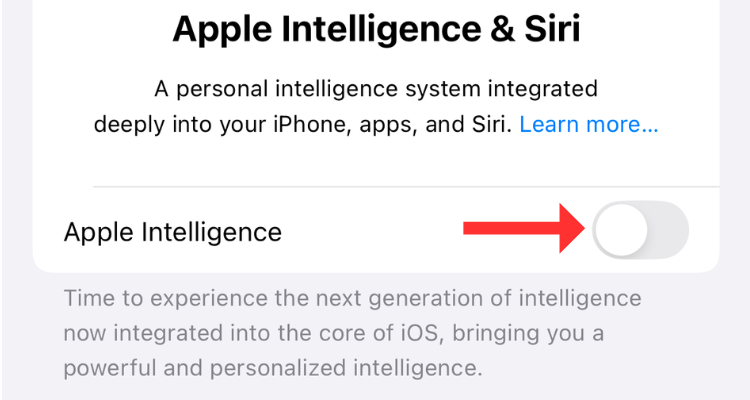
Возврат к использованию прост: компоненты загрузятся заново или активируются локально, и вы сможете протестировать новые возможности, например Image Playground или Visual Intelligence, когда они станут доступны.
Факты и числа в одном месте
- Версия ОС: iOS 18.1 / 18.2 (обновления функций продолжаются).
- Примерный объём iOS 18.1 на iPhone 16: 13,95 ГБ.
- Место, занимаемое Apple Intelligence: ≈2,56 ГБ (на указанном устройстве).
- Базовая модель: ~3 миллиарда параметров (локальная Foundation Model).
Когда отключение не решит проблему
- Если причина — плохая оптимизация приложения, выключение Apple Intelligence может не помочь: баги в приложениях остаются.
- Если вы хотите сохранить место, но при этом нуждаетесь в отдельных функциях (например, только Writing Tools), полное отключение может лишить вас полезных возможностей. Возможно, стоит отключать выборочно: отключать «Изучать это приложение» для проблемных приложений или удалять данные конкретных функций через Настройки хранения.
Альтернативные подходы
- Отключать только обучение от приложений: Настройки → приложение → Apple Intelligence & Siri → «Изучать это приложение». Таким образом вы сохраните оффлайн-функции, но остановите межприложенческую персонализацию.
- Удалять локальные данные модели через Настройки хранения; это освобождает место без полного отключения функциональности в будущем.
- Использовать профиль управления или MDM (в корпоративной среде) для централизованного отключения Apple Intelligence на рабочих устройствах.
Модель принятия решения — простая эвристика
- Нужны функции ИИ для работы? Да → включить.
- Не хватает места или беспокоит приватность? Да → отключить или ограничить обучение по приложениям.
- Нужно протестировать редкую функцию? Да → включить временно, протестировать и выключить.
Рекомендации по безопасности и конфиденциальности
- Проверяйте, какие приложения разрешено «изучать» систему. Отключите для чувствительных приложений (банкинг, сообщения).
- Обновляйте iOS/iPadOS/macOS — обновления безопасности влияют и на реализацию Private Cloud Compute.
- В корпоративных сценариях используйте MDM для управления политиками конфиденциальности и включаемыми функциями.
Критерии приёмки для отключения
- Простота: переключатель в Настройках действительно выключает все видимые функции Apple Intelligence.
- Освобождённое место: после отключения локальные данные модели удалены или уменьшены.
- Приватность: параметры «Изучать это приложение» перестают передавать данные в межприложенческую персонализацию.
Практическое руководство для разных ролей
Для обычного пользователя:
- Откройте Настройки → Apple Intelligence и Siri → выключите переключатель.
- Отключите «Изучать это приложение» для мессенджеров и почты, если не хотите персонализации.
Для администратора ИТ:
- Разверните политику через MDM, чтобы запретить использование Apple Intelligence на рабочем парке устройств.
- Документируйте варианты отката и способы временного включения для тестирования новых функций.
Для профессионала, полагающегося на уведомления:
- Отключите Notification Summaries или настройте исключения для рабочих приложений.
План действий — чеклист для отключения
- Резервное копирование: сделайте резервную копию устройства, если боитесь потерять персональные настройки.
- Настройки → Apple Intelligence и Siri → Отключить.
- Перейдите в Настройки → Хранилище и проверьте, освободилось ли место.
- Для каждой важной программы проверьте «Изучать это приложение» и выставьте положение по кейсу.
- Мониторьте поведение уведомлений и работы приложений в течение 24–72 часов.
Технико-операционный чеклист для тестирования включения
Тестовые сценарии:
- Генерация текста через Writing Tools: корректность, тон, релевантность.
- Сводка уведомлений: появляются/исчезают ли важные уведомления.
- Clean Up в Фото: корректность распознавания и редактирования фона.
- Визуальные функции Image Playground/Visual Intelligence: корректность генерации и локальная производительность.
Критерии приемки:
- Функции выполняют задачи без значимой деградации производительности.
- Не наблюдается утечек приватных данных и нежелательных передач в облако.
Примеры проблем и способы устранения
Проблема: после включения Apple Intelligence устройство стало нагреваться.
- Решение: перезагрузите устройство, обновите ОС, ограничьте работу модели (выключите лишние фоновые процессы).
Проблема: уведомления стали скрываться и это помешало работе.
- Решение: Настройки → Уведомления → Notification Summaries → выключите для рабочих приложений.
Проблема: место не освободилось после отключения.
- Решение: зайдите в Настройки → Основные → Хранилище и вручную удалите данные Apple Intelligence или выполните очистку кэша.
Совместимость и рекомендации по миграции
- Поддерживаемые устройства: последние модели iPhone (начиная с 15 Pro/16-серии для первых бета-обновлений), iPad с M1 и новее, MacBook с M1 и новее.
- На старых моделях система недоступна из-за аппаратных ограничений.
- Перед миграцией на новый iPhone проверьте, нужны ли вам локальные компоненты Apple Intelligence: при переносе данных они могут увеличить время миграции.
Локальные альтернативы и особенности для России
- Если вы предпочитаете избегать облачных ИИ, в iOS можно оставить только локальные функции или полностью отключить службу.
- Для корпоративных пользователей в России целесообразно использовать MDM-профили и внутренние политики безопасности для контроля распределённых устройств.
Короткое объявление для команды (100–200 слов)
Apple Intelligence — новый набор инструментов на базе ИИ в iOS/iPadOS/macOS. Если вы не планируете использовать генеративные функции, мы рекомендуем отключить их в Настройках на устройствах сотрудников. Это уменьшит использование хранилища и снизит риск непреднамеренной персонализации данных. Для тестирования новых функций выделите отдельные тестовые устройства и используйте MDM для централизованного контроля. При необходимости функций по генерации текста или изображений их можно временно включать, а затем снова отключать.
Социальный предпросмотр
Предложение OG: Отключить Apple Intelligence: как и зачем. Описание OG: Просто и быстро — как отключить Apple Intelligence на iPhone, iPad и Mac, и какие есть альтернативы.
Сравнение: Включено vs Отключено (качественное)
Включено:
- Плюсы: удобство, автогенерация контента, улучшенные ответы Siri.
- Минусы: занимает место, возможная межприложенческая персонализация, период обучения.
Отключено:
- Плюсы: экономия места, большая прозрачность приватности, стабильность рабочего процесса.
- Минусы: потеря новых функций и удобств.
Однострочный глоссарий
- Apple Intelligence — набор функций с элементами ИИ от Apple, включающий локальные и облачные возможности для генерации и анализа контента.
Итог
Apple Intelligence — полезный набор функций, но он не обязателен. Для большинства пользователей Apple оставила лёгкий способ отключения: один переключатель в Настройках. При ограниченном объёме памяти, повышенных требованиях к приватности или нежелании менять рабочие привычки отключение — разумный выбор. Если вам захочется протестировать новые возможности позже, их всегда можно включить снова.
Я недавно перешёл с iPhone 13 на iPhone 16 частично из-за интереса к Apple Intelligence. Думаете обновляться? Оцените, нужны ли вам текущие функции и насколько важна экономия места и приватность в вашем рабочем сценарии.

Похожие материалы

Несколько аккаунтов Skype: Multi Skype Launcher

Журнал для работы: повысить продуктивность

Персональные звуки уведомлений на Android

Скачивание шоу Hulu для офлайн‑просмотра

Microsoft Start: персонализированная новостная лента
