
Как отключить раздражающие звуки на iPhone и iPad
Ваш iPhone и iPad умеют многое, но не всегда стоит издавать лишние звуки. При вводе текста, блокировке экрана или при работе с меню устройство может воспроизводить клики, щелчки или тактильные отклики. Эти звуки легко отключить без постоянного использования бесшумного режима — достаточно изменить несколько настроек.
Что такое клики, звук блокировки и тактильная отдача
- Клики клавиатуры — короткие звуки при наборе текста.
- Звук блокировки — щелчок при переводе устройства в спящий режим.
- Тактильная отдача (haptics) — осторожные вибросигналы и щелчки при долгом нажатии, открытии меню и т. п.
Кратко: тактильная отдача — это виброотклик интерфейса, который вы чувствуете, а не слышите (иногда он сопровождается тихим звуком).
Как отключить клики клавиатуры, звук блокировки и тактильную отдачу
Следуйте этим шагам на iPhone или iPad:
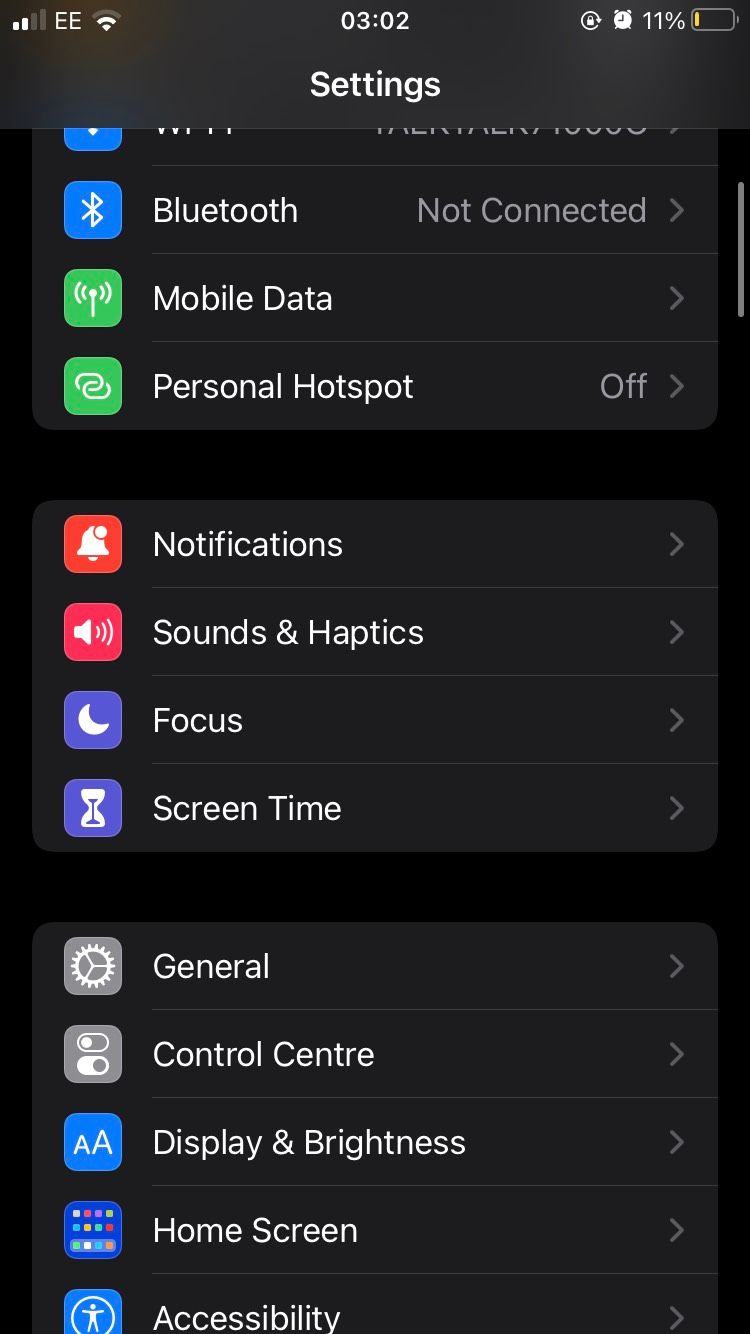
- Откройте приложение Настройки (Settings).
- Перейдите в раздел Звуки и тактильные сигналы (Sounds & Haptics).
- Отключите переключатель Клики клавиатуры (Keyboard Clicks).
- Отключите переключатель Звук при блокировке (Lock Sound).
- Отключите переключатель Системные тактильные сигналы (System Haptics).
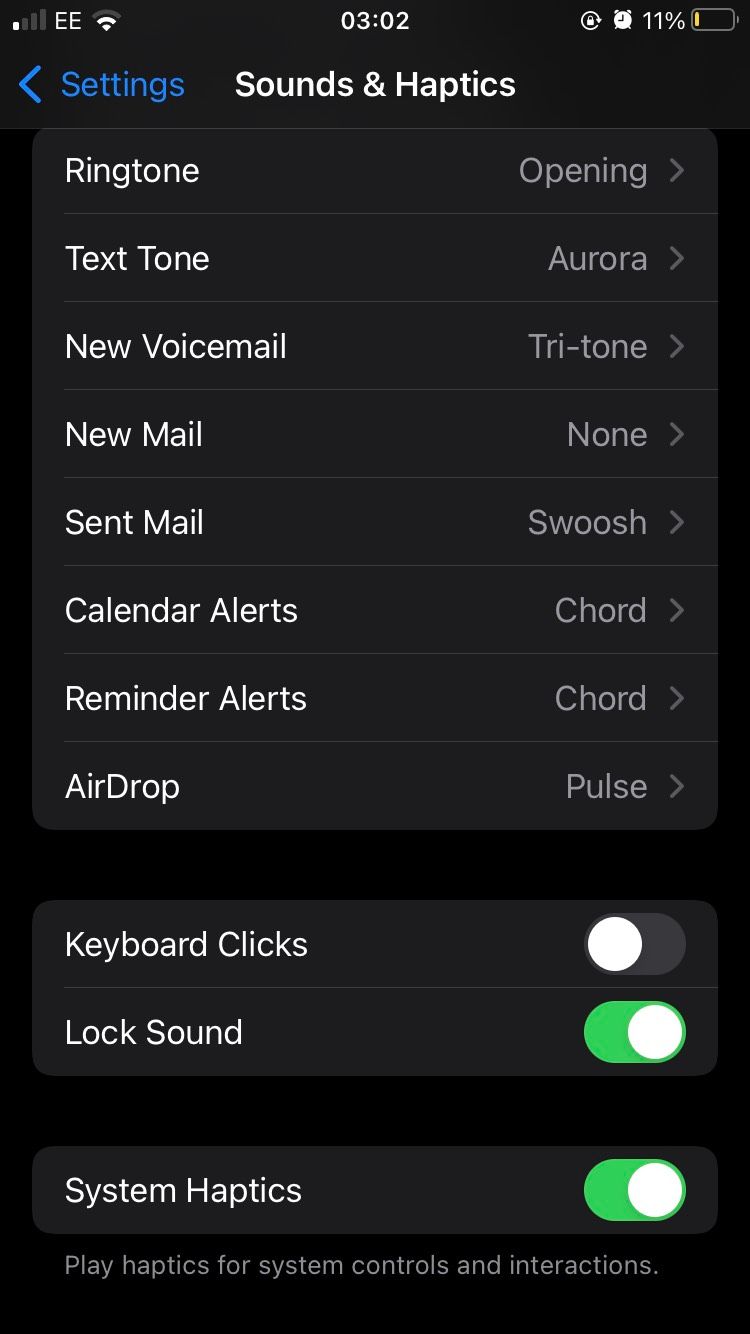
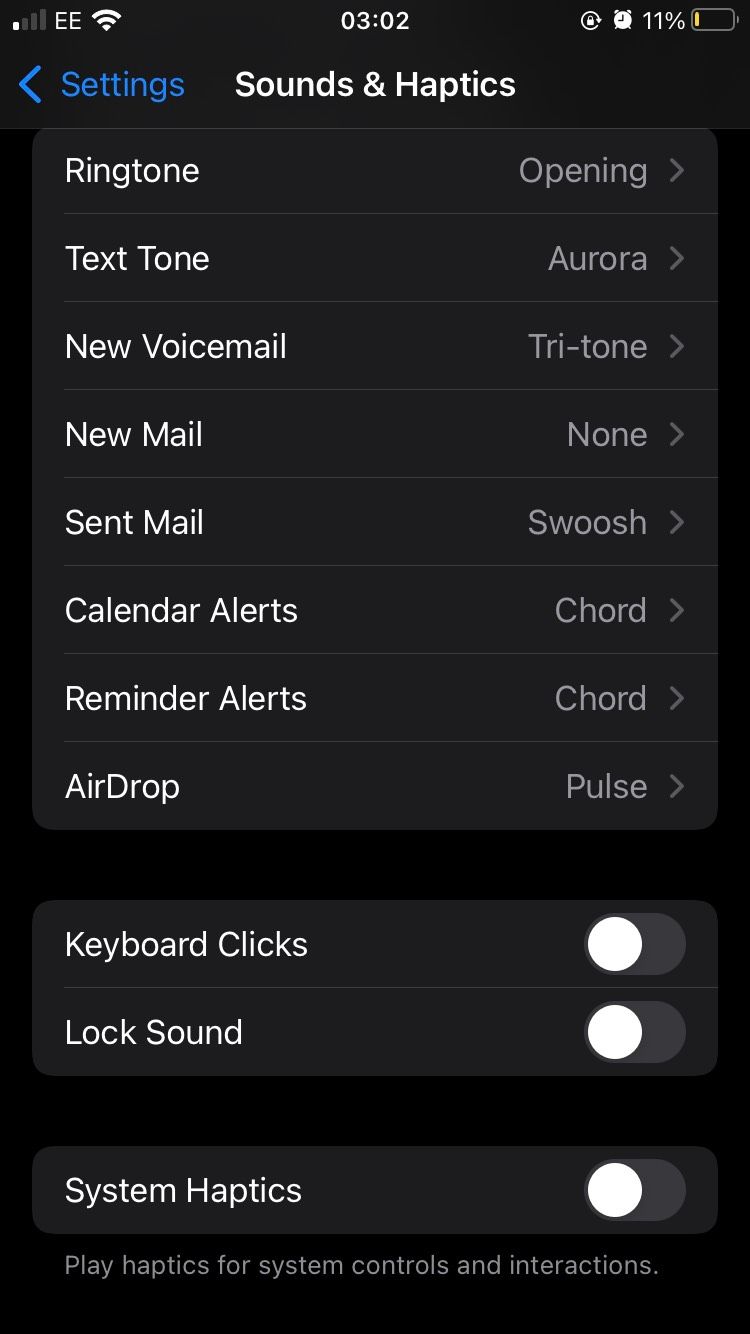
После этого клавиатурные щелчки, звук блокировки и системные тактильные сигналы перестанут беспокоить. Помните: если вы переведёте устройство в бесшумный режим (физический переключатель), многие из этих звуков также автоматически отключатся.
Как отключить звук камеры
Прямой выключатель звука затвора в стандартном приложении «Камера» отсутствует. Но есть рабочий обход:
Включите Live Photos. Live Photo сохраняет короткое видео со звуком — при этом затвор камеры обычно не воспроизводит громкий щелчок. Чтобы включить Live Photos, откройте Камеру и нажмите значок концентрических кружков вверху экрана; приложение сообщит, включён ли режим.
Альтернатива: переведите устройство в беззвучный режим с помощью переключателя на боковой грани или уменьшите громкость до минимума перед съёмкой.
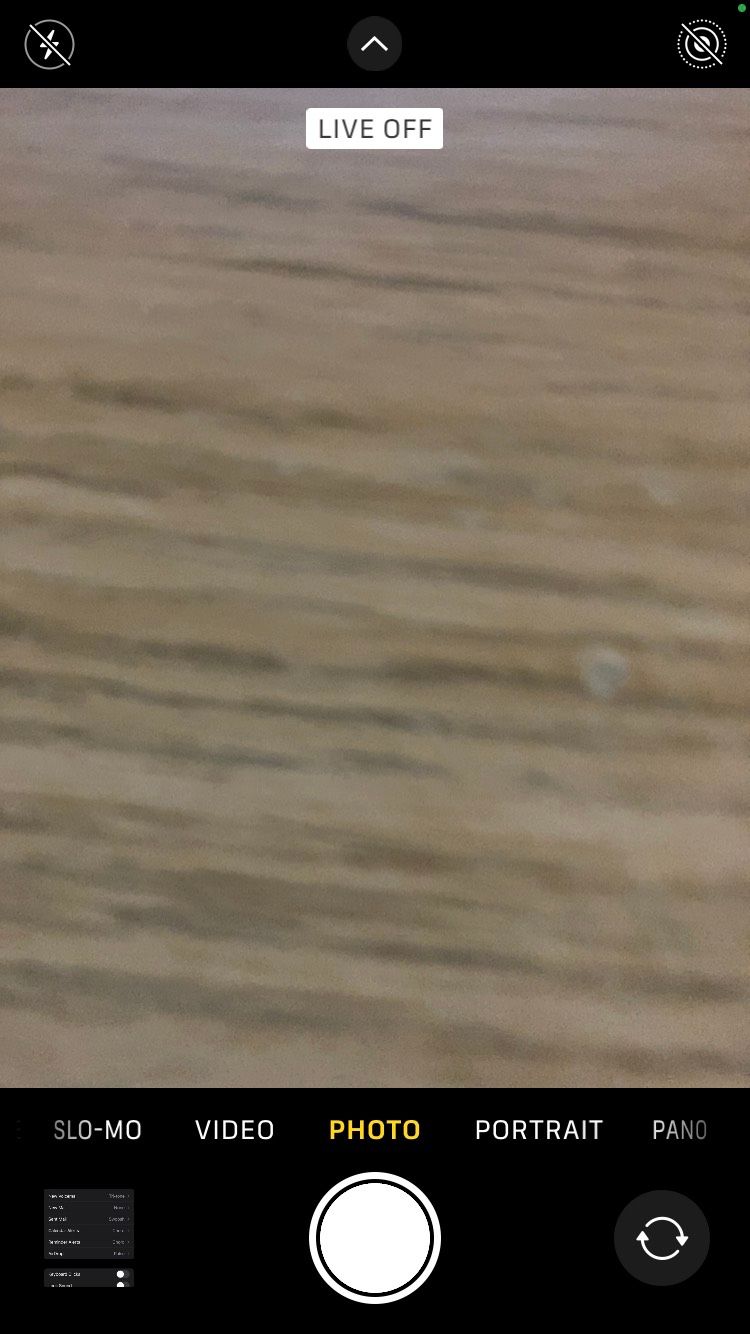
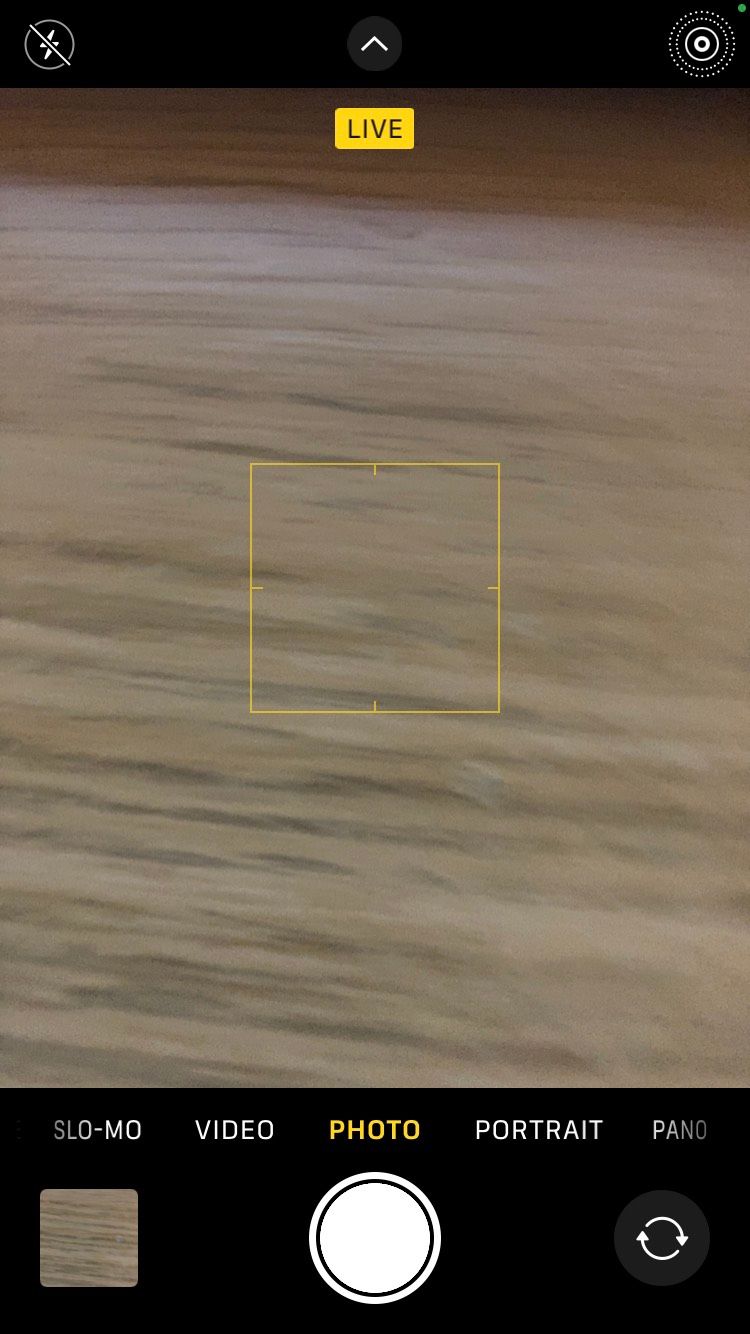
Обратите внимание: в некоторых регионах и на некоторых моделях программные ограничения могут не позволять полностью заглушить звук затвора.
Другие системные звуки и скриншоты
- Скриншот: звук снимка экрана обычно подчиняется общему уровню звука и бесшумному переключателю.
- Уведомления и ринги: регулируются в разделе Звуки и тактильные сигналы и в настройках конкретных приложений.
Если нужно временно заглушить всё, включите «Не беспокоить» или используйте физический переключатель беззвучности.
Когда этот способ не сработает
- В отдельных регионах производитель или местные правила могут блокировать возможность отключения звука затвора.
- Некоторые сторонние камеры и приложения сохраняют собственные звуки и не подчиняются системным настройкам.
- Если вы используете аксессуары (внешние объективы, микрофоны), их поведение может отличаться.
Важно: если звук не отключается, попробуйте обновить iOS/iPadOS и повторить настройку.
Альтернативные подходы
- Быстро перевести устройство в беззвучный режим (физический переключатель).
- Перед съёмкой уменьшить громкость до минимума.
- Использовать сторонние приложения камеры, которые могут иметь свои настройки звука (проверьте отзывы и права доступа).
- При презентации или выступлении включить режим «Не беспокоить» и отключить уведомления конкретных приложений.
Быстрая методика проверки (мини-методика)
- Выполните шаги в разделе «Звуки и тактильные сигналы».
- Сделайте тестовый набор текста и снимок экрана.
- Сфотографируйте с Live Photos включённым и выключенным.
- Проверьте уведомления из нескольких приложений.
Если на шаге 2–4 вы всё ещё слышите звук, проверьте переключатель беззвучности и обновления системы.
Чек-лист для разных ролей
- Для родителей: отключите клики клавиатуры и тактильную отдачу для детских устройств; включите контроль доступа к приложениям.
- Для докладчиков: включите «Не беспокоить», отключите системные тактильные сигналы и переведите в беззвучный режим.
- Для фотографов: используйте Live Photos для бесшумной съёмки или сторонние приложения с управлением звуком.
Критерии приёмки
- Клики клавиатуры не слышны при наборе текста.
- При переводе в спящий режим отсутствует звуковой щелчок.
- Камера не издаёт заметного звука при съёмке с включённым Live Photo или в беззвучном режиме.
Небольшая схема принятия решения
flowchart TD
  A[Нужно тихо?] --> B{Снимок фото или системный звук}
  B -->|Фото| C[Включить Live Photo или переключить беззвучный режим]
  B -->|Системный звук| D[Настройки → Звуки и тактильные сигналы]
  D --> E[Отключить Клики, Звук блокировки, Системные тактильные сигналы]
  C --> F[Проверить результат]
  E --> F
  F --> G{Звук остался?}
  G -->|Да| H[Проверить региональные ограничения и обновления]
  G -->|Нет| I[Готово]
Глоссарий (одна строка)
- Live Photo — короткий видеоклип с аудиодорожкой, сохраняемый вместе с фото.
- Тактильная отдача — виброответ на действия интерфейса.
Итог
Отключение ненужных звуков на iPhone и iPad — простая задача: чаще всего достаточно зайти в «Настройки» → «Звуки и тактильные сигналы» и выключить соответствующие переключатели. Для камеры используйте Live Photos или беззвучный переключатель. Проверьте поведение на устройстве по чек-листу, описанному выше.

Похожие материалы

Несколько аккаунтов Skype: Multi Skype Launcher

Журнал для работы: повысить продуктивность

Персональные звуки уведомлений на Android

Скачивание шоу Hulu для офлайн‑просмотра

Microsoft Start: персонализированная новостная лента
