
Отключение подсказок «Сохранить логин» в Firefox

Если вы используете отдельный менеджер паролей (LastPass, Bitwarden и т. п.), отключите встроенные подсказки Firefox, чтобы браузер больше не предлагал сохранять логины. В настольной версии это делается в настройках «Конфиденциальность и защита». В мобильных приложениях — в разделе «Логины и пароли» или «Сохранение логинов». Ниже — пошаговые инструкции для всех платформ, чеклисты и советы по проверке.
Быстрые ссылки
- Отключить подсказки «Сохранить логин» в Firefox для компьютера
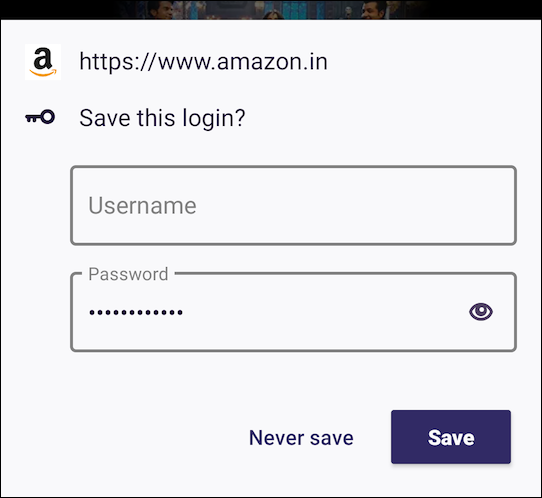
- Отключить подсказки «Сохранить этот логин» в Firefox для Android
- Отключить подсказки «Сохранить логин» в Firefox для iPhone и iPad
Firefox содержит встроенный менеджер паролей (ранее Lockwise). Если вы уже пользуетесь внешним менеджером паролей, встроенные подсказки браузера могут мешать. Отключив их, вы уменьшите дублирующие запросы и снизите риск случайного сохранения пароля не в том хранилище.
Важно: отключение подсказок не удаляет уже сохранённые пароли. Существующие записи остаются доступными, пока вы их явно не удалите.
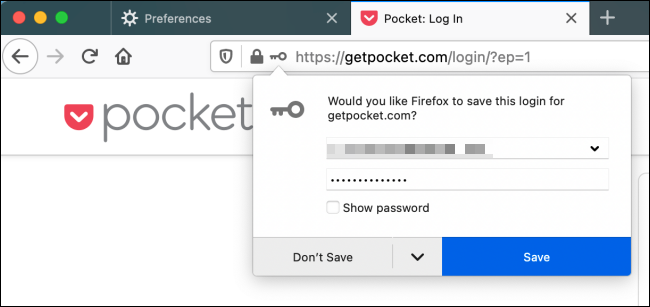
Зачем отключать подсказки браузера
- Удобство: одно место для паролей (ваш менеджер) уменьшает путаницу.
- Безопасность: меньше риск, что пароль сохранится в неиспользуемом профиле браузера.
- Совместимость: сторонние расширения менеджеров паролей работают корректнее без конкуренции.
Коротко: если вы доверяете внешнему менеджеру паролей и пользуетесь им на всех устройствах — отключите подсказки браузера.
Отключение подсказок в Firefox для компьютера (Windows, macOS, Linux)
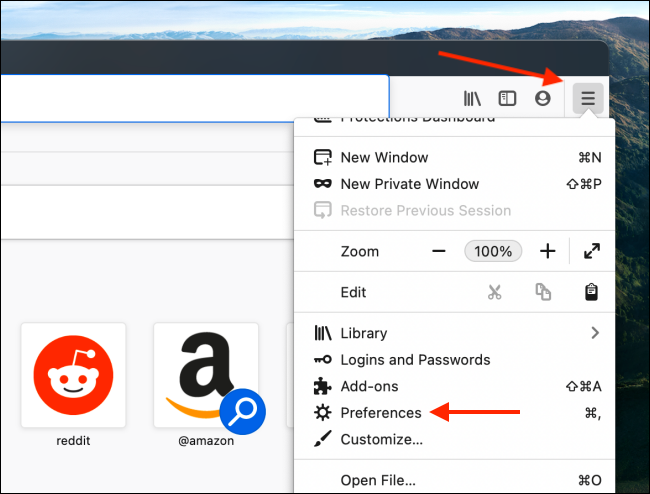
- Откройте Firefox на компьютере. Нажмите кнопку меню (три полоски) в правом верхнем углу.
- Выберите “Настройки”.
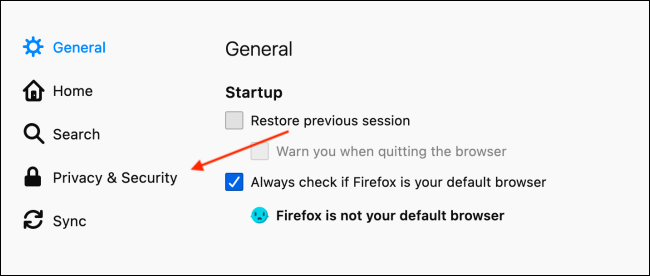
- В боковом меню перейдите в раздел “Конфиденциальность и защита”.
- Снимите отметку с опции “Запрашивать сохранение логинов и паролей для веб-сайтов”.
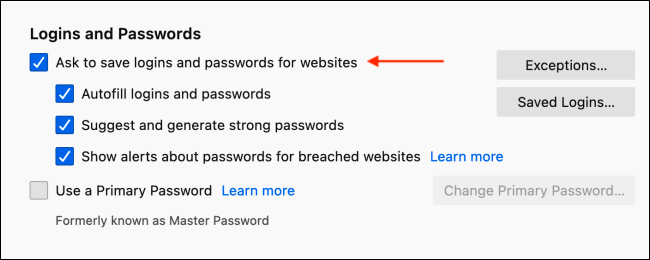
После этого Firefox больше не будет показывать всплывающие окна с предложением сохранять логины на новых сайтах.
Критерии приёмки
- При входе на новый сайт всплывающего окна не появляется.
- Существующие пароли остаются доступными в менеджере паролей Firefox (если вы их ранее сохраняли).
Отключение подсказок в Firefox для Android
Откройте приложение Firefox на Android.
Нажмите кнопку меню (три точки) на панели инструментов, затем выберите “Настройки”.
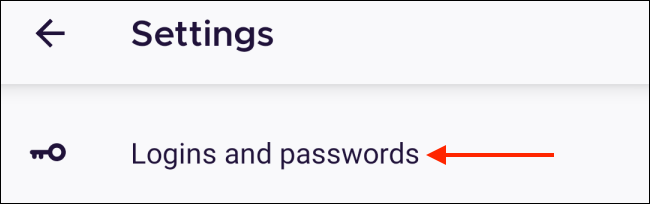
Перейдите в раздел “Логины и пароли”.
- Выберите опцию “Сохранять логины и пароли” и переключите на “Никогда”.
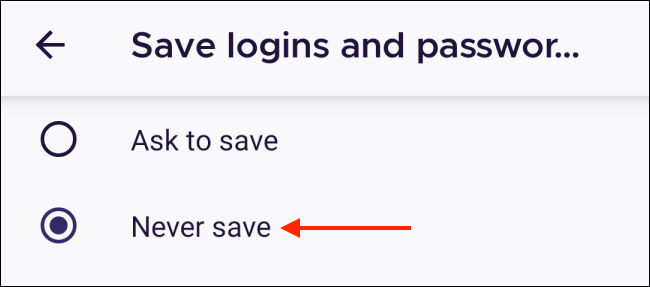
После этого мобильный Firefox перестанет предлагать сохранять данные входа.
Отключение подсказок в Firefox для iPhone и iPad
- Откройте приложение Firefox на iPhone или iPad.
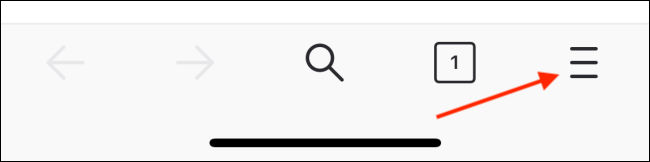
- Нажмите кнопку меню (три линии) в нижней панели.
- Выберите “Настройки”.
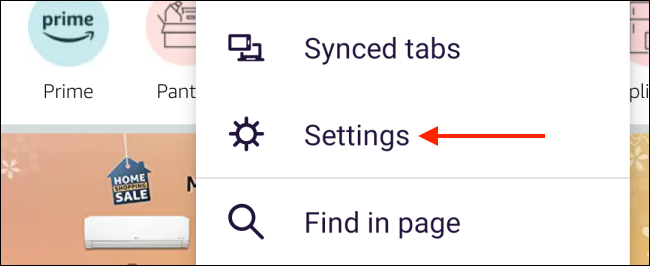
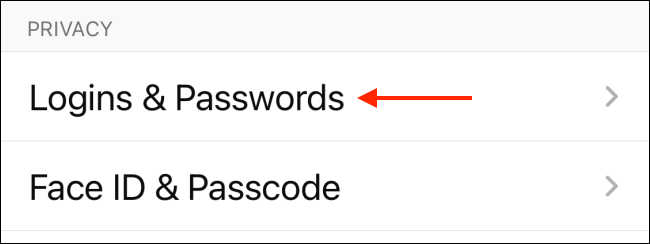
- Перейдите в раздел “Логины и пароли”.
- Отключите переключатель “Сохранить логины”.
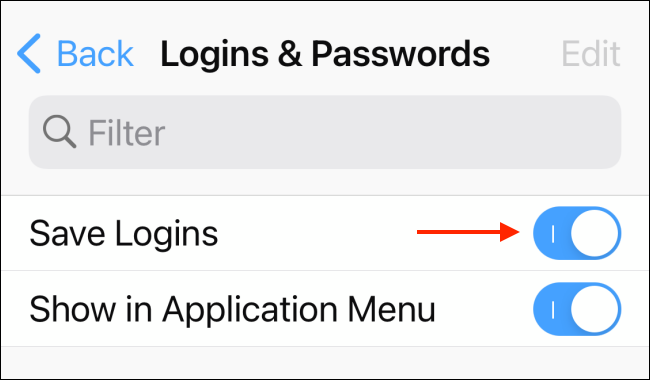
После этого Firefox больше не будет предлагать сохранять новые пароли. Уже сохранённые пароли останутся в приложении и будут доступны.
Проверка и методика подтверждения изменений
Мини-методика для проверки, что всё отключено:
- Откройте приватное окно или выйдите из учётной записи Firefox, чтобы исключить синхронизацию.
- Перейдите на сайт, где у вас есть учётная запись, но нет сохранённых логинов в Firefox.
- Войдите в систему. Если всплывающего окна нет — настройка применена.
- Для полной уверенности перезапустите браузер и повторите шаги.
Что делать, если подсказки всё ещё появляются
- Проверьте расширения: сторонние менеджеры паролей могут показывать собственные подсказки. Отключите расширения и проверьте поведение.
- Очистите кэш настроек: иногда требуется перезапуск приложения.
- Убедитесь, что в профиле Firefox нет включённых функций синхронизации, которые могут восстановить старые настройки.
Edge-case gallery (распространённые исключения)
- Если вы используете корпоративный профиль под управлением IT, групповые политики могут переопределять ваши настройки.
- При использовании нескольких профилей Firefox настройки действуют для конкретного профиля.
- Если вы отключили подсказки в приложении, но используете расширение стороннего менеджера, оно по‑прежнему будет предлагать сохранить пароли.
Роль‑ориентированные чеклисты
Пользователь (домашний):
- Отключил запросы в настройках браузера.
- Убедился, что внешний менеджер паролей активен и расширение установлено.
- Проверил вход на одном сайте без подсказок.
IT‑администратор:
- Проверил групповые политики и GPO для Firefox.
- Обновил инструкции для пользователей по использованию корпоративного менеджера паролей.
- Убедился, что синхронизация профилей не восстанавливает старые настройки.
Privacy‑ориентированный пользователь:
- Отключил подсказки и удалил ненужные сохранённые пароли.
- Включил двухфакторную аутентификацию там, где возможно.
- Настроил мастер‑пароль/основной пароль в менеджере паролей.
Альтернативные подходы
- Использовать встроенный менеджер Firefox, но отключать автоматическое автозаполнение, оставив возможность ручного доступа.
- Разрешить сохранение паролей только для доверенных профилей или устройств.
- Использовать менеджер паролей с централизованным управлением для команд.
Примечания по безопасности и конфиденциальности
Отключение подсказок снижает шанс случайного сохранения секретов в нецентрализованном хранилище. Оно не заменяет надёжного менеджера паролей и не отменяет необходимость использовать сложные уникальные пароли и двухфакторную аутентификацию.
Короткое объявление для команды (пример, 100–200 слов)
Если ваша команда пользуется внешним менеджером паролей, отключите подсказки Firefox, чтобы избежать путаницы и дублирования паролей. Инструкции: в настольном Firefox — Настройки → Конфиденциальность и защита → снять отметку «Запрашивать сохранение логинов и паролей». В мобильных приложениях — Настройки → Логины и пароли → отключить «Сохранить логины» или выбрать «Никогда». Проверьте после изменения, что подсказки больше не появляются и что все сотрудники используют утверждённый менеджер паролей.
Сводка
- Отключение подсказок помогает централизовать управление паролями.
- Настройки доступны везде: десктоп, Android, iOS.
- Отключение не удаляет уже сохранённые пароли.
- Проверьте расширения и группы политик, если подсказки остались.
Ключевые термины: менеджер паролей — приложение для безопасного хранения логинов и паролей; автозаполнение — функция автоматической подстановки сохранённых данных при входе.

Похожие материалы

Несколько аккаунтов Skype: Multi Skype Launcher

Журнал для работы: повысить продуктивность

Персональные звуки уведомлений на Android

Скачивание шоу Hulu для офлайн‑просмотра

Microsoft Start: персонализированная новостная лента
