
Как отключить и удалить историю «Ok Google»
Быстрые ссылки
Удаление аудиозапросов
Отключение и очистка других сервисов
“Ok Google” — удобный инструмент, но Google сохраняет ваши голосовые запросы. Вы можете просмотреть историю, прослушать записи и удалить их. Эта инструкция объясняет, где искать, какие опции есть и какие у них последствия.
Важно: удаление истории не отменяет функций, которые уже обучились на ваших данных. Оно удаляет записи и расшифровки из вашего аккаунта, но копии могут оставаться в резервных копиях устройств или логах сервисов.
Удаление аудиохронологии запросов
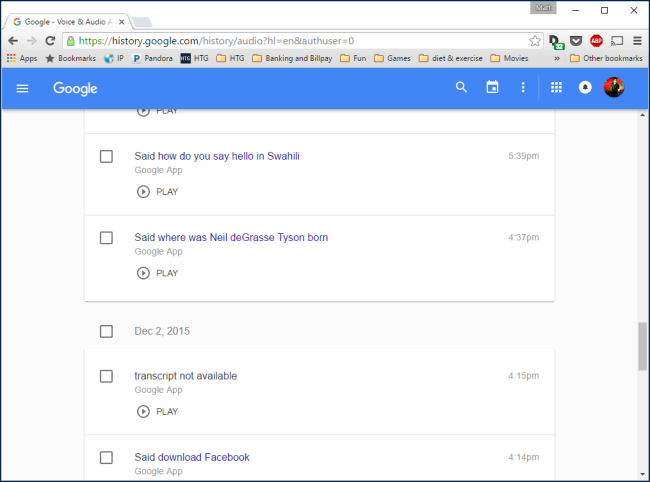
Перейдите на страницу «Активность голосовых и аудиозаписей» в вашем аккаунте Google (Voice & Audio Activity). Там отображается список всех голосовых запросов: в каждой записи видна расшифровка, и можно нажать “Воспроизвести”, чтобы услышать запись.
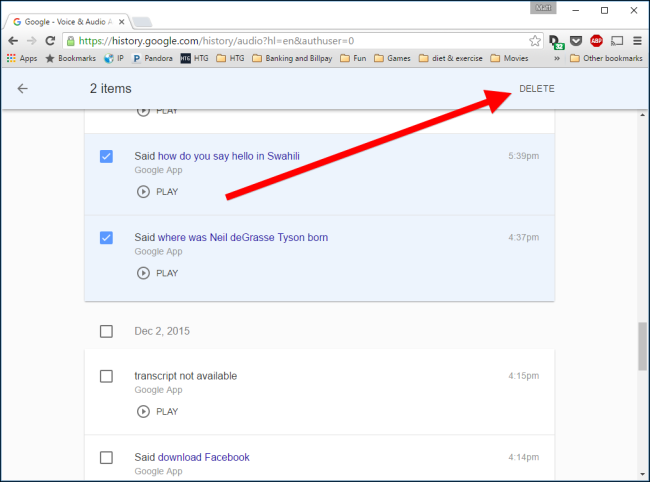
Если нужно удалить отдельные записи, отметьте флажки рядом с элементами — появится кнопка «Удалить» в правом верхнем углу.
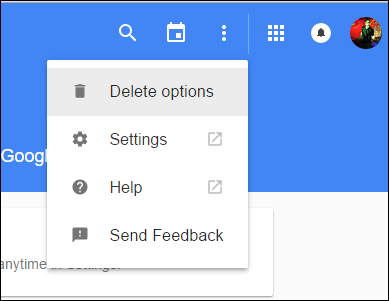
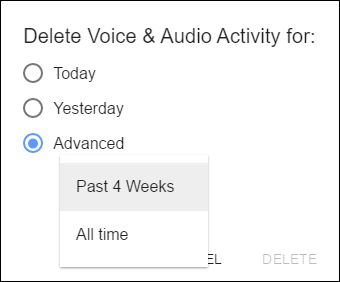
Чтобы удалить данные за период (сегодня, вчера, последние 4 недели или всё): нажмите три точки в верхней панели и выберите «Параметры удаления».
Выберите “Дополнительно” и укажите “За все время”, чтобы стереть всю историю голосовых запросов.
Google покажет предупреждение, что удаление голосовой активности может “уменьшить точность распознавания речи”. Если для вас важнее приватность, эта потеря точности — ожидаемая компенсация.
Быстрая инструкция (шаги)
- Откройте https://myaccount.google.com и войдите в аккаунт.
- Перейдите в раздел “Данные и персонализация” → “Активность по данным” → “Активность голосовых и аудиозаписей”.
- Просмотрите список, отметьте отдельные элементы и нажмите “Удалить” или откройте меню и выберите интервал удаления.
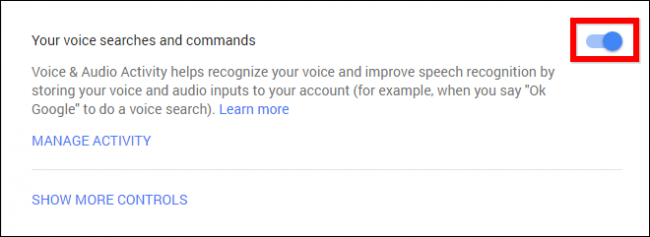
- После удаления вернитесь в настройки (три точки → “Настройки”) и поставьте паузу для записи голосовой активности, если не хотите, чтобы новые записи сохранялись.
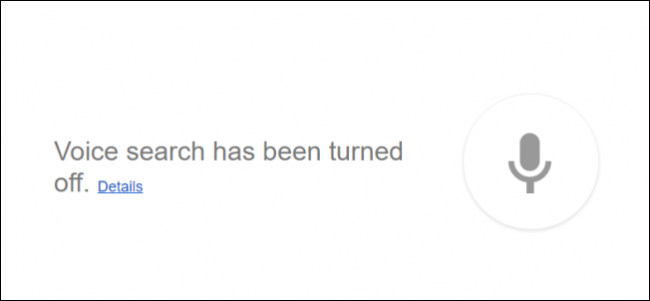
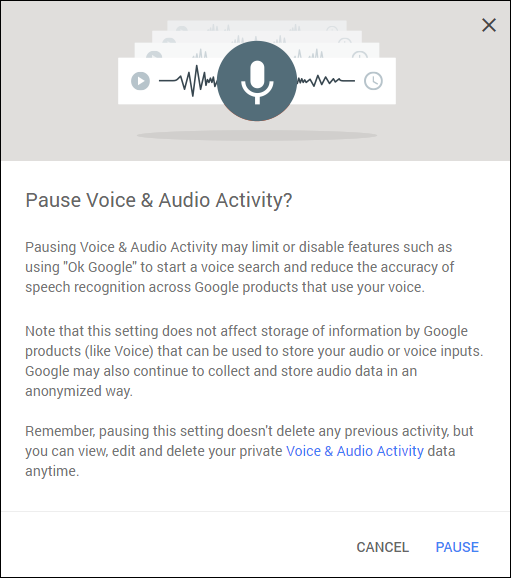
Если вы нажмёте “Приостановить”, сервис предупредит, что некоторые функции будут ограничены, но ваша уже удалённая история при этом не восстановится.
Отключение и очистка других сервисов
На экране настроек голосовой активности есть опция “Показать дополнительные элементы управления”. Там можно увидеть и отключить хранение данных по другим сервисам Google, а также перейти в “Управление активностью” для каждого сервиса и удалить историю.
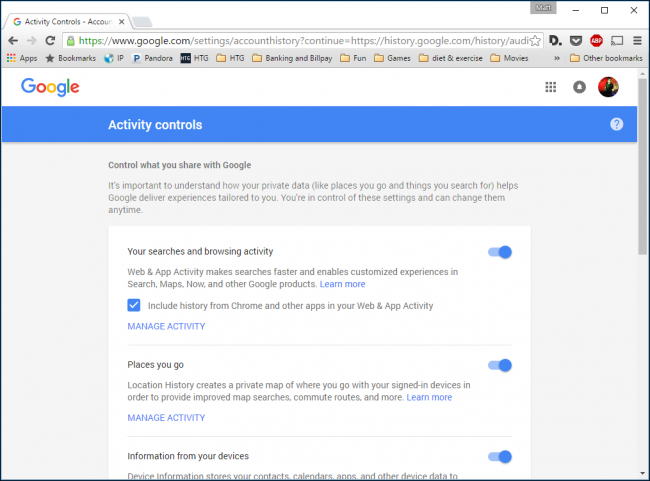
Прежде чем массово удалять всё, учтите побочные эффекты: потеря персонализации поиска, рекомендаций и более медленная адаптация служб к вашей речи.
Альтернативные подходы (когда не хочется полностью отключать)
- Ограничить доступ к микрофону для конкретных приложений в настройках операционной системы (Android/iOS). Это предотвратит записи на уровне устройства.
- Отключить “Ok Google”/«Hey Google» в настройках ассистента — сохранится возможность голосового ввода в отдельных приложениях, но ассистент не будет слушать активационную фразу.
- Использовать гость-аккаунт или отдельный профиль для запросов, которые вы не хотите привязывать к основному аккаунту.
- Настроить регулярное автоматическое удаление истории (опция в Google My Activity: удалять данные старше X месяцев).
Когда удаление может не сработать — исключения и подводные камни
- Резервные копии устройства: если голосовые записи попали в резервную копию, удаление из аккаунта может не удалить копии в локальных резервных копиях.
- Транскрипции и логи в сторонних сервисах: если голосовые данные пересылались в интеграции, копии могут остаться у партнёров.
- Адресация для семейных аккаунтов: если у вас управление семейной группой, часть настроек может контролироваться администратором.
Мини‑методика ежемесячного аудита приватности
- Один раз в месяц заходите в «Моя активность» (My Activity) и фильтруйте по голосовым запросам.
- Удаляйте записи старше желаемого периода (например, 1 месяц).
- Проверяйте переключатели в “Показать дополнительные элементы управления” и ставьте паузу для сервисов, которые не хотите вести.
- Проверяйте разрешения на микрофон в мобильных приложениях.
- Документируйте изменения — когда вы удаляли и что именно.
Ролевые чеклисты
Роль: пользователь, ориентированный на приватность
- Отключить запись голосовой активности.
- Удалить историю за всё время.
- Отозвать разрешения микрофона у ненужных приложений.
- Включить автоматическое удаление старых данных (например, 3 месяца).
Роль: пользователь, ориентированный на удобство
- Оставить запись включённой, но настроить автоматическое удаление по сроку.
- Чаще проверять редкие или чувствительные запросы и удалять вручную.
Роль: ИТ‑администратор/специалист по безопасности
- Проверить политики семейной группы и корпоративного аккаунта.
- Проверить логи резервного копирования и синхронизации.
- Проводить обучение пользователей по контролю персональных данных.
Критерии приёмки
- Все голосовые файлы и расшифровки удалены из раздела “Активность голосовых и аудиозаписей”.
- Переключатель записи голосовой активности установлен в состояние “Пауза”.
- Проверены и отозваны разрешения на доступ к микрофону для приложений, где это не требуется.
Правовые и конфиденциальные заметки (GDPR и права на данные)
Если вы находитесь в Европейской экономической зоне, у вас есть права доступа, удаления и портирования данных. Удаление записей из аккаунта Google — одна из форм реализации права на удаление. Для формальных запросов можно использовать инструменты Google для управления данными в аккаунте.
Быстрый факт-бокс
- Что хранит Google: аудиофайлы активации и расшифровки запросов, метаданные (время, устройство).
- Как долго хранится: до удаления вами или до настроенного автоматического удаления; по умолчанию данные сохраняются.
- Последствия удаления: возможное снижение точности распознавания речи и персонализации.
Заключение
Удаление истории «Ok Google» и приостановка записи голосовой активности — прямой и доступный способ повысить вашу приватность. Перед массовым удалением оцените потерю персонализации и проверьте резервные копии и сторонние сервисы. Регулярный ежемесячный аудит и правильные настройки разрешений на микрофон помогут сохранить баланс между удобством и защитой личных данных.
Короткие действия: зайдите в аккаунт Google → Активность голосовых и аудиозаписей → удалите нужные записи → при необходимости приостановите запись → проверьте права доступа к микрофону.
Сводка действий на одной странице:
- Удалить: My Activity → Voice & Audio Activity → Delete по элементам или за весь период.
- Остановить: меню → Settings → Pause Voice & Audio Activity.
- Ограничить: настройки устройства → разрешения приложений → микрофон.
Краткое предупреждение: удаление улучшает приватность, но не гарантирует полного удаления всех копий данных вне вашего аккаунта.

Похожие материалы

Несколько аккаунтов Skype: Multi Skype Launcher

Журнал для работы: повысить продуктивность

Персональные звуки уведомлений на Android

Скачивание шоу Hulu для офлайн‑просмотра

Microsoft Start: персонализированная новостная лента
