
Как полностью выключить iPhone
Быстрые ссылки
- Как выключить iPhone
Как выключить iPhone
- Разница между режимом сна и полным выключением
- Как выключить iPhone с помощью аппаратных кнопок
- Как выключить iPhone через приложение «Настройки»
- Как снова включить iPhone
Разница между режимом сна и полным выключением
Кратко: при кратком нажатии на верхнюю или боковую кнопку экран гаснет, но iPhone продолжает работать в фоновом режиме — это режим сна или блокировки. Полное выключение запускает специальную процедуру завершения работы, система закрывает приложения и завершает фоновые процессы, после чего устройство полностью отключается от питания.
Важно понимать это отличие: в режиме сна приложение может продолжать синхронизацию и принимать сигналы, а при полном выключении всё останавливается.
Как выключить iPhone с помощью аппаратной кнопки
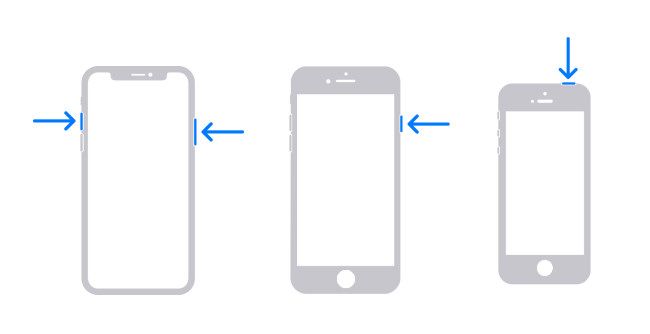
Если нужно быстро выключить устройство, самый простой способ — аппаратные кнопки. Последовательность зависит от модели iPhone:
- На iPhone без кнопки «Домой»: одновременно удерживайте боковую кнопку и любую из кнопок громкости (увеличения или уменьшения) примерно 4 секунды, пока не появится ползунок выключения.
- На iPhone с кнопкой «Домой» и боковой кнопкой: удерживайте боковую кнопку несколько секунд, пока не появится ползунок выключения.
- На iPhone с кнопкой «Домой» и верхней кнопкой: нажмите и удерживайте верхнюю кнопку до появления ползунка выключения.
Когда появится экран «Сдвиньте, чтобы выключить» (Slide to Power Off), поместите палец на белый круг с иконкой питания и сдвиньте вправо.

Через несколько секунд iPhone завершит работу и полностью отключится.
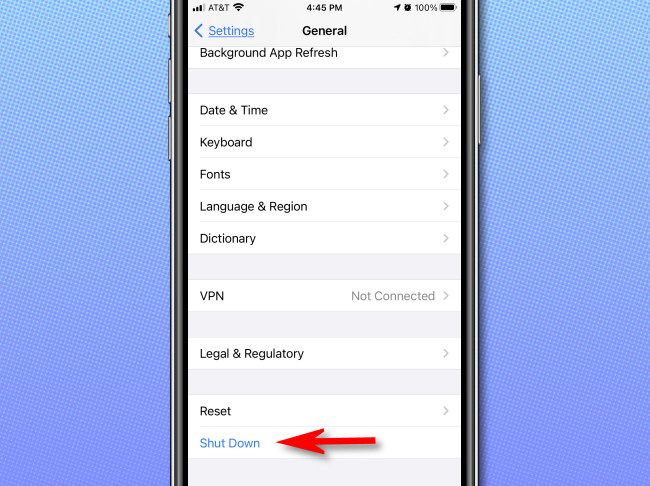
Как выключить iPhone через приложение «Настройки»
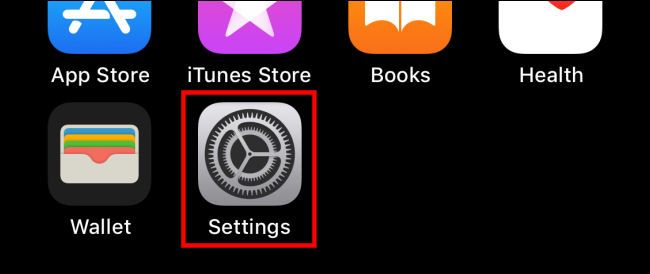
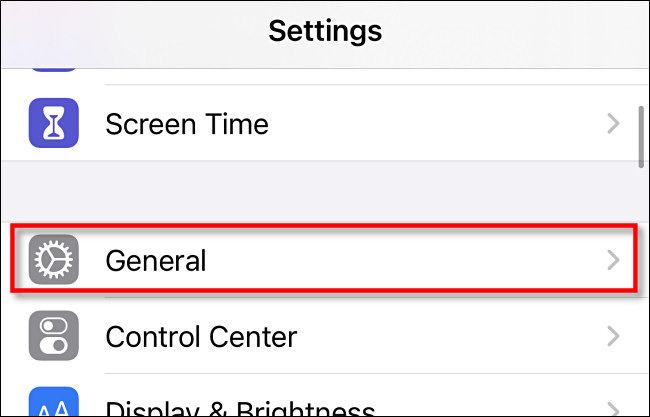
Если вы предпочитаете выключать устройство без использования физических кнопок, в iOS есть встроенный способ через «Настройки»: откройте «Настройки» → «Основные», прокрутите страницу вниз и нажмите «Выключить». После этого появится тот же ползунок «Сдвиньте, чтобы выключить» — сдвиньте его, чтобы завершить работу устройства.
С выключенным питанием устройство не потребляет батарею (за исключением естественного, очень медленного саморазряда аккумулятора).
Как снова включить iPhone
Если вы выключили iPhone и хотите продолжить работу, подождите несколько секунд, а затем удерживайте верхнюю или боковую кнопку, пока не появится логотип Apple. Правило хорошей практики при перезагрузке — подождать около 10 секунд между выключением и включением, чтобы система корректно завершила инициализацию аппаратных блоков.
Когда отключение не срабатывает — распространённые причины и решения
Important: если ползунок не появляется или устройство не реагирует, не спешите с полным разбором — выполните последовательность проверок:
- Убедитесь, что экран не заблокирован и сенсор работает. Попробуйте два-три раза нажать кнопки по инструкции.
- Заряд батареи может быть крайне низким — подключите зарядное устройство и попробуйте снова через 30–60 секунд.
- Если аппаратные кнопки физически повреждены, используйте метод через «Настройки» или включите AssistiveTouch (Настройки → Универсальный доступ → Касание → AssistiveTouch) и через виртуальное меню выполните блокировку/перезагрузку.
- Для корпоративных или учебных устройств проверьте, не управляет ли устройство система управления мобильными устройствами (MDM); администратор может ограничивать перезагрузку.
Если ничего не помогает, обратитесь в службу поддержки или авторизованный сервисный центр Apple.
Альтернативные способы (когда основные не подходят)
- AssistiveTouch: виртуальная кнопка на экране позволяет выполнить многие функции аппаратных кнопок. Для включения: «Настройки» → «Универсальный доступ» → «Касание» → «AssistiveTouch». Через меню AssistiveTouch можно заблокировать экран и, в некоторых версиях iOS, перезагрузить устройство.
- Управление через MDM: IT-администраторы могут отправлять команды на удалённое управление устройствами (перезагрузка/выключение) — используйте этот вариант для корпоративных устройств.
- Аппаратный сброс: если iPhone полностью завис и не реагирует ни на одно действие, существуют комбинации принудительной перезагрузки, отличающиеся по моделям. Это не эквивалент полного выключения с последующим обычным включением, но помогает восстановить работу при зависании. Для точных комбинаций смотрите официальную документацию Apple для вашей модели.
Методика безопасной перезагрузки (минимальный чек-лист)
- Сохраните активные данные в приложениях (если возможно).
- Закройте критичные приложения (банковские, VPN) вручную.
- Выключите устройство любым удобным способом (кнопка или «Настройки»).
- Подождите не менее 10 секунд.
- Включите устройство, удерживая кнопку питания до появления логотипа Apple.
Чек-листы по ролям
Для обычного пользователя:
- Проверьте заряд батареи.
- Попробуйте выключить через кнопки.
- Если кнопки не работают — используйте «Настройки» → «Основные» → «Выключить».
- Если проблема остаётся — перезагрузите и обратитесь в сервис.
Для IT‑специалиста / админа:
- Проверьте статус MDM-профиля и политики управления устройством.
- Попробуйте удалённые команды управления (если доступно).
- Документируйте шаги и сохраните логи перед сервисной диагностикой.
Критерии приёмки
- Экран черный и не реагирует на касания.
- Устройство не вибрирует и не издаёт звуков при нажатии кнопок питания.
- Индикатор зарядки (если применимо) отсутствует, устройство действительно выключено.
- При включении появляется логотип Apple и система загружается.
Небольшая памятка: ключевые числа
- Удерживайте комбинацию кнопок примерно 4 секунды, чтобы вызвать ползунок выключения (модель-зависимо).
- Рекомендуемое время ожидания при перезагрузке: около 10 секунд.
- Включение/выключение занимает обычно от нескольких секунд до минуты в зависимости от модели и состояния системы.
Глоссарий (встретившиеся термины в одну строку)
- Режим сна — состояние с выключенным экраном, при котором система остаётся активной в фоне.
- Полное выключение — завершение работы ОС и отключение питания устройства.
- Ползунок выключения — элемент интерфейса iOS «Сдвиньте, чтобы выключить».
- AssistiveTouch — виртуальная кнопка для управления, полезна при неработающих физических кнопках.
Диагностическое дерево для быстрой помощи
flowchart TD
  A[Нужно выключить iPhone?] --> B{Устройство реагирует на нажатия}
  B -- Да --> C{Есть физические кнопки в рабочем состоянии}
  B -- Нет --> D[Попробуйте зарядить и повторить]
  C -- Да --> E[Используйте аппаратные кнопки]
  C -- Нет --> F[Откройте Настройки → Основные → Выключить]
  F --> G[Если не помогло — включите AssistiveTouch или обратитесь в сервис]
  E --> H[Ползунок → сдвиньте вправо → выключено]
Частые ошибки и когда это не поможет
- Попытка «выключить» через режим сна не сэкономит заметно энергию при длительном хранении — лучше действительно выключить устройство.
- Выключение не исправит аппаратные неисправности, например, проблемы с экраном или зарядкой — в таких случаях нужен сервис.
Краткая сводка
- Самый быстрый способ выключения — аппаратные кнопки (вариант зависит от модели).
- Альтернатива — «Настройки» → «Основные» → «Выключить».
- При проблемах используйте AssistiveTouch, проверяйте заряд или обращайтесь в сервис.
Заметка: после полного выключения телефон не потребляет энергию, но аккумулятор всё равно медленно разряжается со временем при хранении.
Сводка в конце: теперь вы знаете все основные способы безопасно выключить iPhone, что делать при ошибках и какие критерии подтверждают успешное выключение.

Похожие материалы

Несколько аккаунтов Skype: Multi Skype Launcher

Журнал для работы: повысить продуктивность

Персональные звуки уведомлений на Android

Скачивание шоу Hulu для офлайн‑просмотра

Microsoft Start: персонализированная новостная лента
