
Как выключить iPhone 14
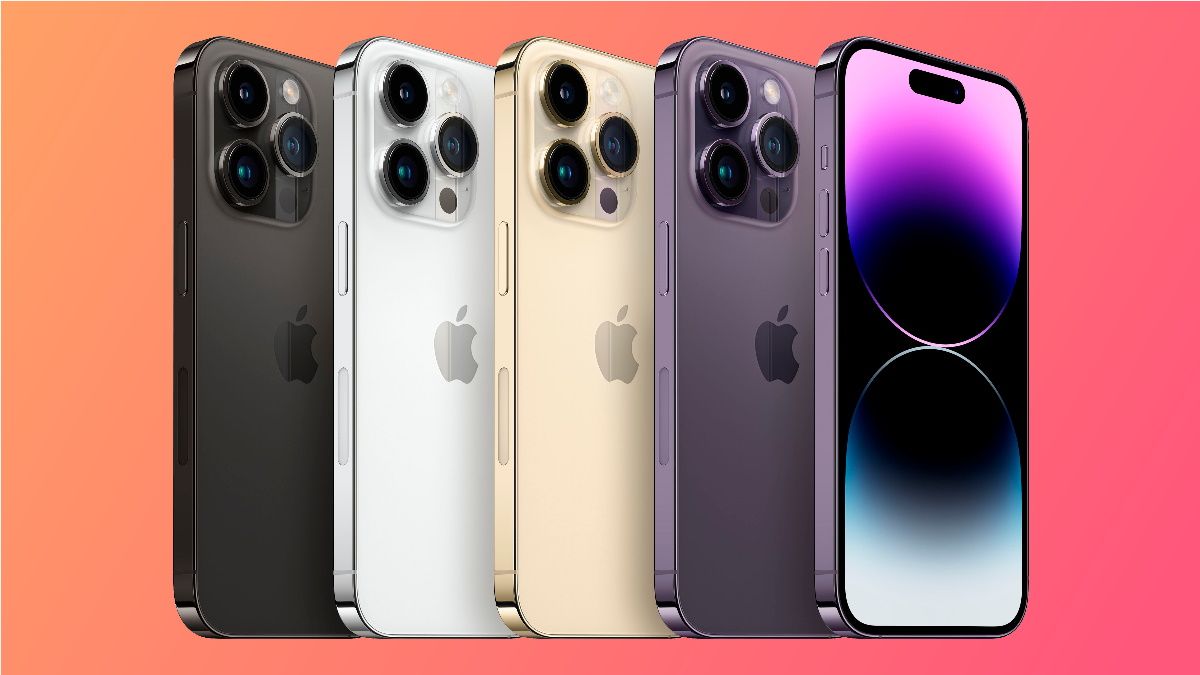
Кратко
Нажмите и удерживайте боковую кнопку одновременно с любой из кнопок громкости, затем сдвиньте ползунок «Сдвиньте для выключения» вправо, чтобы выключить iPhone 14. Если кнопки не работают, откройте Настройки → Основные → Выключение; при проблемах попробуйте принудительную перезагрузку или зарядку устройства.
Быстрые ссылки
- Использовать кнопки, чтобы выключить iPhone 14
- Использовать Настройки, чтобы выключить iPhone 14
Краткое описание
Выключить iPhone 14 просто — можно воспользоваться аппаратными кнопками или выбором в приложении Настройки. Ниже даны пошаговые инструкции для обоих способов, а также советы по устранению неполадок, если устройство не выключается или не включается.
Важно: если устройство не реагирует на команды, сначала подпитайте аккумулятор на 10–15 минут перед дальнейшими действиями.
Использовать кнопки, чтобы выключить iPhone 14
Один из самых быстрых способов выключить iPhone 14 — применить аппаратные кнопки.
Шаги:
- Одновременно нажмите и удерживайте боковую кнопку и кнопку увеличения громкости или уменьшения громкости. Удерживайте несколько секунд, пока не появится экран с ползунком.
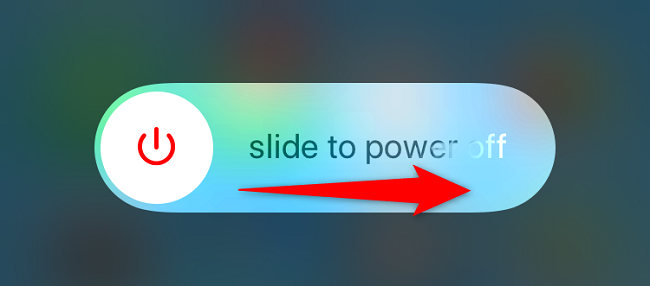
- Когда появится ползунок «Сдвиньте для выключения», проведите его вправо.
- Устройство выключится. Чтобы снова включить iPhone 14 — нажмите и удерживайте боковую кнопку до появления логотипа Apple.

Использовать Настройки, чтобы выключить iPhone 14
Если кнопки физически не работают или вы предпочитаете экранный вариант, используйте приложение Настройки.
Шаги:
- Откройте Настройки на iPhone.
- Перейдите в раздел Основные.
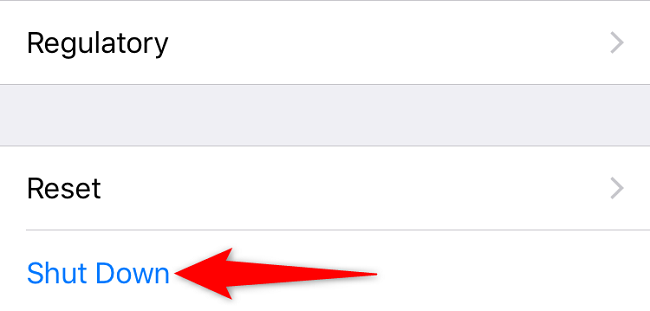
- Прокрутите вниз и нажмите Выключение.
- Сдвиньте ползунок «Сдвиньте для выключения» вправо.
- Для включения снова нажмите и удерживайте боковую кнопку до появления логотипа Apple.


Когда этот метод может не сработать
- Если батарея полностью разряжена — экран и кнопки не ответят. Подключите зарядное устройство и подождите несколько минут.
- Если кнопки физически повреждены — используйте Настройки → Основные → Выключение или обратитесь в сервис.
- Если система зависла и не реагирует — попробуйте принудительную перезагрузку (см. ниже).
Что делать, если iPhone не включается или не выключается
Короткая проверка и три решения, которые часто помогают:
- Проверьте заряд. Подключите iPhone к надежному кабелю и адаптеру и подождите 10–15 минут.
- Принудительная перезагрузка (force restart):
- Быстро нажмите и отпустите кнопку увеличения громкости.
- Быстро нажмите и отпустите кнопку уменьшения громкости.
- Затем нажмите и удерживайте боковую кнопку, пока не появится логотип Apple.
- Если ничего не помогает — обратитесь в авторизованный сервисный центр или в поддержку Apple.
Быстрый чек-лист для тех, кто торопится
- Кнопки реагируют? Да → используйте аппаратный метод.
- Кнопки не реагируют? → Настройки → Основные → Выключение.
- Не включается после выключения? → Зарядите и выполните принудительную перезагрузку.
Альтернативные подходы и когда их применять
- Использовать Siri: сказать «Выключи iPhone» нельзя — Siri не поддерживает полное выключение устройства по голосовой команде.
- Использовать режим энергосбережения — не выключает устройство, но продлевает время работы при низком заряде.
- Сторонние приложения не могут выключить iPhone из соображений безопасности и ограничений iOS.
Краткая методология (как проверять, прежде чем нести в сервис)
- Попробовать оба способа выключения (кнопки и Настройки).
- Подключить к зарядке и проверить реакцию.
- Выполнить принудительную перезагрузку.
- Если шаги 1–3 не помогли — собрать данные о симптомах и обратиться в сервис.
Глоссарий (в одну строку)
- Боковая кнопка — клавиша питания на правой стороне iPhone.
- Ползунок — экранный элемент «Сдвиньте для выключения», который нужно провести пальцем.
- Принудительная перезагрузка — аппаратная команда для перезапуска зависшей iOS.
Короткое объявление для соцсетей (100–200 слов)
Нужна быстрая инструкция по выключению iPhone 14? Нажмите и удерживайте боковую кнопку вместе с кнопкой громкости, затем сдвиньте ползунок «Сдвиньте для выключения» вправо. Если кнопки не работают — откройте Настройки → Основные → Выключение. В статье также есть простые шаги по принудительной перезагрузке и советы, что делать, если iPhone не включается. Сохраните руководство — пригодится при сбоях и для экономии заряда.
Краткое резюме
- Выключение доступно двумя способами: аппаратными кнопками и через Настройки.
- При проблемах сначала зарядите устройство и попробуйте принудительную перезагрузку.
- Если ничего не помогает, обратитесь в сервисный центр.
Если после всех действий iPhone по-прежнему не включается, посмотрите нашу инструкцию по устранению неполадок или свяжитесь с поддержкой.

Похожие материалы

Несколько аккаунтов Skype: Multi Skype Launcher

Журнал для работы: повысить продуктивность

Персональные звуки уведомлений на Android

Скачивание шоу Hulu для офлайн‑просмотра

Microsoft Start: персонализированная новостная лента
