
Как полностью выключить iPhone 13
Быстрые ссылки
Выключить iPhone 13 с помощью кнопок
Выключить iPhone 13 через Настройки
Краткое описание
Иногда нужно полностью выключить iPhone 13, чтобы устранить неисправность или сэкономить заряд батареи. Инструкции ниже подходят также для iPhone 13 mini, iPhone 13 Pro и iPhone 13 Pro Max.
Выключение iPhone 13 с помощью аппаратных кнопок
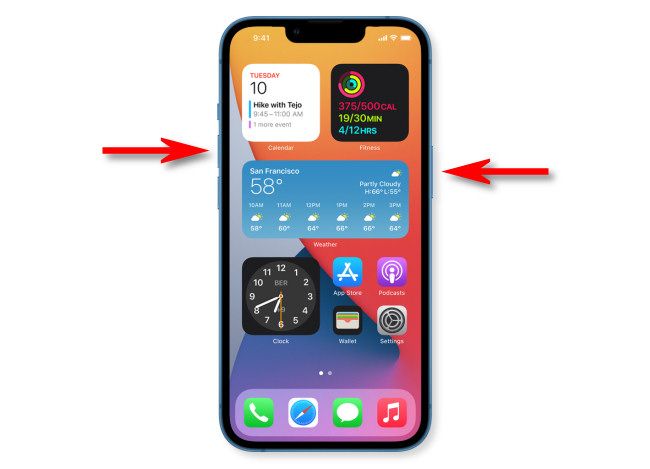
Вы можете полностью выключить iPhone 13, используя две кнопки по бокам корпуса. Нажмите и удерживайте кнопку увеличения громкости (слева) и боковую кнопку (справа) одновременно.
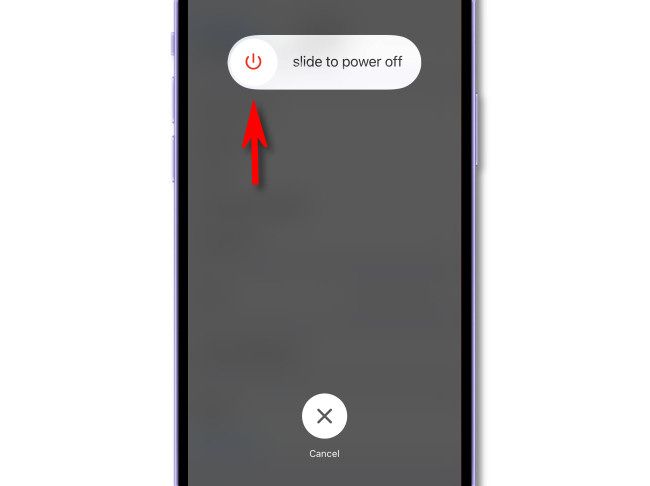
Поддерживайте удержание до появления ползунка «Проведите, чтобы выключить». Затем поместите палец на круглый маркер и проведите его вправо по экрану.
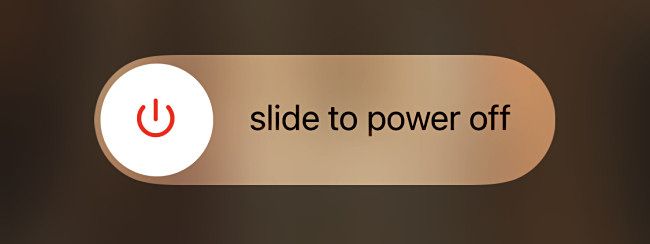
После выполнения телефон полностью выключится. Чтобы включить устройство позже, нажмите и удерживайте боковую кнопку до появления логотипа Apple.
Важно: если устройство не реагирует на нажатия, перейдите в раздел «Что делать, если…» ниже.
Выключение iPhone 13 через Настройки
Если вы предпочитаете не пользоваться кнопками, можно выключить iPhone через приложение «Настройки».
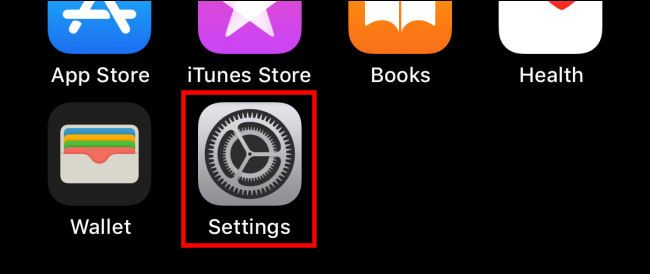
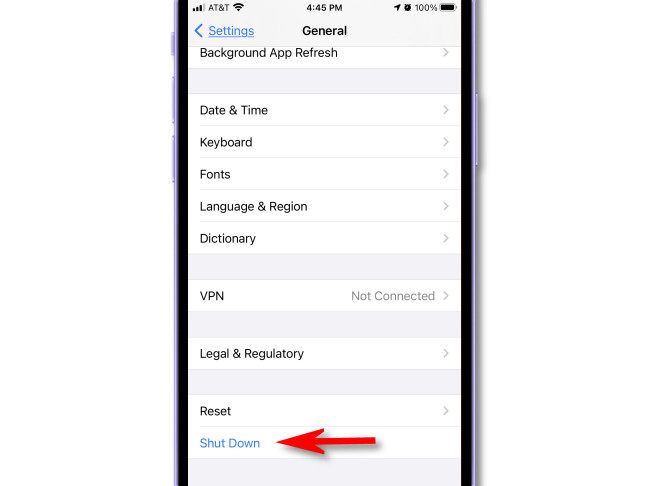
Откройте Настройки и выберите Основные.
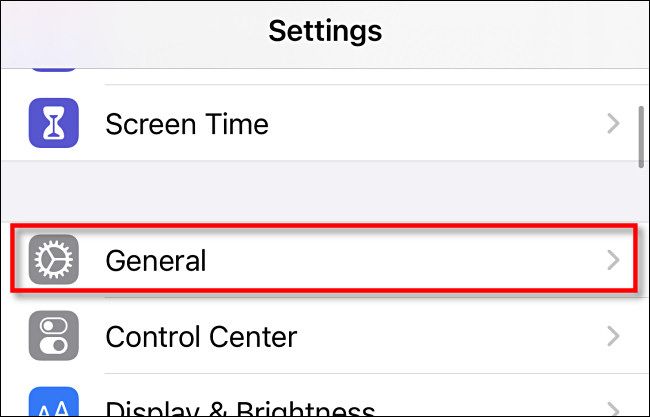
Прокрутите список вниз и нажмите Выключить.
Появится знакомый ползунок выключения. Проведите его вправо, и телефон выключится.
После выключения устройство перестанет потреблять энергию, поэтому его можно хранить длительное время без быстрой разрядки.
Если вы выключили телефон в рамках устранения проблемы, подождите примерно 30 секунд, затем включите устройство, удерживая боковую кнопку до появления логотипа Apple.
Что делать, если iPhone не выключается
- Проверьте заряд батареи: если батарея полностью разряжена, экран не реагирует — подключите зарядное устройство и подождите несколько минут.
- Блокировка кнопок: если одна из боковых кнопок залипла или повреждена, попробуйте выключить через Настройки.
- Принудительная перезагрузка: используйте последовательность нажимов (быстро нажмите кнопку увеличения громкости, затем быстро нажмите кнопку уменьшения громкости, затем удерживайте боковую кнопку до появления логотипа Apple). Это не выключит устройство полностью, но часто решает зависание.
- AssistiveTouch: если физические кнопки сломаны, включите AssistiveTouch в Настройки > Универсальный доступ > Сенсор. Через виртуальную кнопку можно открыть меню «Устройство» и выбрать Выключить.
- Обновление iOS: иногда баги интерфейса мешают выключению; обновите систему в Настройки > Основные > Обновление ПО.
Когда этот способ не подойдёт
- Если iPhone заблокирован корпоративными профилями (MDM) с запретом выключения — обратитесь к администратору.
- При серьёзном аппаратном повреждении (попадание влаги, сильный удар) может потребоваться диагностика в сервисе.
Важно: если устройство нагревается, дымит или пахнет горелым, немедленно перестаньте пользоваться им и обратитесь в сервисный центр. Не пытайтесь самостоятельно вскрывать корпус.
Быстрые правила и эвристики
- Если проблема временная (зависание приложений), сначала попробуйте перезагрузку. Если вы планируете хранить телефон длительно, выключите его полностью.
- Полное выключение останавливает фоновые фоновые процессы и экономит заряд. Режим полета работает иначе — он лишь отключает связи.
Критерии приёмки
- Устройство полностью выключается и экран гаснет.
- При включении отображается логотип Apple.
- После выключения телефон не потребляет заметный заряд в течение нескольких часов хранения.
Чеклист для ролей
- Для пользователей: убедитесь, что данные сохранены, закройте приложения, затем выполните выключение.
- Для техподдержки: попросите описать поведение, попробуйте выключение через кнопки и через Настройки, зафиксируйте версию iOS.
- Для сервисного инженера: проверьте физические кнопки, состояние аккумулятора и логи системы при необходимости.
Частые вопросы
Почему iPhone 13 не выключается при удержании кнопок?
Возможные причины: разряженный аккумулятор, залипание или повреждение кнопок, системный глюк. Попробуйте выключить через Настройки или сделать принудительную перезагрузку.
Как принудительно перезагрузить iPhone 13?
Нажмите и отпустите кнопку увеличения громкости, затем нажмите и отпустите кнопку уменьшения громкости, затем удерживайте боковую кнопку до появления логотипа Apple.
Советы по экономии батареи после выключения
- Включайте устройство только по необходимости. Полное выключение останавливает все фоновые процессы.
- Если вы храните телефон длительно, оставьте заряд около 50% для сохранения ресурса аккумулятора.
Заключение
Выключить iPhone 13 просто: используйте комбинацию кнопок или пункт Выключить в Настройки > Основные. Если стандартные способы не работают, попробуйте принудительную перезагрузку, AssistiveTouch или обратитесь в службу поддержки.
Короткое резюме:
- Кнопки: удерживайте Увеличение громкости + Боковую кнопку.
- Настройки: Настройки > Основные > Выключить.
- Тех. проблемы: заряд, кнопки, принудительная перезагрузка, сервис.
Related: Как выключить iPhone
Related: Проблемы с iPhone? Перезагрузите его!

Похожие материалы

Несколько аккаунтов Skype: Multi Skype Launcher

Журнал для работы: повысить продуктивность

Персональные звуки уведомлений на Android

Скачивание шоу Hulu для офлайн‑просмотра

Microsoft Start: персонализированная новостная лента
