
Как выключить iPhone 12 и похожие модели
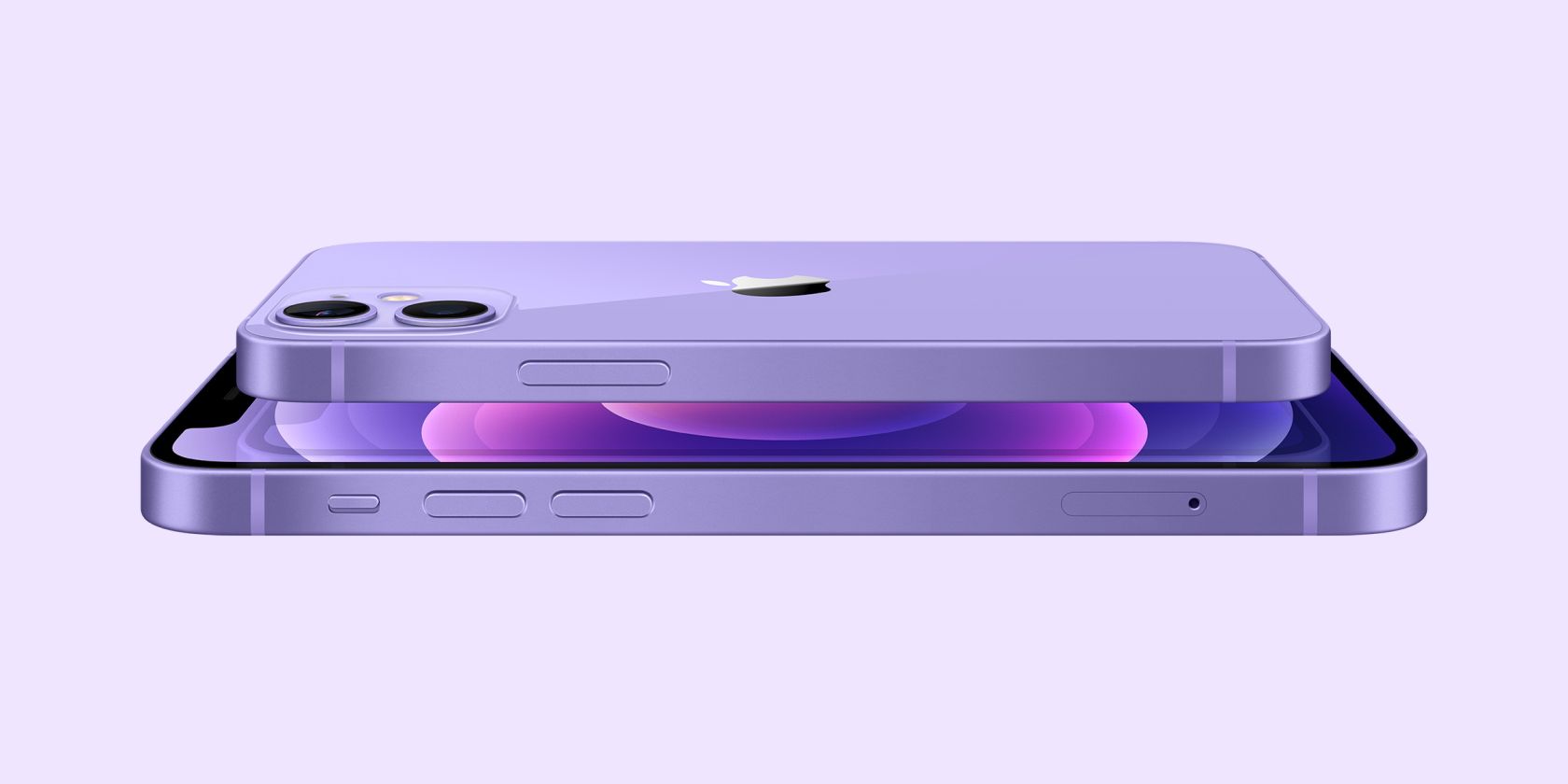
iPhone 12 отключается не так, как старые модели с кнопкой Home. Чтобы вызвать экран выключения, одновременно зажмите боковую кнопку и любую кнопку громкости, затем сдвиньте ползунок. В статье также описаны альтернативы через Настройки, принудительная перезагрузка при зависании и восстановление через компьютер.
Дизайн iPhone менялся с годами, и вместе с ним изменялись и способы управления питанием устройства. Если вы перешли с iPhone со встроенной кнопкой Home, вероятно, нажимая боковую кнопку вы вызовете Siri вместо экрана выключения. Ниже — простые и проверенные способы безопасно выключить iPhone 12 и похожие модели.
Как выключить iPhone 12 с помощью кнопки громкости
У телефонов с Face ID, включая iPhone 12, боковая кнопка теперь запускает Siri при однократном или длительном нажатии. Для появления экрана выключения нужно сочетание кнопок.
- Одновременно нажмите и держите боковую кнопку и любую из кнопок громкости.
- Подождите, пока появится экран выключения с ползунком.
- Сдвиньте ползунок питания вправо — устройство выключится через несколько секунд.
Этот метод используется с момента выхода iPhone X. Он простой и безопасный, когда кнопки работают исправно.
Выключение через настройки iOS
Если физические кнопки повреждены или недоступны, можно выключить iPhone через системные настройки.
- Откройте Настройки.
- Перейдите в Основные.
- Прокрутите вниз и выберите Выключить.
- Сдвиньте ползунок питания вправо.
Это полезно при проблемах с кнопками, но требует работающего экрана и сенсора.
Если iPhone не отвечает — принудительная перезагрузка и восстановление
Когда устройство зависло и стандартное выключение не помогает, выполните принудительную перезагрузку. Это не стирает данные, но иногда решает проблему.
Принудительная перезагрузка для iPhone 12:
- Нажмите и отпустите кнопку увеличения громкости.
- Нажмите и отпустите кнопку уменьшения громкости.
- Удерживайте боковую кнопку, пока не появится логотип Apple, затем отпустите.
Если принудительная перезагрузка не помогла и iPhone по‑прежнему не реагирует, выполните восстановление через компьютер:
- Подключите iPhone к компьютеру с установленной последней версией iTunes или Finder в macOS.
- Введите iPhone в режим восстановления, повторив шаги принудительной перезагрузки, но держите боковую кнопку до появления экрана режима восстановления.
- На компьютере выберите восстановление или обновление. Выбор восстановления удаляет данные, обновление пытается установить iOS без удаления.
Важно
Если вы собираетесь восстанавливать устройство, заранее проверьте наличие свежей резервной копии.
Альтернативные способы и вспомогательные опции
AssistiveTouch
Если кнопки сломаны, включите AssistiveTouch:
- Настройки > Универсальный доступ > Сенсор > AssistiveTouch.
- Включите AssistiveTouch: на экране появится плавающая кнопка.
- Кнопка AssistiveTouch позволяет вызвать меню устройство, где можно заблокировать экран и перейти в Настройки для выключения.
Siri и выключение
Siri не может напрямую выключить устройство, но она помогает открыть Настройки или установить таймер для отключения воспроизведения. Для полного выключения используйте описанные выше методы.
Когда стандартный метод не подходит
Контекстные примеры когда он не работает:
- Экран полностью не отвечает, сенсор мёртв.
- Физические кнопки повреждены.
- Устройство зависло на загрузочном экране.
- Аккумулятор разряжен до нуля.
В таких случаях используйте принудительную перезагрузку, восстановление через компьютер или обращение в сервисный центр.
Быстрый чеклист перед выключением
Для обычного пользователя:
- Сохраните открытые и важные документы.
- Отключите зарядку при желании.
- Выполните стандартное выключение через сочетание боковой кнопки и кнопки громкости.
Для техников:
- Проверьте аппаратный интерфейс кнопок и состояние батареи.
- Попробуйте принудительную перезагрузку и подключение к компьютеру.
- Зафиксируйте логи при повторяемых падениях системы.
Решение проблем шаг за шагом
flowchart TD
  A[Попытка обычного выключения] -->|Появился экран выключения| B[Сдвинуть ползунок и выключить]
  A -->|Ничего не происходит| C[Принудительная перезагрузка]
  C -->|Работает| B
  C -->|Не работает| D[Подключить к компьютеру]
  D -->|Обновление работает| E[Система восстановлена]
  D -->|Обновление не помогает| F[Восстановление - потеря данных]
  F --> G[Сервисный центр]
Короткая методология действий при зависании
- Попробуйте обычное выключение через боковую кнопку и громкость.
- Если не помогает, выполните принудительную перезагрузку.
- Если и это не удается, используйте компьютер для обновления или восстановления.
- При аппаратных неисправностях обратитесь в сервис.
Однострочные термины
- Принудительная перезагрузка — жест, который перезапускает устройство без удаления данных.
- Режим восстановления — состояние, позволяющее обновить или восстановить iOS через компьютер.
- AssistiveTouch — виртуальная кнопка на экране для управления устройством.
Важно
Не пытайтесь разбирать устройство самостоятельно для ремонта кнопок, если оно на гарантии. Обращайтесь в авторизованный сервис.
Краткое резюме
Выключение iPhone 12 обычно выполняется сочетанием боковой кнопки и кнопки громкости или через Настройки. При зависании используйте принудительную перезагрузку, а если это не поможет, переходите к восстановлению через компьютер. Для устройств с дефектными кнопками пригодятся AssistiveTouch и выключение из Настроек.

Похожие материалы

Несколько аккаунтов Skype: Multi Skype Launcher

Журнал для работы: повысить продуктивность

Персональные звуки уведомлений на Android

Скачивание шоу Hulu для офлайн‑просмотра

Microsoft Start: персонализированная новостная лента
