
Как отключить 1-Click на Amazon на всех устройствах
Быстрые ссылки
- Как отключить 1-Click на компьютере (Windows, Linux, Mac)
- Как отключить 1-Click на мобильных устройствах (iPhone, iPad, Android)
Короткое резюме
- Чтобы отключить 1-Click везде, откройте Ваш аккаунт → Ваши платежи → Настройки покупок и нажмите «Отключить 1-Click везде».
- В мобильном приложении Amazon откройте профиль, перейдите в «Ваш аккаунт» → «Настройки 1-Click» → «Отключить 1-Click везде».
О чём эта инструкция
1-Click — это механизм Amazon, который позволяет совершать покупки одним нажатием, используя сохранённый способ оплаты и адрес доставки. Это удобно, но иногда нежелательно: случайные нажатия и покупки для кого-то могут стать проблемой. В этой статье — пошаговые инструкции для настольных браузеров и мобильных устройств, проверочный список и советы, когда отключение может не сработать.
Как отключить 1-Click на компьютере (Windows, Linux, Mac)
- Откройте Amazon.com в любом настольном браузере и войдите в свой аккаунт.
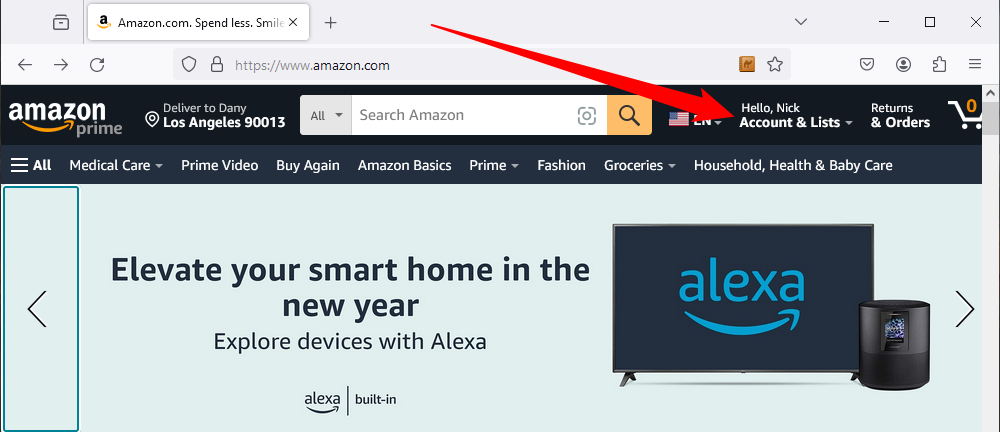
- В верхней панели нажмите «Аккаунт и списки» под своим именем.
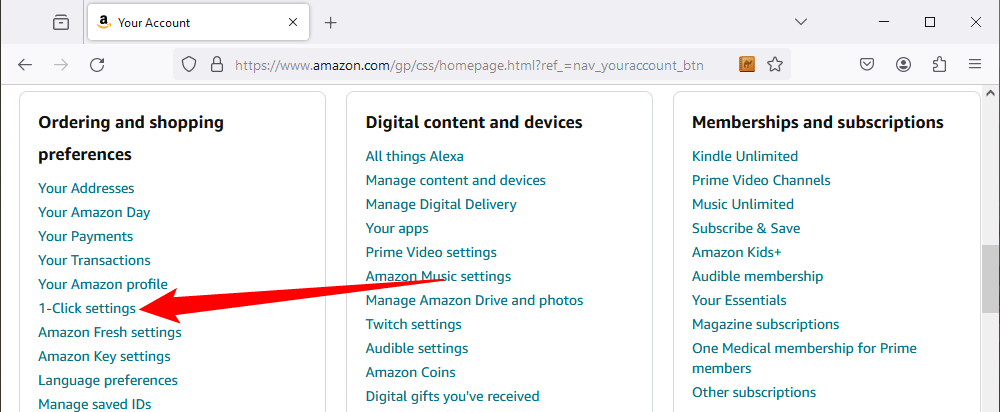
- На странице “Ваш аккаунт” пролистайте вниз до блока “Заказы и настройки покупок” и выберите “Настройки 1-Click”.
- Вы попадёте на страницу Ваш аккаунт → Ваши платежи → Настройки. В правом верхнем участке найдите ссылку “Отключить 1-Click везде” и нажмите её.
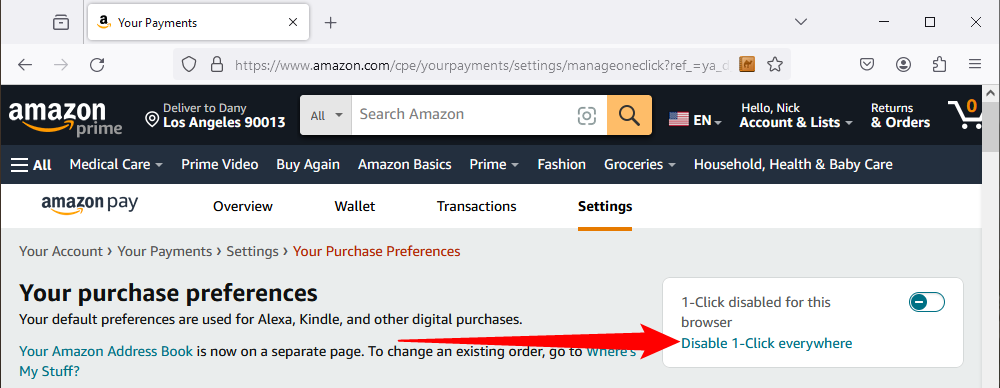
- После клика появится уведомление о подтверждении: 1-Click отключён для всех браузеров и устройств вашего аккаунта.
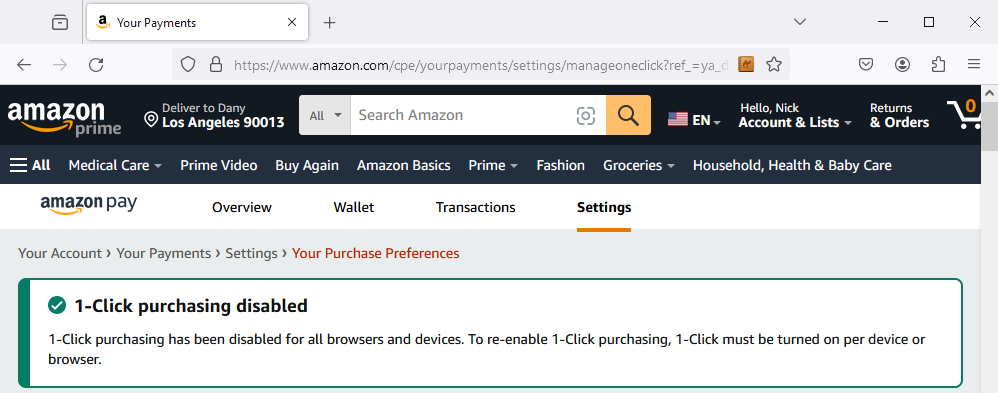
Примечание: если вы хотите использовать 1-Click только в отдельном браузере, включите переключатель “1-Click отключён для этого браузера” обратно для нужного браузера — это придётся сделать отдельно в каждом браузере.
Важно: для внесения изменений нужно быть вошедшим в тот же аккаунт Amazon, в котором сохранены платёжные данные и адрес доставки.
Как отключить 1-Click на мобильных устройствах (iPhone, iPad, Android)
- Откройте мобильное приложение Amazon или мобильную версию сайта Amazon.com и войдите в аккаунт.
- В приложении нажмите иконку человека (профиль), затем выберите “Ваш аккаунт”.

- В списке найдите раздел “Настройки аккаунта” и нажмите “Настройки 1-Click”.
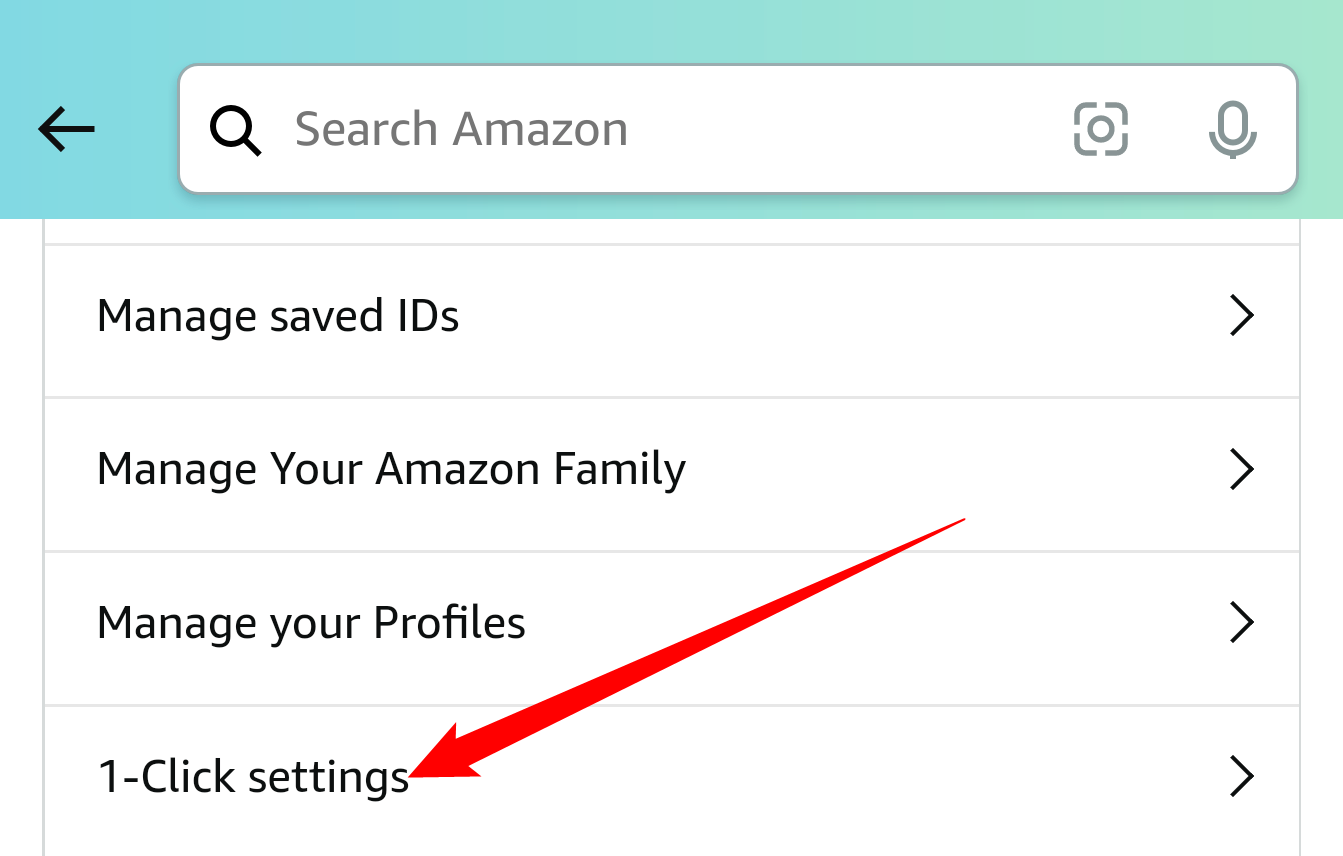
- Под “Ваши настройки покупок” нажмите “Отключить 1-Click везде”.

- Подтвердите действие. После этого в приложении появится сообщение об успешном отключении.
Если позже захотите включить 1-Click снова, нужно вернуть настройку в этом же разделе для каждого устройства по отдельности.
Мини-методология: краткий план действий
- Войти в аккаунт Amazon на устройстве.
- Открыть “Ваш аккаунт” → “Настройки 1-Click”.
- Нажать “Отключить 1-Click везде” и проверить сообщение о подтверждении.
- Если нужно — повторить шаги на других устройствах или браузерах.
Когда отключение не сработает или возможно исключение
- Если вы не вошли в аккаунт, изменения не применятся. Выйдите и войдите под нужным аккаунтом.
- Если у вас несколько аккаунтов Amazon, 1-Click отключается только в том аккаунте, в котором вы выполнили действие.
- Некоторые региональные версии Amazon могут иметь немного отличающуюся навигацию — ищите разделы с похожими названиями: Платежи, Настройки покупок, 1-Click.
- В случае корпоративных или семейных аккаунтов (Amazon Business, Amazon Household) настройки могут управляться отдельно.
Альтернативные подходы
- Удалить сохранённые способы оплаты в разделе “Ваши платежи” — тогда 1-Click не сможет автоматически списывать средства.
- Удалить адрес доставки по умолчанию — это затруднит мгновенную покупку.
- Настроить дополнительную защиту (пароль на покупки, двухфакторную аутентификацию) для аккаунта, чтобы уменьшить риск несанкционированных покупок.
Чек-листы по ролям
Чек-лист для пользователя:
- Войти в нужный аккаунт
- Перейти в “Настройки 1-Click”
- Нажать “Отключить 1-Click везде”
- Убедиться в появлении подтверждения
Чек-лист для родителя, контролирующего покупки ребёнка:
- Отключить 1-Click на всех устройствах ребёнка
- Проверить сохранённые способы оплаты и адреса
- Подключить дополнительные ограничения на устройство ребёнка
Чек-лист для IT-администратора организации:
- Провести инструктаж пользователей о рисках 1-Click
- Предложить удаление корпоративных платёжных реквизитов из личных аккаунтов
- Задокументировать процедуру восстановления при ошибочных отключениях
Критерии приёмки
- Появилось сообщение подтверждения об отключении 1-Click для всех устройств.
- При попытке покупки кнопка не совершает мгновенную оплату одним нажатием.
- При повторном входе в настройки 1-Click видно, что функция отмечена как отключённая.
Краткий справочник терминов
- 1-Click: механизм мгновенной покупки с использованием сохранённого способа оплаты и адреса.
- Ваши платежи: раздел аккаунта Amazon, где хранятся методы оплаты и настройки 1-Click.
Часто задаваемые вопросы
Q: Отключится ли 1-Click сразу на всех устройствах?
A: Да — если вы нажимаете “Отключить 1-Click везде”, это действие предназначено для отключения функции везде для вашего аккаунта. В отдельных случаях может потребоваться обновить страницу или повторить действие в другом регионе сайта.
Q: Нужно ли что-то делать для каждого браузера отдельно?
A: Если вы включаете 1-Click снова для конкретного браузера, то включение делается по отдельности в каждом браузере. Отключение «везде» применяется глобально к аккаунту.
Q: Как включить 1-Click обратно?
A: Вернитесь в Ваш аккаунт → Настройки 1-Click и переключите состояние на “Включить 1-Click” или нажмите соответствующий переключатель рядом с опцией для конкретного устройства.
Объявление (короткая версия)
Если вы хотите избежать случайных покупок на Amazon, отключите функцию 1-Click. Войдите в Ваш аккаунт, перейдите в “Настройки 1-Click” и нажмите “Отключить 1-Click везде” — это предотвратит мгновенные списания на всех ваших устройствах.
Итог
Отключение 1-Click на Amazon — простая процедура, доступная как в настольном браузере, так и в мобильном приложении. Проверьте подтверждение после изменения настроек и повторите шаги в других аккаунтах или устройствах при необходимости.

Похожие материалы

Несколько аккаунтов Skype: Multi Skype Launcher

Журнал для работы: повысить продуктивность

Персональные звуки уведомлений на Android

Скачивание шоу Hulu для офлайн‑просмотра

Microsoft Start: персонализированная новостная лента
