Как одним нажатием отключить все датчики Android
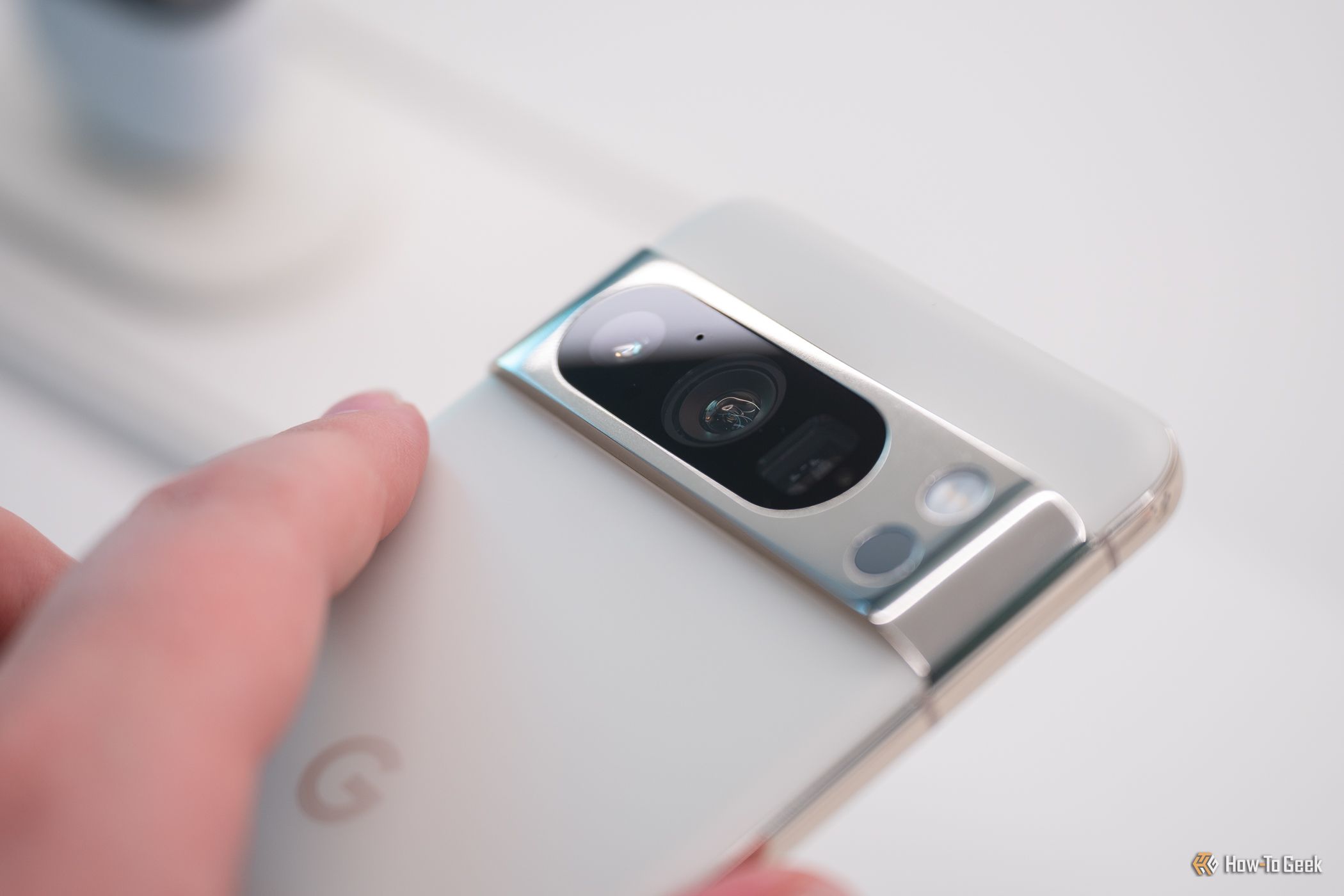
Ваш смартфон постоянно собирает данные: слышит, видит и измеряет движение. Иногда нужно быстро выключить эти возможности — например, перед деловой встречей или в публичном месте. Android содержит скрытую опцию, которая отключает большинство аппаратных сенсоров сразу. Ниже — простой и безопасный способ включить и пользоваться этой функцией.
Что делает опция Sensors Off
Sensors Off — это плитка (быстрый переключатель) для панели быстрых настроек Android. Она отключает большинство аппаратных сенсоров устройства: камеры, микрофон, акселерометр, гироскоп и другие. Кратко: датчики перестают отдавать данные приложениям, и многие программы просто не смогут использовать их, возвращая ошибку или не запускаясь.
Определение в одну строку: сенсор — это аппаратный компонент, который даёт данные о мире (звук, движение, положение и т. п.).
Важное
- Отключение датчиков не влечёт за собой выключение мобильной сети или Wi‑Fi. Связь остаётся активной.
- Эта функция встроена в Android и не аннулирует гарантию устройства.
Как включить плитку Sensors Off
Первый шаг — включить Параметры разработчика (Developer Options). Если вы ещё этого не делали, откройте Настройки → О телефоне → Номер сборки и нажмите по нему семь раз, пока не появится уведомление о включении параметров разработчика.
После включения выполните следующие шаги:
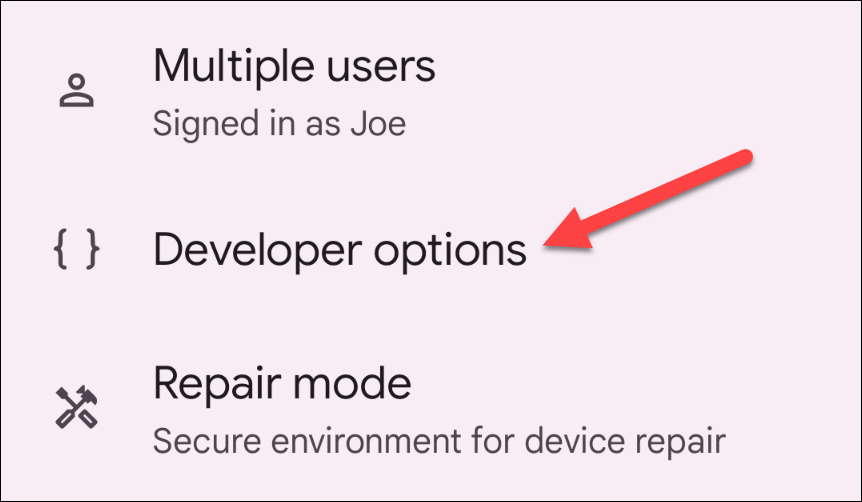
- Откройте Настройки и перейдите в Параметры разработчика.
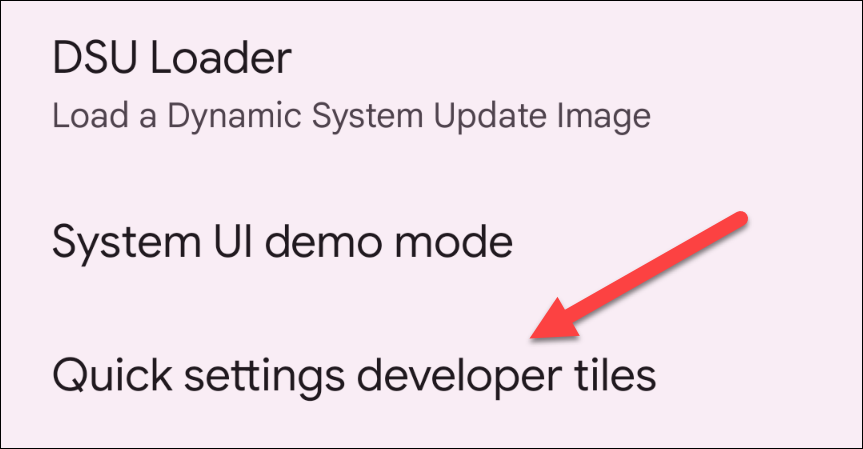
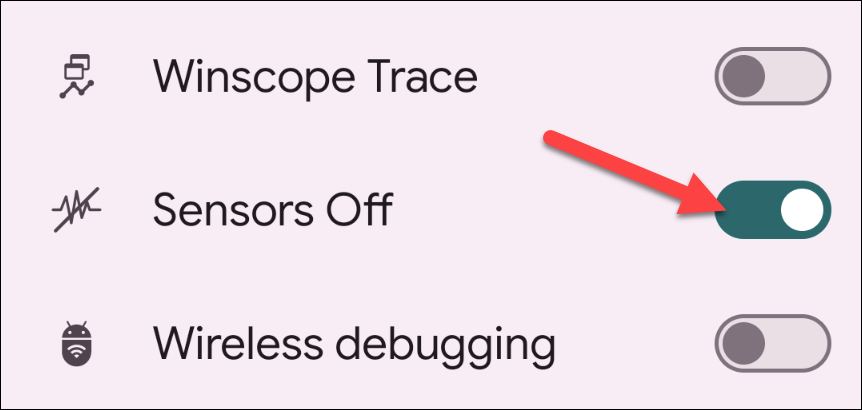
- Пролистайте до раздела Quick Settings Developer Tiles и откройте его.
- Включите переключатель Sensors Off.
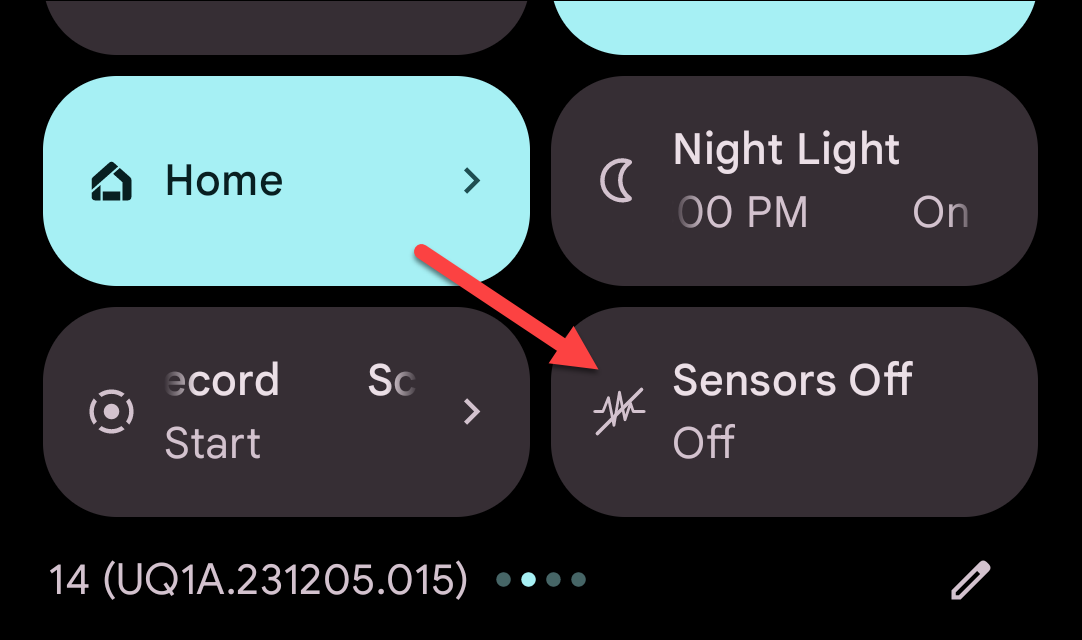
- Опустите шторку уведомлений — в панели быстрых настроек появится новая плитка Sensors Off. При необходимости перетащите её в удобное место.
Как это ведёт себя на практике
- При включении Sensors Off большинство сенсоров перестаёт отдавать данные. Камера и микрофон обычно перестают работать у всех приложений. Приложения, которые зависят от датчиков движения, вернут ошибку или отключат часть функционала.
- Сетевые соединения (Wi‑Fi, мобильная сеть) и Bluetooth обычно остаются активными, поэтому устройство по‑прежнему может отправлять и получать данные по сети.
- После отключения плиткой вы можете вернуть работу датчиков одним нажатием.
Когда это не сработает или подводные камни
- Некоторые производители могут модифицировать реализацию Android, и поведение плитки может отличаться по моделям.
- Аппаратно разделённые контроллеры или проприетарные датчики могут не отключаться полностью. Например, датчики, управляемые отдельным сопроцессором, могут вести себя иначе.
- Фоновые службы оператора и приложения, которые записывают данные до отключения, не очистятся автоматически.
- Если устройство управляется корпоративной политикой (MDM), доступ к плитке может быть ограничен.
Альтернативные подходы
- Отключение отдельных разрешений: Настройки → Приложения → Разрешения (камера, микрофон, местоположение).
- Физические средства: закрывaющаяся шторка на камере, внешние блокираторы микрофона.
- Включение режима «В самолёте» для отключения сетей (но это не отключает аппаратные датчики по умолчанию).
- Использование специализированных приватных оболочек/ROM или приложений для управления сенсорами (для продвинутых пользователей и администраторов).
Мини‑методология проверки (быстрый тест)
- Убедитесь, что плитка Sensors Off видна в быстрых настройках.
- Запустите стандартное приложение «Камера» и проверьте, работает ли оно до выключения.
- Активируйте плитку — камера/микрофон должны перестать работать.
- Проверьте, что Wi‑Fi или мобильная сеть остаются подключенными.
- Отключите плитку — все функции возвращаются.
Критерии приёмки
- Плитка появилась в панели быстрых настроек и активируется.
- Камера и микрофон не доступны для приложений при включённой плитке.
- Сетевые соединения продолжают работать.
- Возврат к нормальной работе происходит одним нажатием.
Чек‑листы для ролей
Пользователь (конфиденциальность):
- Включить Параметры разработчика.
- Активировать плитку Sensors Off.
- Проверить работоспособность камеры/микрофона.
ИТ‑администратор:
- Проверить влияние MDM на доступ к настройкам.
- Провести тесты на корпоративных моделях устройств.
- Обновить инструкции для сотрудников о приватности в командировках.
Путешественник:
- Перед встречей активировать плитку.
- Убедиться, что важные уведомления не потеряны (сеть остаётся).
Примечания о безопасности и приватности
Отключение датчиков уменьшает объём данных, которые приложения могут собирать локально. Это полезно для приватности, но не заменяет шифрование трафика, VPN или политику конфиденциальности сервисов. Данные, которые уже переданы в облако до отключения, не удаляются автоматически. В корпоративных сценариях также смотрите требования законодательства и внутренние регламенты.
Короткий глоссарий
- Параметры разработчика: скрытое меню настроек с расширенными опциями для разработчиков и продвинутых пользователей.
- Quick Settings Developer Tiles: набор плиток, которые можно добавить в панель быстрых настроек из параметров разработчика.
- Sensors Off: плитка, которая выключает большинство аппаратных сенсоров устройства.
Резюме
Sensors Off — быстрый и простой способ повысить приватность устройства, выключая большинство датчиков одним нажатием. Это удобно для встреч, путешествий и ситуаций, когда вы не хотите, чтобы приложения имели доступ к камере или микрофону. Для регулярного использования комбинируйте этот подход с проверкой разрешений приложений и физическими мерами защиты.
Важно: поведение может немного отличаться на разных моделях и у устройств под управлением фирменных оболочек производителей.

Похожие материалы

Как изменить шрифт на Samsung Galaxy

Подготовка к собеседованию: Interview Prep на LinkedIn

Как написать CV для IT — полное руководство

Тексты песен в Apple Music — iPhone, Mac, Apple TV

Удалить пробелы в Excel