
Как отключить или удалить будильники на Android и iPhone

Быстрые ссылки
Отключить или удалить будильник на Android
Отключить или удалить будильник на iPhone
Краткое описание
На Android будильники удаляются или отключаются в приложении «Часы» — в Google Clock, Samsung Clock или другом используемом вами приложении. На iPhone все операции также выполняются в приложении «Часы». Откройте вкладку «Будильник», используйте переключатель, чтобы временно отключить, или режим редактирования / свайп, чтобы удалить будильник.
Хотите, чтобы будильник больше не мешал спать? Ниже — пошаговые инструкции с подсказками и разделом для устранения неполадок.
Отключение или удаление будильников на Android
Пошаговые действия зависят от используемого приложения часов. Ниже — отдельные инструкции для Google Clock и Samsung Clock.
Отключение будильников в Google Clock
- Откройте приложение «Часы» (Google Clock) на телефоне.
- В нижней панели нажмите «Будильник».
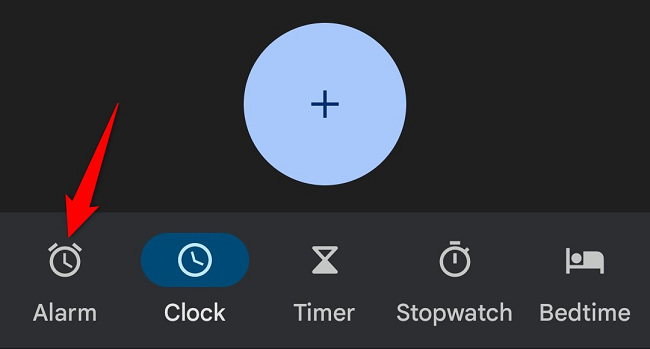
- На странице «Будильник» найдите нужную запись.
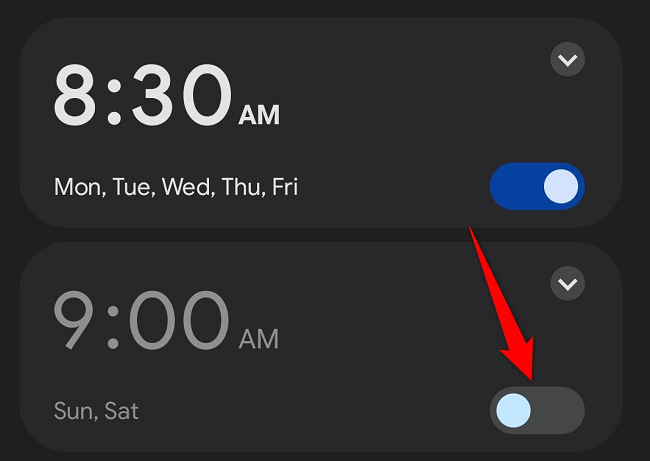
- В правом нижнем углу карточки будильника переведите тумблер в положение «выключено».

Режим отключения: тумблер станет серым — будильник временно отключён и его можно вернуть в любой момент.
- Чтобы удалить будильник полностью, тапните по строке будильника, чтобы открыть параметры, и выберите «Удалить».
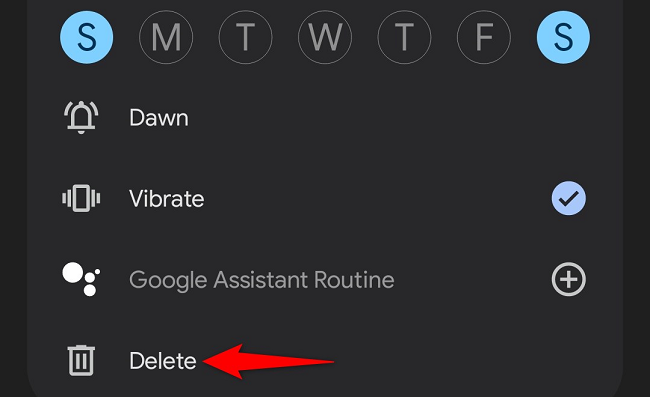
После удаления запись исчезнет из списка и её придётся создавать заново, если понадобится.
Отключение будильников в Samsung Clock
- Откройте стандартное приложение «Часы» на Samsung.
- В нижней панели выберите «Будильник».

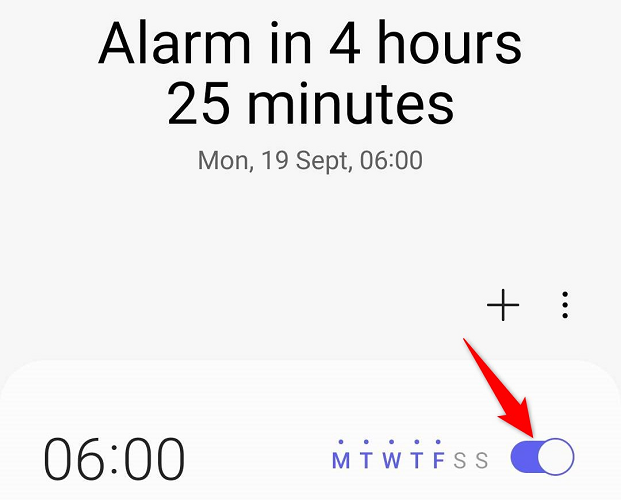
- Рядом с нужным будильником переведите тумблер в положение «выключено» — будильник деактивирован.
- Чтобы удалить один или несколько будильников: нажмите три точки вверху списка, выберите «Изменить», отметьте будильники и нажмите «Удалить».
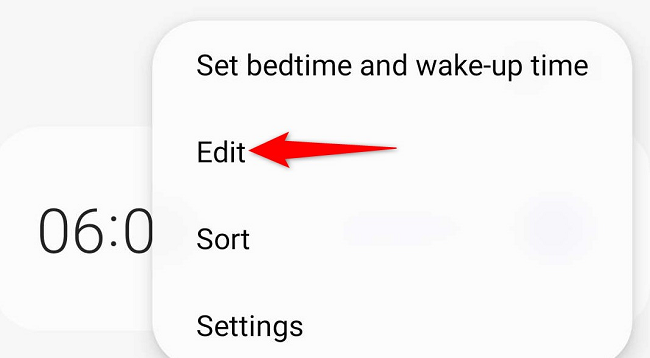
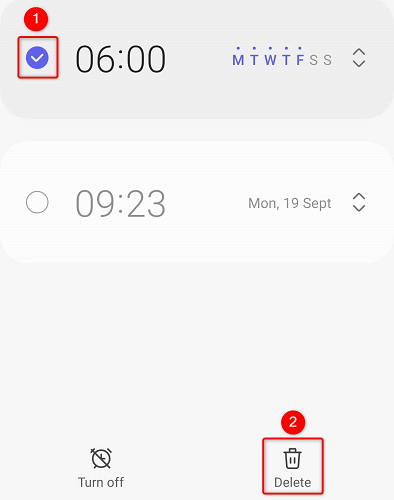
Важно: отключённый будильник можно включить снова, удалённый — придётся создавать заново.
Отключение или удаление будильников на iPhone
- Откройте приложение «Часы» на iPhone.
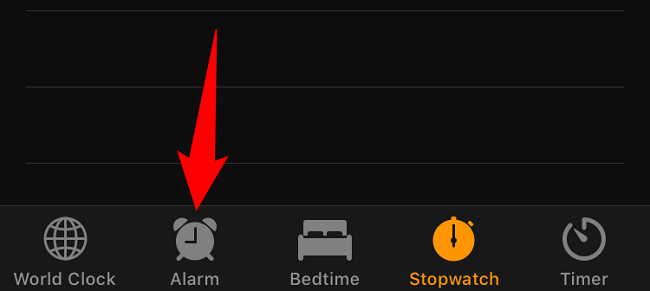
- В нижней панели нажмите «Будильник».
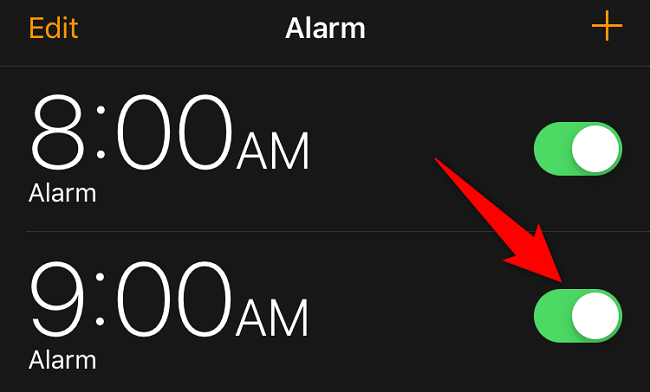
- Рядом с нужным будильником переведите тумблер в положение «выключено».
- Чтобы удалить будильник: нажмите «Изменить» в левом верхнем углу, затем нажмите значок «–» слева от будильника и подтвердите «Удалить». Наконец, выберите «Готово».
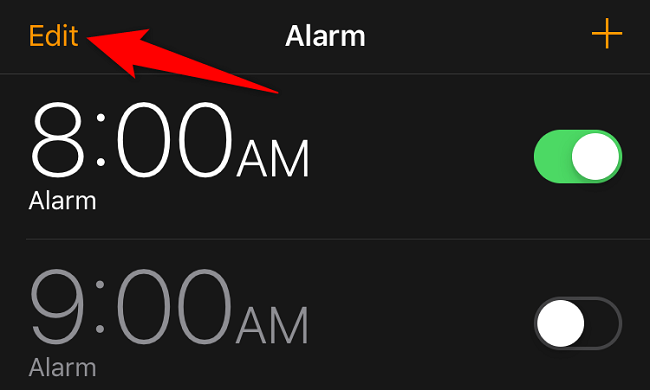
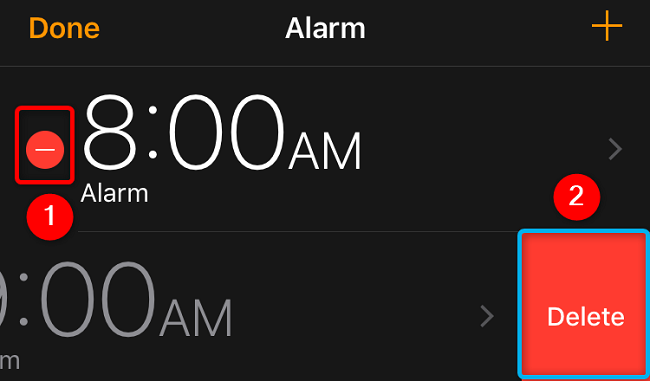
После удаления будильник будет полностью удалён из списка.
Устранение неполадок и частые вопросы
- Будильник не отключается? Убедитесь, что вы изменяете будильник в правильном приложении — некоторые устройства используют сторонние приложения (например, производительские или сторонние планировщики). Откройте системные настройки уведомлений, чтобы убедиться, что приложения часов не ограничены.
- Будильник снова появился после перезагрузки? Проверьте, не синхронизируется ли ваш список будильников с аккаунтом (реже встречается). Если применяется синхронизация, отключите её или удалите будильники на всех устройствах.
- Не могу найти кнопку «Изменить» или три точки? На некоторых версиях интерфейса элементы могут называться иначе или быть в другом месте — ищите иконки в верхней панели и всплывающие меню.
Важно: если вы используете сторонние будильники (например, приложения для медитации, умный дом или будильники в календаре), их нужно отключать в самих приложениях.
Когда этот способ не сработает
- Будильник создан в стороннем приложении (не в «Часах»).
- На устройстве настроены автоматические сценарии умного дома, которые активируют звук по расписанию.
- Ограничения профиля рабочего профиля (Android Work Profile) блокируют изменения.
В таких случаях ищите будильник в приложении-источнике или отключите соответствующие автоматизации.
Альтернативные подходы
- Временное решение: включить «Не беспокоить» или режим «Тишина» на ночь. Это блокирует звуки, но учтите параметры допуска вызовов и исключений.
- Для серьёзных случаев: удалить или отключить само приложение-будильник в настройках приложения (удалить права, отключить автозапуск).
- Если будильники приходят из календаря — откройте календарь и удалите повторяющееся событие.
Быстрая методика (чек‑лист)
- Откройте приложение «Часы».
- Перейдите на вкладку «Будильник».
- Переключите тумблер (временное отключение) или нажмите «Изменить»/«Удалить» (полное удаление).
- Проверьте сторонние приложения и синхронизацию, если проблема осталась.
Чек‑листы по ролям
- Обычный пользователь: отключить тумблер рядом с будильником или удалить через «Изменить».
- Пользователь, использующий умный дом: проверить автоматизации в приложении умного дома.
- IT‑администратор / корпоративный пользователь: проверить политики рабочего профиля и синхронизацию с корпоративными корпоративными сервисами.
Критерии приёмки
- Будильник выключается при переводе тумблера в положение «выключено».
- Удалённый будильник отсутствует в списке и не срабатывает в назначенное время.
- После перезагрузки устройства будильник остаётся в состоянии, соответствующем выполнённому действию (выключен или удалён).
Краткий глоссарий
- Тумблер — переключатель в интерфейсе для включения/выключения функции.
- Удалить — операция, стирающая запись будильника навсегда.
- Изменить — режим редактирования списка будильников.
Заключение
Отключение и удаление будильников — простая операция, если вы знаете, в каком приложении они созданы. Для большинства пользователей достаточно открыть «Часы», перейти в «Будильник» и воспользоваться тумблером или режимом редактирования. Если будильник продолжает появляться, проверьте сторонние приложения, синхронизацию и сценарии умного дома.
Знаете ли вы, что будильник можно использовать для включения света? Посмотрите наше руководство по тому, как включать свет с будильником.
Related: How to Turn On Lights With Your Alarm

Похожие материалы

Несколько аккаунтов Skype: Multi Skype Launcher

Журнал для работы: повысить продуктивность

Персональные звуки уведомлений на Android

Скачивание шоу Hulu для офлайн‑просмотра

Microsoft Start: персонализированная новостная лента
