
Как отключить AirPlay на iPhone, iPad, Mac и телевизоре
Быстрые ссылки
- Как отключить AirPlay на iPhone или iPad
- Как прервать сессию AirPlay на iPhone или iPad
- Как отключить AirPlay на Mac
- Как прервать сессию AirPlay на Mac
- Как отключить AirPlay на Apple TV и смарт‑телевизорах
Краткое содержание
- Отключайте «Автоматическое AirPlay» в Настройки > Основные > AirPlay и Handoff, чтобы предотвратить самопроизвольное подключение iPhone/iPad.
- На совместимых Mac выключите «Приёмник AirPlay» в Системные настройки > Основные > AirDrop и Handoff.
- Для завершения активной трансляции используйте Пункт управления (iPhone/iPad) или Центр управления (Mac) и выберите «Остановить дублирование» или переключите выход звука на встроенные динамики.
Важно: отключение приемника на устройстве предотвратит приём контента извне, но не мешает вручную отправлять AirPlay с ваших устройств, если вы снова включите функцию.
Что такое AirPlay (одно‑высказывание)
AirPlay — это беспроводная технология Apple для стриминга аудио/видео и зеркалирования экрана между устройствами в локальной сети.
Как отключить AirPlay на iPhone или iPad
Чтобы устройство не подключалось автоматически к соседним AirPlay‑приёмникам (Mac, совместимым телевизорам, колонкам и пр.), выполните следующие шаги:
- Откройте приложение Настройки на iPhone или iPad.
- Перейдите в Основные.
- Выберите AirPlay и Handoff.
- Вверху найдите параметр Автоматически AirPlay и установите значение Спросить или Никогда, чтобы предотвратить автоматическое начало сессии.
- Если у вас есть Apple Vision Pro, в том же меню выключите Приёмник AirPlay, чтобы гарнитура не принимала поток автоматически.
Совет: значение Спросить полезно, если вы хотите контролировать каждое подключение, но не блокировать AirPlay полностью.
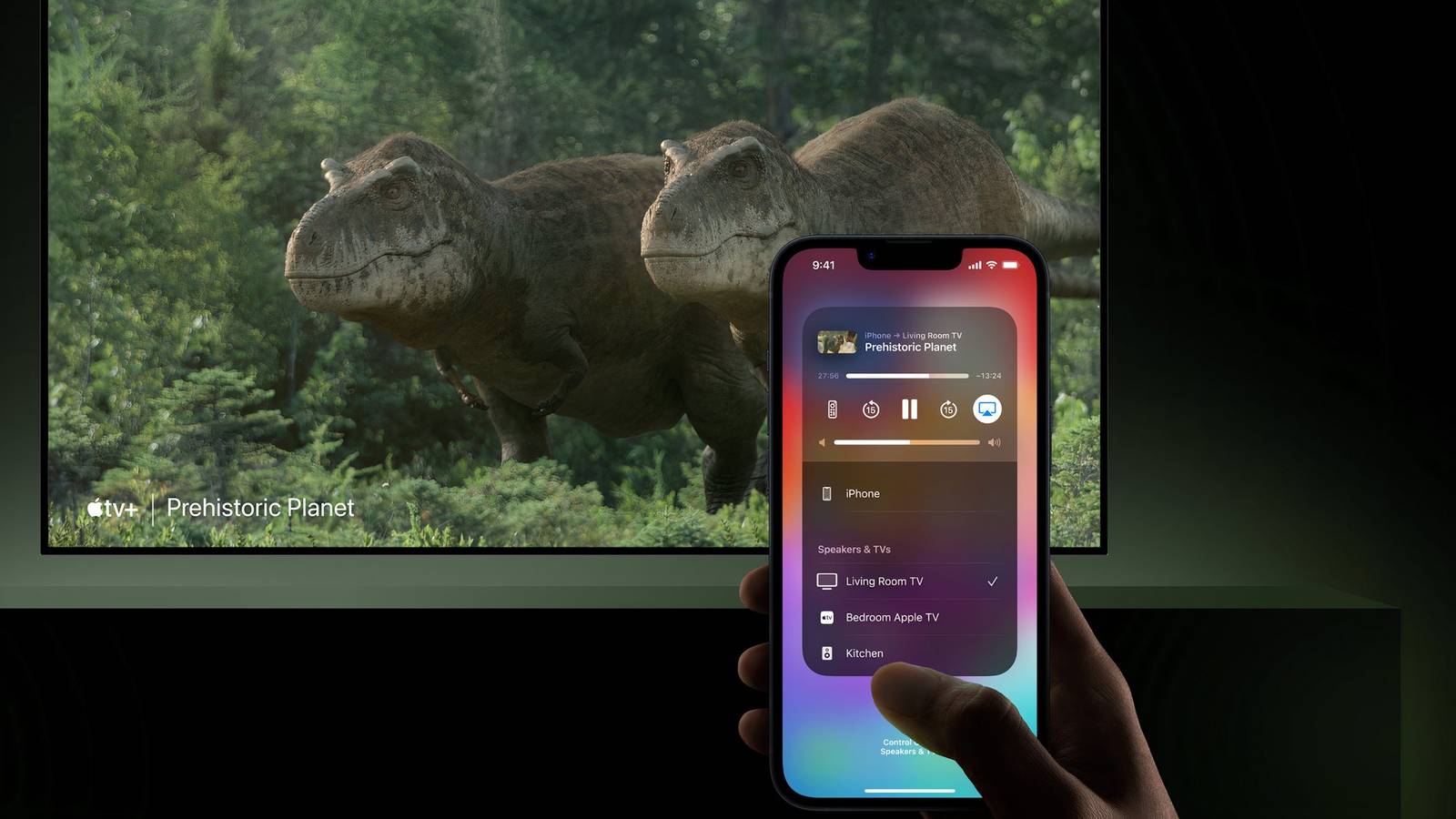
Как прервать сессию AirPlay на iPhone или iPad
Чтобы завершить текущую трансляцию без изменения глобальных настроек, используйте Пункт управления:
- Откройте Пункт управления (проведите вниз от правого верхнего угла или вверх в зависимости от модели).
- В карточке управления воспроизведением нажмите на активное устройство AirPlay (подсвечено синим) и снимите выбор с текущего приёмника.
- Если идёт зеркалирование экрана, нажмите «Дублирование экрана» и выберите «Остановить дублирование».
Примечание: некоторые приложения (например, Видео или Музыка) тоже показывают кнопку AirPlay в своих элементах управления — завершить трансляцию можно и там.
Как отключить AirPlay на Mac
Современные Mac могут выступать в роли приёмника AirPlay. Чтобы запретить принимать контент с других устройств:
- Нажмите на меню Apple () и выберите Системные настройки.
- Перейдите в Основные в боковой панели.
- Нажмите AirDrop и Handoff справа.
- Отключите переключатель Приёмник AirPlay.
После этого к вашему Mac нельзя будет отправлять контент через AirPlay, пока вы не вернёте настройку в исходное положение. В том же меню можно установить пароль для AirPlay или ограничить доступ опцией Разрешать AirPlay для — например, только для текущего пользователя.

Как прервать сессию AirPlay на Mac
Чтобы закончить трансляцию или зеркалирование на Mac:
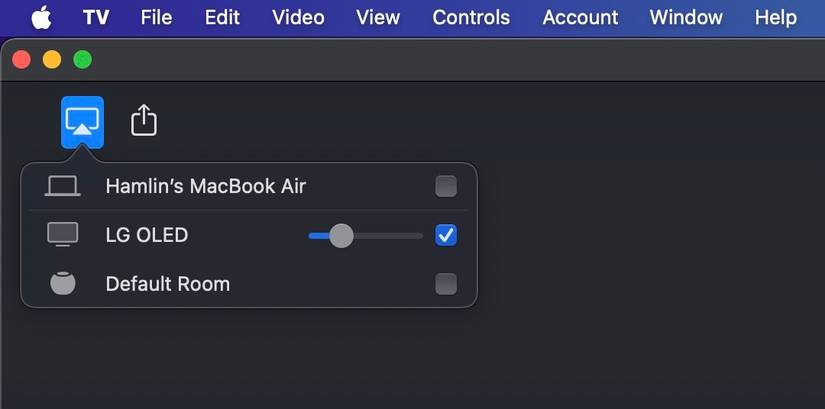
- Для видеопотока: в самом приложении (например, Apple TV) нажмите значок AirPlay в элементах управления воспроизведения и отключите устройство.
- Для дублирования экрана: откройте Центр управления в строке меню, нажмите переключатель Дублирование экрана и снимите выбор с приёмника.
- Для звука: нажмите значок AirPlay рядом с регулятором громкости и выберите встроенные динамики Mac.
Как отключить AirPlay на Apple TV и смарт‑телевизорах
На Apple TV и на большинстве AirPlay‑совместимых смарт‑телевизоров (LG, Sony, Samsung и пр.) можно полностью отвертеть возможность приёма AirPlay:
- На Apple TV откройте приложение Настройки с главного экрана. На смарт‑ТВ перейдите в меню AirPlay с помощью пульта.
- Выберите AirPlay и настройки HomeKit.
- Выключите опцию AirPlay.
На Apple TV можно дополнительно ограничить доступ через пункт Разрешить доступ: выбрать «Только в той же сети Wi‑Fi», «Только текущий пользователь» или требовать код/пароль при подключении.

Когда стоит выключать AirPlay — рекомендации
- Если устройство часто случайно подключается к чужим приёмникам в помещении с несколькими Apple‑устройствами.
- В публичных местах или офисах, где не хотите случайно отправить контент на общий экран.
- Если вы обеспокоены приватностью и не хотите, чтобы посторонние устройства видели ваш Mac как приёмник.
Альтернативные подходы
- Ограничить доступ по сети: вместо полного отключения AirPlay можно настроить роутер или гостевую сеть, чтобы незнакомые устройства не находили ваши девайсы.
- Использовать проводное подключение (HDMI, кабель Lightning/USB‑C) для презентаций, где важна надёжность и безопасность.
- Включать «Спросить» вместо полного отключения, чтобы получать запрос на каждое подключение.
Типичные проблемы и простые решения
- Проблема: устройство продолжает появляться в списке AirPlay даже после отключения приёмника. Решение: перезагрузите приёмник (Mac/TV) и устройство‑отправитель; проверьте, не активированы ли несколько аккаунтов iCloud.
- Проблема: не удаётся остановить дублирование с iPhone. Решение: откройте Пункт управления и нажмите «Остановить дублирование»; если это не помогает — выключите Bluetooth и Wi‑Fi на устройстве и затем снова включите.
- Проблема: AirPlay просит пароль. Решение: проверьте настройки AirPlay на приёмнике и при необходимости измените требование к коду или временно отключите пароль.
Чеклист для разных ролей
- Обычный пользователь:
- Отключить «Автоматически AirPlay» или поставить «Спросить».
- Завершать трансляцию через Пункт управления.
- Родитель:
- Отключить AirPlay на телевизоре гостевой комнаты.
- Установить пароль или ограничить доступ «Только текущий пользователь» на Apple TV.
- Системный администратор:
- Развернуть гостевую сеть для посетителей.
- Ограничить multicast/Bonjour на уровне сети при массовом развертывании.
Критерии приёмки
- Устройство не появляется в списке доступных приёмников на других гаджетах, если «Приёмник AirPlay» отключён.
- Активные сессии можно завершить через соответствующую системную панель (Пункт управления/Центр управления).
- После включения «Спросить» на iPhone/iPad пользователь получает запрос перед подключением.
План действий при проблемах с AirPlay
- Убедитесь, что все устройства находятся в одной Wi‑Fi сети (если требуется).
- Попробуйте завершить сессию через Пункт управления или Центр управления.
- Перезагрузите отправитель и приёмник контента.
- Если проблема сохраняется — временно отключите AirPlay на приёмнике и проверьте поведение.
- Проверьте обновления iOS / iPadOS / macOS / ТВ‑прошивок и установите их при необходимости.
Безопасность и конфиденциальность
Отключив приёмник AirPlay, вы уменьшаете риск случайной передачи контента на чужие устройства. Для дополнительной безопасности:
- Включайте опцию «Спросить» вместо «Всегда» там, где это доступно.
- На Apple TV используйте ограничения доступа по сети и требование ввода кода.
- Для корпоративных сред рассмотрите сегментацию сети и отключение служб, которые рекламируют устройство (mDNS/Bonjour).
Короткое объявление (100–200 слов)
Если вы устали от случайного подключения устройств к чужим экранам или колонкам, можно быстро решить проблему: на iPhone и iPad зайдите в Настройки > Основные > AirPlay и Handoff и переключите «Автоматически AirPlay» в «Спросить» или «Никогда». На Mac отключите «Приёмник AirPlay» в Системных настройках. На Apple TV и большинстве смарт‑телевизоров выключите AirPlay в меню «AirPlay и HomeKit». Для прерывания текущей сессии используйте Пункт управления на iPhone/iPad или Центр управления на Mac. Если безопасность важна, установите требование к коду или ограничьте доступ «Только текущий пользователь». Эти простые шаги помогут избежать случайных трансляций и защитить приватность.
Короткое резюме
AirPlay удобно, но не всегда желанно. Отключение автоматических подключений и приёмников, а также умение быстро завершать сессии через панели управления даёт контроль над тем, кто и когда может выводить контент на ваши устройства.
Основные выводы
- Отключите «Автоматически AirPlay» на мобильных устройствах, чтобы избежать самопроизвольных подключений.
- Выключите «Приёмник AirPlay» на Mac, если не хотите принимать контент.
- Управляйте доступом на Apple TV через настройки «Разрешить доступ» и требование кода.
- Используйте сетевые меры (гостевые сети, mDNS‑контроль) для корпоративной защиты.

Похожие материалы

Несколько аккаунтов Skype: Multi Skype Launcher

Журнал для работы: повысить продуктивность

Персональные звуки уведомлений на Android

Скачивание шоу Hulu для офлайн‑просмотра

Microsoft Start: персонализированная новостная лента
