
Как отключить AirPlay на iPhone, iPad, Mac, Apple TV и Smart TV
Важно: если вы используете AirPlay целенаправленно (например, для презентаций или мультимедиа), сначала убедитесь, что нужные устройства настроены. Отключение полностью блокирует возможность быстрой трансляции.
Быстрые ссылки
- Как отключить AirPlay на iPhone или iPad
- Как прервать трансляцию AirPlay на iPhone или iPad
- Как отключить AirPlay на Mac
- Как прервать трансляцию AirPlay на Mac
- Как отключить AirPlay на Apple TV и Smart TV
Короткое содержание
- На iPhone и iPad отключите «Автоматическая трансляция» в Настройках → Основные → AirPlay и Handoff.
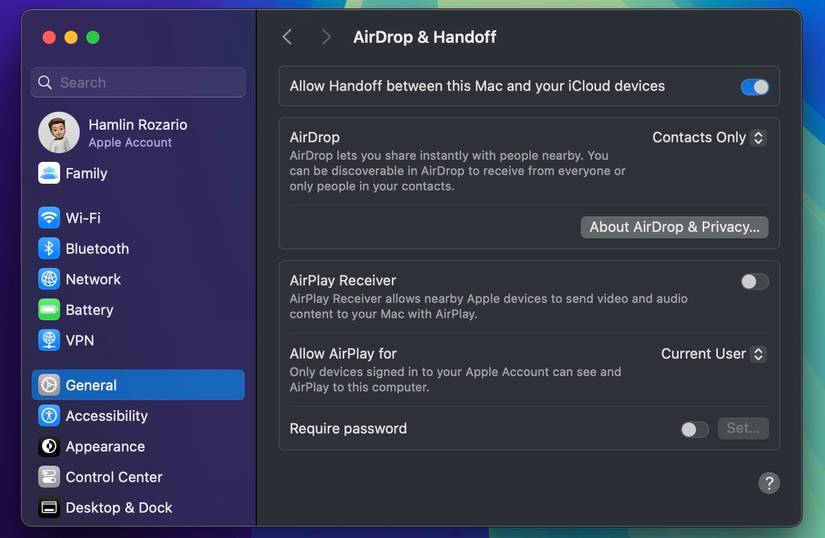
- На поддерживаемых Mac выключите «Приём AirPlay» в Системных настройках → Основные → AirDrop и Handoff.
- Активную сессию можно завершить из Пункта управления (Control Center) или из плеера в конкретном приложении.
- На Apple TV и AirPlay‑совместимых телевизорах переключатель AirPlay находится в настройках AirPlay и HomeKit.
Как отключить AirPlay на iPhone или iPad
- Откройте приложение «Настройки» и перейдите в «Основные».
- Выберите «AirPlay и Handoff».
- Вверху найдите параметр «Автоматически AirPlay» и установите «Спрашивать» или «Никогда», чтобы остановить автоматическое подключение.
- Если у вас есть Apple Vision Pro или другое совместимое устройство с приёмником AirPlay, выключите переключатель «Приём AirPlay», чтобы гарнитура не показывалась для трансляций.
Пояснение терминов: «Приём AirPlay» — это режим, когда ваш iPhone/iPad/Мac может принимать трансляцию от других устройств. «Автоматически AirPlay» — поведение вашего устройства при обнаружении приёмников рядом.
Совет: если в меню вы не видите нужного параметра, проверьте обновления iOS/iPadOS — компании иногда меняют расположение опций между версиями.
Как прервать трансляцию AirPlay на iPhone или iPad
Если трансляция уже идёт, отключение из системных настроек не остановит текущую сессию — сделайте это из Пункта управления:
- Откройте Пункт управления (проведите вниз от правого верхнего угла на Face ID‑устройствах или вверх на старых моделях).
- В карточке воспроизведения нажмите кнопку AirPlay (устройство, выделенное синим) и снимите выбор с внешнего приёмника.
- При зеркалировании экрана нажмите «Повторное зеркалирование экрана» (Screen Mirroring) и выберите «Остановить зеркалирование».
Примечание: в отдельных приложениях (например, Apple TV, YouTube или Spotify) иконка AirPlay в плеере также даёт быстрый доступ для переключения вывода.
Как отключить AirPlay на Mac
Современные Mac могут выступать в роли приёмника AirPlay. Если вы не хотите, чтобы ваши Mac‑устройства были видимы другим, выполните:
- Нажмите значок Apple в строке меню и откройте «Системные настройки».
- В левом меню выберите «Основные», затем справа найдите «AirDrop и Handoff».
- Выключите «Приём AirPlay».
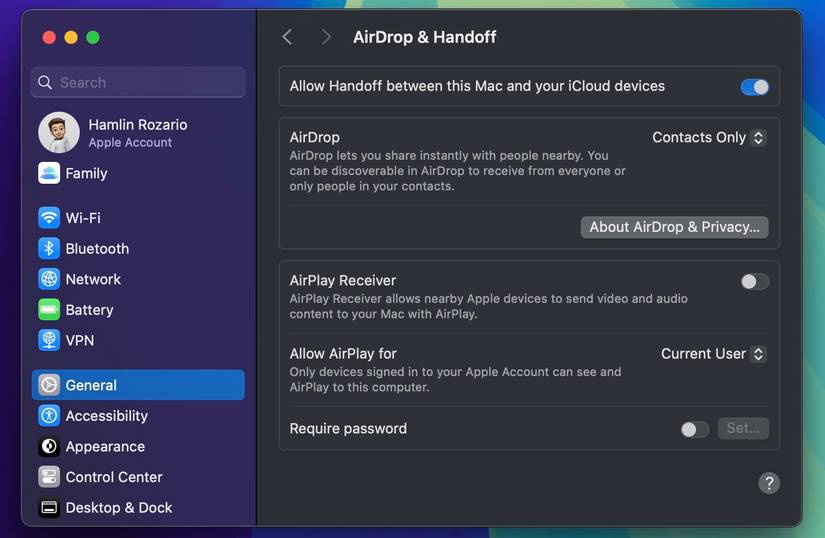
Дополнительно можно задать пароль для AirPlay или установить «Разрешать AirPlay для» → «Текущий пользователь», чтобы принимать трансляции только от устройств с вашей учётной записью Apple ID.
Совет для администраторов: на рабочих Mac в настройках конфиденциальности и MDM‑профилях можно централизованно отключать приём AirPlay для всех управляемых устройств.
Как прервать трансляцию AirPlay на Mac
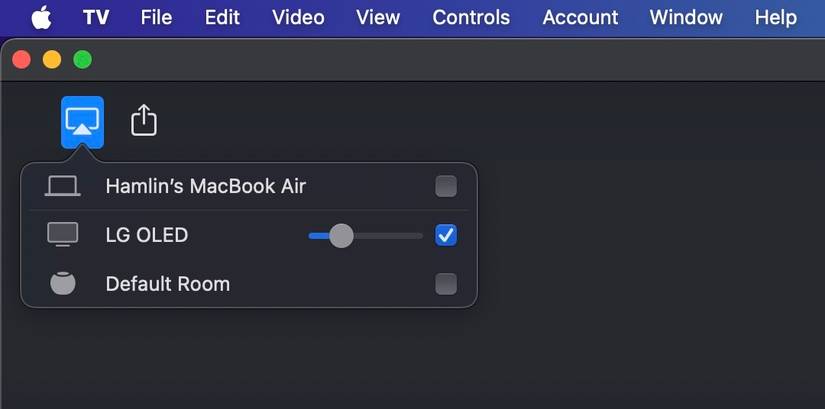
- При зеркалировании: щёлкните значок Пункта управления в строке меню, нажмите «Повторное зеркалирование экрана» и выберите пункт «Остановить зеркалирование».
- При аудиотрансляции: нажмите иконку AirPlay рядом с регулятором громкости и переключите вывод обратно на встроенные колонки.
- При воспроизведении видео: в приложении (Apple TV, QuickTime и т. п.) нажмите иконку AirPlay в плеере и отмените выбор приёмника.
Как отключить AirPlay на Apple TV и Smart TV
- На Apple TV откройте приложение «Настройки» с главного экрана. На совместимом телевизоре откройте меню AirPlay через пульт.
- Выберите «AirPlay и HomeKit».
- Отключите AirPlay.
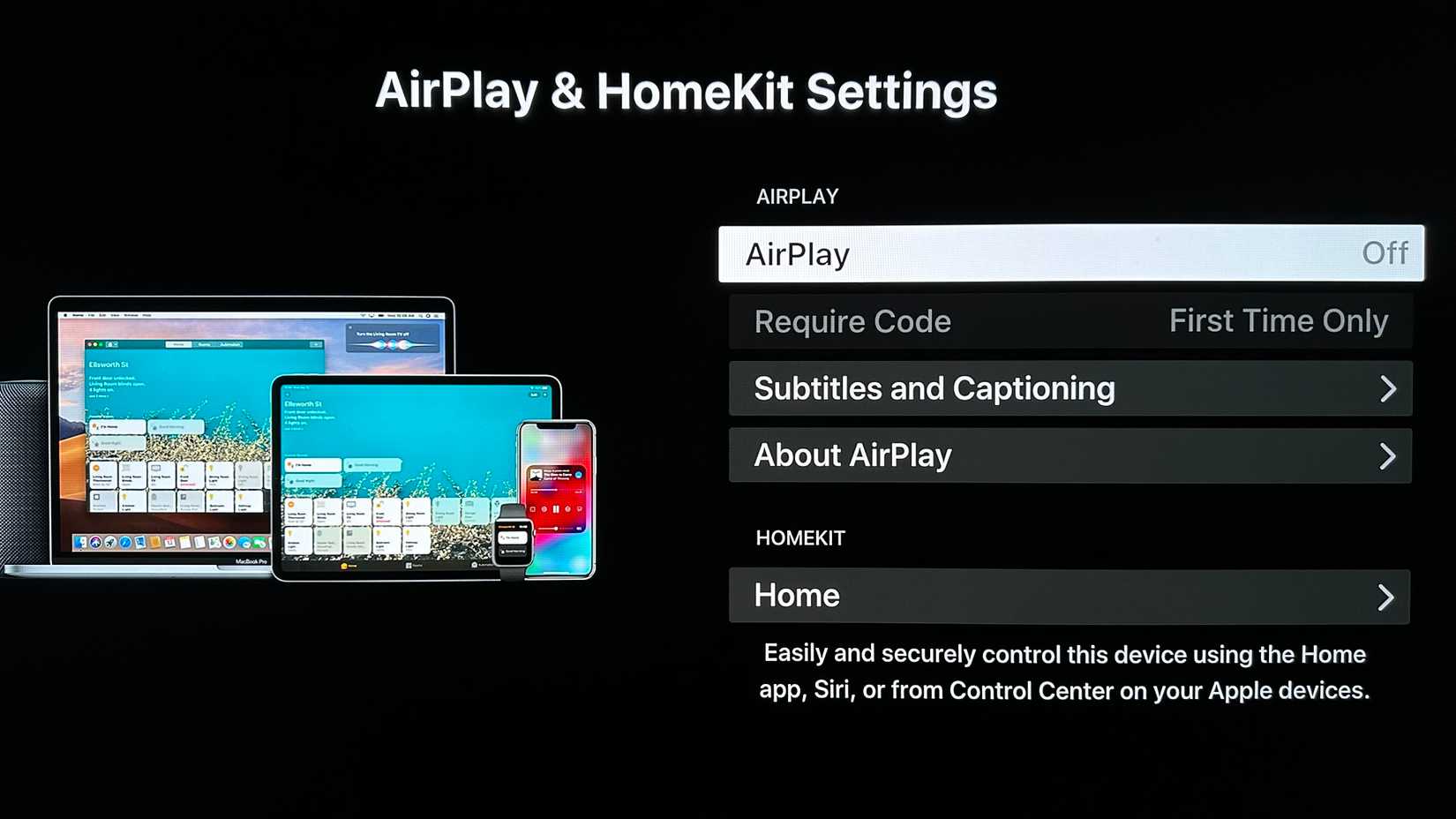
На Apple TV также доступна опция «Разрешить доступ» — здесь можно ограничить подключение устройствами в той же Wi‑Fi сети, по паролю или разрешить только определённым пользователям.
Отличие Smart TV: некоторые производители (LG, Samsung, Sony) реализуют AirPlay с собственным интерфейсом; отключение обычно находится в разделе «Сеть» или «Подключённые устройства».
Когда отключение AirPlay мешает работе и что делать
- Если вы часто используете AirPlay для презентаций, отключение автоматически приведёт к необходимости ручной настройки до каждой трансляции. В этом случае используйте настройку «Спрашивать», а не «Никогда».
- На устройствах в общественных или офисных сетях настройка «Текущий пользователь» и пароль для AirPlay удобнее, чем полное отключение.
- Если устройство не обнаруживает приёмник после повторного включения AirPlay, проверьте одноранговую сеть, Bluetooth и наличие обновлений ОС.
Ментальные модели и быстрые эвристики
- Если устройство «видно» — это значит, что его в какой‑то мере можно настроить как приёмник. Отключение приёма делает устройство невидимым для трансляций.
- «Автоматическое» поведение следует менять только если оно доставляет неудобства; в смешанной среде лучше выбрать «Спрашивать».
- Все трансляции проходят через локальную сеть и часто используют Bonjour/мультикаст; проблемы с обнаружением чаще всего связаны с сетевыми ограничениями.
Шпаргалка: что сделать в первую очередь
- Я хочу полностью заблокировать внешние трансляции: выключите «Приём AirPlay» на каждом устройстве.
- Я хочу оставить возможность трансляции, но контролировать доступ: установите пароль и режим «Текущий пользователь».
- Трансляция прерывается или не видна: проверьте Wi‑Fi, перезапустите приёмник и отправитель.
Чек‑лист по ролям
Пользователь:
- Открыл Настройки → Основные → AirPlay и Handoff
- Установил «Автоматически AirPlay» в «Спрашивать» или «Никогда»
Администратор/IT‑специалист:
- Проверил MDM‑профили на предмет политик AirPlay
- Отключил приём AirPlay на рабочих Mac при необходимости
- Раздал инструкции пользователям по восстановлению доступа
Владелец дома:
- Отключил AirPlay на гостевых телевизорах или ограничил доступ паролем
- Проверил настройки роутера на предмет гостевой сети и изоляции клиентов
Критерии приёмки
- На iPhone/iPad опция «Автоматически AirPlay» установлена в требуемое значение.
- На Mac переключатель «Приём AirPlay» отключён и устройство не появляется в списке приёмников.
- На Apple TV/Smart TV AirPlay выключен и недоступен для внешних устройств.
- При активной сессии трансляция успешно прерывается из Пункта управления.
Сценарии тестирования и контроль качества
Тест‑кейсы:
- Попытаться спроецировать экран с iPhone на Mac — ожидаемый результат: не найден приёмник.
- Начать воспроизведение музыки и выбрать AirPlay‑спикер — если приём отключён, список не должен включать этот спикер.
- На Apple TV включить/выключить AirPlay и проверить, что изменение сразу применяется.
Критерии успеха: приёмник недоступен для трансляции в течение 30 секунд после изменения настроек (зависит от кэширования в сетях).
Альтернативы и работа в смешанной среде
- Chromecast и Miracast: альтернативные протоколы трансляции, чаще используемые на Android и Windows.
- Проводное подключение (HDMI): полностью исключает зависимости от сети и проще для презентаций.
- Использование общего медиасервера (DLNA, Plex): можно ограничить доступ через учётные записи и пароли.
Безопасность и конфиденциальность
AirPlay работает через локальную сеть, поэтому:
- Не включайте приём AirPlay в общественных незащищённых сетях.
- Для домашней сети используйте гостевую сеть для посетителей и отключайте AirPlay на телевизорах, к которым не должно быть доступа.
- Настройте пароль для доступа к AirPlay, если устройство должно оставаться видимым.
Типичные проблемы и способы их устранения
Проблема: устройство не видит приёмник
- Решение: проверьте, что оба устройства в одной Wi‑Fi сети; перезапустите роутер; убедитесь, что на маршрутизаторе разрешён мультикаст.
Проблема: трансляция неожиданно начинается
- Решение: установите «Спрашивать» или «Никогда»; проверьте список доверенных устройств и пароль.
Проблема: звук идёт на другой динамик
- Решение: в плеере или Пункте управления вручную выберите встроенные динамики.
Быстрая методика восстановления доступа (rollback)
- Верните «Приём AirPlay» в состояние «Включено/Текущий пользователь». 2. Если использовался пароль — временно отключите или сообщите пароль пользователям. 3. Проверьте обнаружение через тестовую трансляцию и сохраните рабочие настройки.
Короткое объявление для команды (100–200 слов)
Если вам мешают случайные подключения по AirPlay, вы можете ограничить или отключить эту функцию на всех устройствах: на iPhone/iPad — Настройки → Основные → AirPlay и Handoff → «Автоматически AirPlay» ставьте «Спрашивать» или «Никогда». На Mac отключите «Приём AirPlay» в Системных настройках. На Apple TV и совместимых телевизорах AirPlay выключается в меню «AirPlay и HomeKit». Рекомендуется использовать пароль или режим «Текущий пользователь» вместо полного отключения, если вы иногда используете AirPlay для презентаций или домашних развлечений.
Итог
Отключение AirPlay — простой способ вернуть контроль над тем, кто и когда передаёт мультимедиа на ваши устройства. Для большинства пользователей достаточно установить «Спрашивать», чтобы избежать нежелательной трансляции и одновременно сохранить удобство. Администраторам стоит управлять этим централизованно через MDM, а владельцам Smart TV — проверять настройки доступа и пароли.
Короткий список действий:
- На iPhone/iPad: Настройки → Основные → AirPlay и Handoff → «Автоматически AirPlay» → «Спрашивать»/«Никогда».
- На Mac: Системные настройки → Основные → AirDrop и Handoff → выключить «Приём AirPlay».
- На Apple TV/Smart TV: Настройки → AirPlay и HomeKit → выключить AirPlay.
Спасибо — теперь ваши устройства будут подключаться только тогда, когда вы этого захотите.

Похожие материалы

Несколько аккаунтов Skype: Multi Skype Launcher

Журнал для работы: повысить продуктивность

Персональные звуки уведомлений на Android

Скачивание шоу Hulu для офлайн‑просмотра

Microsoft Start: персонализированная новостная лента
