
Отключить AI Overviews в Google — рабочие способы
Почему этот материал важен
AI Overviews — экспериментальное поведение в Google Search, которое подставляет сгенерированные ответы поверх классических результатов. Для тех, кто предпочитает оригинальные «синие ссылки», это мешает привычной навигации и проверке источников. Ниже — подробные способы убрать эти ответы и вернуть привычный интерфейс.
Что такое AI Overviews (одно предложение)
AI Overviews — сгенерированные вверху страницы резюмирующие блоки, создаваемые Google на основе веб-контента; они не всегда заменяют, но смещают классические ссылки.
Google не даёт глобальной кнопки отключения
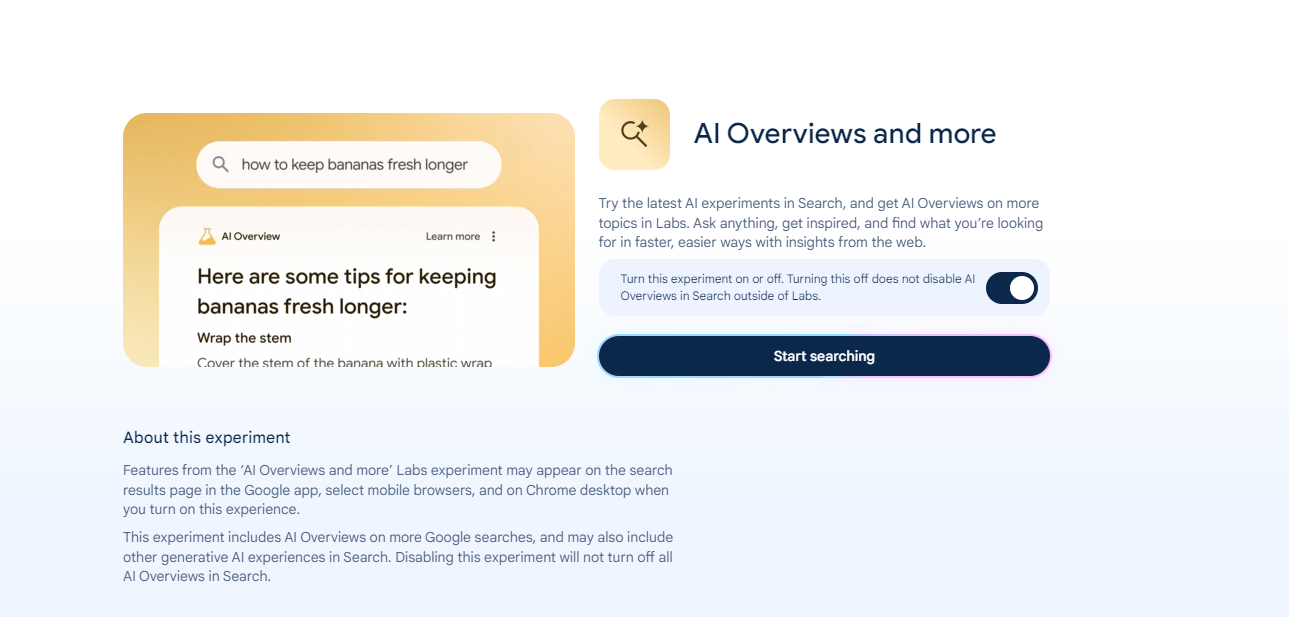
Google рассматривает AI Overviews как часть поисковой страницы: нет системной опции, чтобы полностью выключить их для всех запросов. В Search Labs есть тумблер «AI Overviews», но пометка гласит, что его отключение не убирает AI Overviews вне Labs. Это значит, что решение остаётся за Google, и пользователям придётся применять обходные пути.
Important: даже рабочие обходы могут перестать работать, если Google изменит идентификаторы блоков или логику показа.
Основные стратегии удаления AI Overviews
- Быстрая опция: фильтр “Web” — показывает только классические ссылки.
- Локальный трюк: добавить параметр udm=14 через пользовательскую поисковую систему.
- Блокировка на уровне UI: расширение контент‑блокера (uBlock Origin) с пользовательским правилом.
- Быстрая операционная: добавить оператор исключения -ai в запрос.
- Установить браузерное расширение, которое автоматически скрывает блоки.
- На мобильных — менять поисковую систему на TenBlueLinks или аналог.
Каждый способ описан ниже с плюсами, минусами и инструкцией.
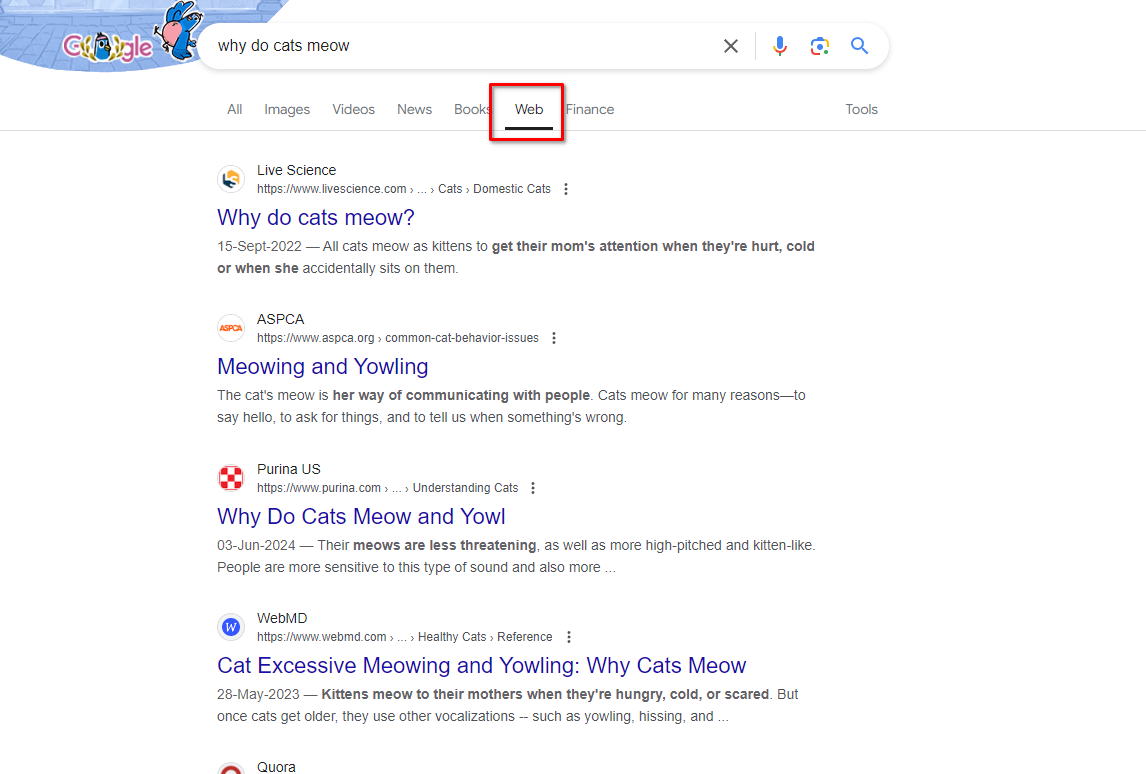
Фильтровать по «Web», чтобы убрать AI‑результаты
Самый простой способ — переключиться на фильтр Web вверху страницы поиска. Это убирает AI Overviews и оставляет список классических результатов.
Как использовать:
- Выполните поиск в Google.
- Вверху страницы найдите вкладки (All, Images, News и т.д.). Нажмите «Web» или «All»/«Все» (в разных интерфейсах может называться по‑разному).
- Если вкладка не видна, нажмите три точки (меню) и выберите дополнительные фильтры.
Плюсы:
- Мгновенно и без установки дополнений.
- Работает и на мобильных.
Минусы:
- Фильтр Web убирает не только AI Overviews, но и сниппеты, панели знаний и подборки изображений; вы получите более минималистичный список ссылок.
Настроить пользовательскую поисковую систему с udm=14
Этот метод делает поиск через Google, но добавляет параметр udm=14 в URL, который в текущей реализации обычно исключает AI Overviews.
Инструкция для Chrome (аналогично в других браузерах с поддержкой кастомных поисковых движков):
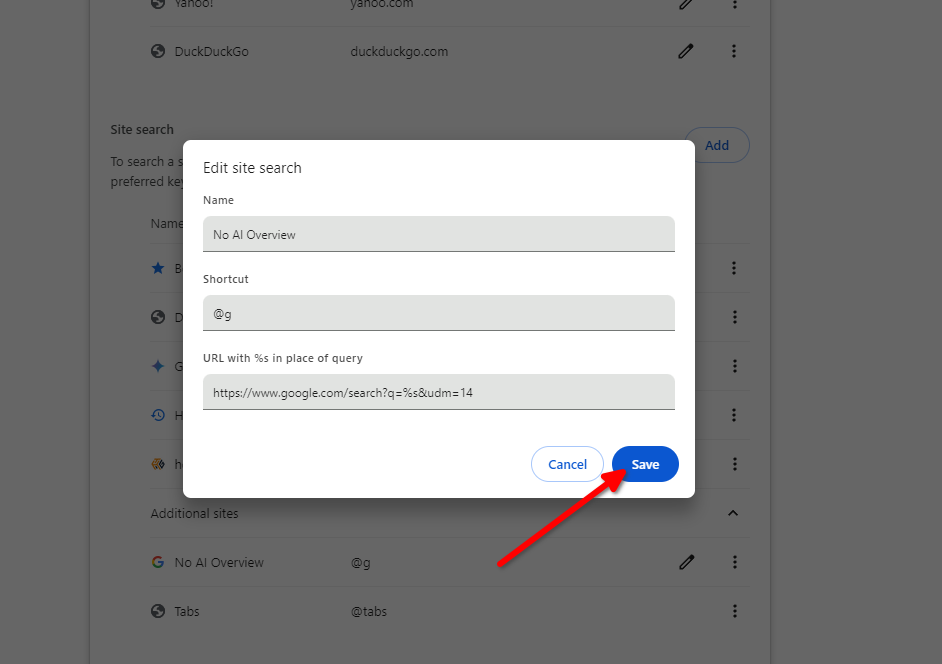
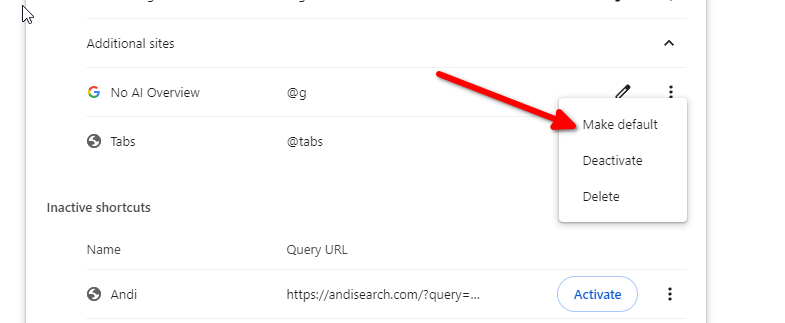
- Откройте Настройки → Поисковая система → Управление поисковыми системами и Site Search → Site Search.
- Нажмите «Добавить».
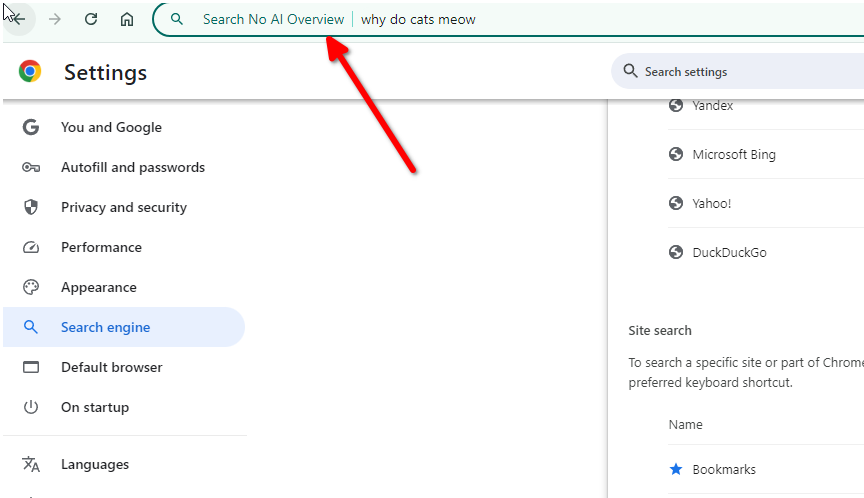
- Введите название (напр., Google без AI), ярлык/shortcut (например, @g), и в поле URL вставьте:
https://www.google.com/search?q=%s&udm=14- Сохраните. Если ярлык в списке не активен, найдите в дополнительных/неактивных и активируйте.
- Для теста введите ярлык (например, @g), пробел и ваш запрос в адресной строке.
- При желании сделайте поисковик по умолчанию.
Плюсы:
- Оставляет сниппеты и панели знаний (в отличие от фильтра Web).
- Работает в десктопе и мобильных браузерах с кастомными поисками.
Минусы и предостережения:
- Это обходной параметр, неофициальный; Google может игнорировать или изменить его поведение.
- Если вы даёте доступ к устройству другим людям, поясните, что это изменение поисковой логики.
Сайты‑прокладки (UDM14, TenBlueLinks) — плюсы и риски
Существуют сайты, которые по сути отправляют ваш запрос на Google с udm=14 или похожим трюком (например, udm14, tenbluelinks.org). Они предлагают «готовый» интерфейс без AI Overviews.
Плюсы:
- Быстрое решение, не требующее установки расширений.
Риски:
- Нельзя гарантировать, как сайт обрабатывает ваши запросы или данные.
- Не вводите личные данные или конфиденциальную информацию через такие сервисы.
Рекомендация: используйте их как временное решение и сначала прочитайте политику конфиденциальности. Лучше настроить локальную пользовательскую поисковую систему или расширение.
Использовать контент‑блокер (uBlock Origin)
Если вы хотите скрыть AI Overviews, но сохранить сниппеты и панели знаний, контент‑блокер — лучший выбор. Ниже — пример для uBlock Origin.
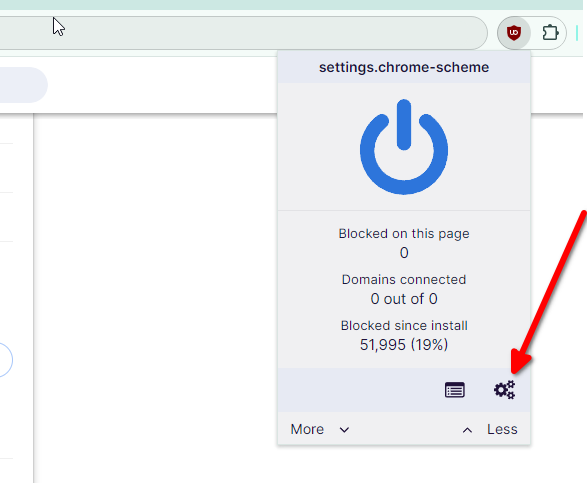
- Установите uBlock Origin из официального источника для вашего браузера.
- Нажмите на иконку расширения, затем на иконку шестерёнок (панель настроек).
- Перейдите на вкладку «My filters» или «Мои фильтры».
- Вставьте строку:
google.com##.M8OgIe- Нажмите Apply changes.
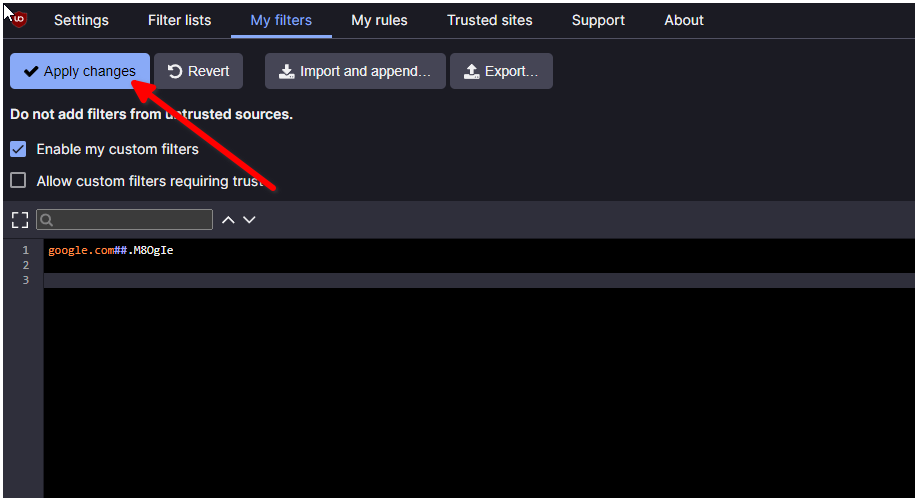
Пояснение: селектор .M8OgIe — это пример CSS‑класса, используемого на момент проверки. Google периодически меняет классы, поэтому правило может потребовать обновления.
Плюсы:
- Сохраняет сниппеты и другие полезные панели.
- Локальное решение — данные не уходят на сторонние сервисы.
Минусы:
- Правила ломаются при изменении структуры страницы; потребуется поддержка и обновление.
- Нужны базовые навыки для редактирования фильтров.
Советы по поддержке правила:
- Подписывайтесь на репозиторий фильтров/плагин, если он есть.
- При поломке откройте консоль разработчика и найдите новый CSS‑селектор блока AI Overviews.
Исключать AI через оператор поиска
Можно использовать оператор исключения “-“ для фильтрации результатов. Добавьте «-ai» (текст «-ai») в конец запроса, например:
как починить принтер -aiЭто не универсальное решение: если страница содержит «ai» в релевантном контексте, вы можете случайно исключить полезные страницы.
Плюсы:
- Быстро и не требует настроек.
Минусы:
- Нечёткий результат — может удалить релевантный контент.
Установить расширение‑фильтр из магазина
Существуют расширения, которые делают всю работу за вас — автоматически скрывают AI Overviews на клиентском уровне. В Chrome Web Store и Mozilla Add‑ons есть несколько решений; в поиске используйте фразы типа “Hide Google AI Overviews”.
Инструкция:
- Откройте магазин расширений для вашего браузера.
- Найдите расширение, посмотрите отзывы и требуемые разрешения.
- Нажмите «Добавить»/«Установить».
- Проверьте работу на нескольких запросах.

Безопасность при выборе расширения:
- Проверяйте количество установок и отзывы.
- Избегайте расширений, требующих доступа к данным на всех сайтах, если это не нужно.
- Отключайте или удаляйте расширения, если поведение странное.
Отключение на мобильных устройствах
Многие описанные подходы работают и на мобильных:
- Фильтр Web доступен в мобильном интерфейсе.
- Браузеры с поддержкой поисковых движков (Chrome на Android/iOS) позволяют добавить кастомный поисковик с udm=14.
- В мобильных браузерах, которые поддерживают расширения (например, Firefox для Android с плагинами), можно установить uBlock Origin.
- Альтернатива: использовать TenBlueLinks или аналог как поисковик по умолчанию в настройках браузера.
Как сделать TenBlueLinks поисковой системой в Chrome на мобильном:
- Откройте tenbluelinks.org.
- Перейдите в настройки Chrome → Search Engine → выберите TenBlueLinks из списка.
- Теперь поисковые запросы будут направляться через этот сайт и чаще обходят AI Overviews.
Важно: относитесь к сторонним сайтам с осторожностью, не вводите личные данные.
Когда методы не сработают
- Google поменял селекторы/структуру страницы и правило uBlock устарело.
- Google перестал учитывать параметр udm=14.
- Расширение заблокировано политикой браузера.
Что делать в этом случае:
- Попробуйте другой метод из списка.
- Проверьте обновления расширений и репозитории фильтров.
- Для постоянного контроля рассмотрите использование приватного поиска (DuckDuckGo, Startpage) для части запросов.
Мини‑методология: как выбрать подходящий способ
- Определите цель: полностью убрать AI Overviews, сохранить панели/сниппеты, или просто минимизировать генерируемый контент.
- Оцените риск: готовы ли вы устанавливать расширения или сторонние сайты?
- Выберите метод и протестируйте на 5–10 типичных запросов.
- Зафиксируйте рабочее решение: ярлык поисковика, правило uBlock или расширение.
- Раз в месяц проверяйте, работает ли решение, и обновляйте при необходимости.
Чек‑лист для разных ролей
Для рядового пользователя:
- Попробовать переключиться на фильтр Web.
- Если неудобно, добавить ярлык с udm=14.
- Не вводить личные данные в сторонние сайты.
Для продвинутого пользователя:
- Установить uBlock Origin и добавить правило .M8OgIe.
- Подписаться на репозиторий фильтров.
Для IT‑администратора в организации:
- Оценить необходимость глобального решения (многие обходы работают локально только на клиенте).
- Рассмотреть политику безопасности для установки расширений.
- Подготовить инструкцию для сотрудников с рекомендованным методом.
Принятие решения: матрица влияние×усилие
- Фильтр Web: низкое усилие, среднее влияние (убирает AI, но лишает других панелей).
- udm=14 (пользовательский поиск): среднее усилие, высокое влияние (сохраняет сниппеты).
- uBlock Origin: среднее усилие (требует настройки), высокое влияние (локальный контроль).
- Расширение‑фильтр: низкое усилие, среднее влияние (зависит от качества расширения).
- Сайты‑прокладки: низкое усилие, риск по безопасности.
Критерии приёмки
Чтобы считать AI Overviews отключёнными в вашей среде, выполните следующие проверки:
- При 10 различных поисковых запросах блок AI Overviews не появляется в верхней части результатов.
- Сниппеты и панели знаний отображаются (если это требование), либо вы понимаете компромисс.
- Метод устойчив к 1–2 неделям повседневного использования.
Часто задаваемые вопросы
Работает ли udm=14 навсегда?
Нет, это неофициальный параметр, и Google может изменить его поведение.
Безопасны ли расширения, которые скрывают AI Overviews?
Безопасность зависит от расширения. Проверяйте разрешения и отзывы. Предпочитайте открытые проекты с большим числом установок.
Удаляет ли uBlock Origin другие элементы поиска?
Зависит от правила. Правило по селектору убрать только блоки AI, но некорректный селектор может скрыть и другие элементы.
Риски и рекомендации по безопасности
- Не вводите логины, пароли или личные данные через сторонние сервисы‑прокладки.
- Не давайте расширениям права «читать и изменять данные на всех сайтах», если это не требуется.
- Регулярно проверяйте обновления расширений и фильтров.
Быстрое руководство восстановления
Если что‑то сломалось:
- Отключите расширения и проверьте поиск по умолчанию.
- Верните настройки поиска в браузере к Google по умолчанию.
- Если использовали uBlock — удалите правило и проверьте страницу.
- Попробуйте альтернативные методы из этого руководства.
Решающее резюме
У Google нет единой опции для полного и постоянного отключения AI Overviews, но комбинация описанных способов позволяет большинству пользователей вернуть привычный интерфейс поиска. Для простоты начните с фильтра Web или создайте пользовательский поисковик с udm=14. Для более гибкого и избирательного удаления используйте uBlock Origin с пользовательским правилом или специальное расширение. Всегда учитывайте риски сторонних сайтов и расширений и проверяйте работоспособность выбранного метода.
Краткое резюме:
- Простейший вариант: переключиться на Web.
- Лучший компромисс: пользовательский поисковик с udm=14.
- Наиболее гибкий: uBlock Origin с кастомным фильтром.
flowchart TD
  A[Нужно убрать AI Overviews?] --> B{Требуется сохранить сниппеты?}
  B -- Да --> C[Пользовательский поисковик с udm=14]
  B -- Нет --> D[Включить Web фильтр]
  C --> E{Нужна автоматизация?}
  E -- Да --> F[Установить uBlock Origin и правило]
  E -- Нет --> G[Использовать ярлык в адресной строке]
  F --> H[Мониторить и обновлять правило]
  G --> H
  D --> I[Принято]
  H --> I
Контактная памятка для команды IT
- Подготовьте короткие инструкции для пользователей: «Как временно включить Web», «Как добавить ярлык @g», «Как установить uBlock и вставить правило».
- Определите рекомендованный подход для корпоративных устройств с учётом политики безопасности.
Теперь вы знаете все основные способы избавления от AI Overviews и можете выбрать подходящий для вашего уровня комфорта и требований к конфиденциальности.

Похожие материалы

Несколько аккаунтов Skype: Multi Skype Launcher

Журнал для работы: повысить продуктивность

Персональные звуки уведомлений на Android

Скачивание шоу Hulu для офлайн‑просмотра

Microsoft Start: персонализированная новостная лента
