
Как безопасно выключить компьютер с Windows 10
Быстрые ссылки
- Нажать физическую кнопку питания
- Кликнуть иконку питания в меню Пуск
- Правый клик по меню Пуск (Win+X)
- Выключить с экрана Ctrl+Alt+Delete или экрана входа
- Кликнуть по рабочему столу и нажать Alt+F4
- Выключить через Командную строку
Что важно знать перед выключением
- Сохраните документы и закройте приложения, чтобы не потерять данные. Если приложение требует сохранения, Windows обычно предупреждает.
- Современные ПК часто обрабатывают нажатие кнопки питания как корректный запрос на завершение работы — устройство отправляет системе сигнал о выключении. На некоторых ноутбуках по умолчанию кнопка может переводить систему в спящий режим или гасить экран.
Важно: если вы не уверены в настройках кнопки питания, используйте стандартный метод через меню Пуск — это безопаснее для данных.
1. Нажмите физическую кнопку питания

Это самый простой способ: нажмите кнопку питания на корпусе ПК или ноутбука. Современные компьютеры по умолчанию передают системе запрос на завершение работы и корректно закрывают приложения. Однако на многих ноутбуках короткое нажатие кнопки переводит устройство в спящий режим или гасит экран — это можно изменить в настройках питания в Панели управления.
Когда этот способ не подойдёт
- Если кнопка настроена на спящий режим или отключение экрана.
- Если система зависла и не отвечает: тогда иногда требуется длительное удерживание кнопки (hard power off), но это рискует потерей несохранённых данных.
Совет: проверьте поведение кнопки в «Параметры» → «Система» → «Питание и спящий режим» → «Дополнительные параметры питания» → «Действия при нажатии кнопки питания».
2. Кликните иконку питания в меню Пуск

- Нажмите кнопку Пуск (значок Windows в углу экрана).
- В левой части меню нажмите иконку питания (круг с вертикальной линией).
- Выберите «Завершение работы».
Это стандартный и самый очевидный способ. Windows закроет приложения и завершит процессы перед отключением.
3. Правый клик по меню Пуск (Win+X)

Нажмите правой кнопкой по кнопке Пуск или нажмите Win+X, чтобы открыть меню для «Power User». В меню выберите «Завершение работы или выход из системы», затем «Завершение работы». Преимуществ у этого способа немного, но он удобен, если вы привыкли к клавиатурным сочетаниям.
4. Выключение с экрана Ctrl+Alt+Delete или экрана входа
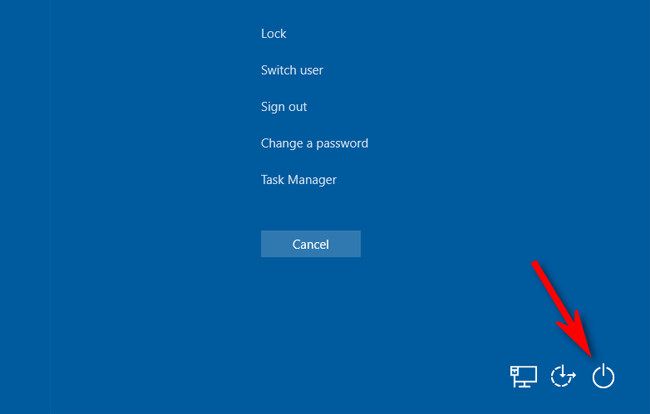
Нажмите Ctrl+Alt+Delete — откроется экран с выбором: Диспетчер задач, Сменить пользователя, Выход и т. д. В правом нижнем углу есть иконка питания. Нажмите её и выберите «Завершение работы». Тот же значок присутствует на экране входа в систему.
Когда полезно: если система заблокирована или вы не хотите входить в учётную запись, чтобы выключить компьютер.
5. Кликните рабочий стол и нажмите Alt+F4
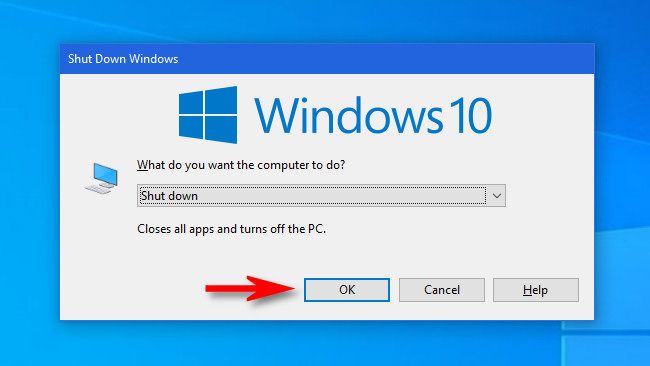
Закройте или сверните все окна и кликните на рабочем столе, чтобы снять фокус с приложений. Нажмите Alt+F4 — откроется окно «Завершение работы Windows». Выберите «Завершение работы» и нажмите «ОК». Это полезно, если предпочитаете работать с клавиатурой.
6. Выключение через Командную строку
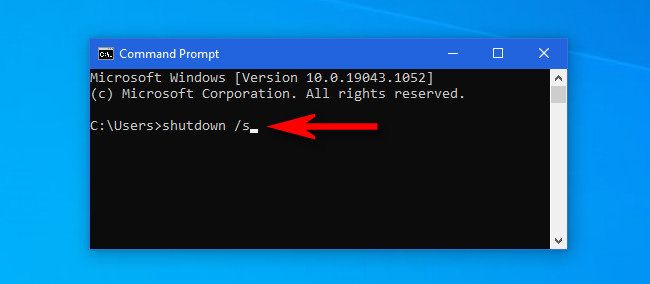
Откройте меню Пуск, введите «Command» или «cmd» и запустите Командную строку. Введите:
shutdown /sи нажмите Enter. Появится уведомление о предстоящем завершении работы. По умолчанию Windows завершит работу через минуту — это даёт время сохранить документы. Можно изменить параметры таймера или принудительного завершения процессов (см. советы ниже).
Полезные вариации команды
- shutdown /s /t 0 — выключить немедленно (t — время в секундах).
- shutdown /r — перезагрузить.
- shutdown /a — отменить запланированное завершение (если есть таймер).
Примечание: использовать /t 0 и принудительное завершение стоит с осторожностью, чтобы не потерять несохранённые данные.
Дополнительные советы и ситуации
Что делать, если система не выключается
- Закройте зависшее приложение через Диспетчер задач (Ctrl+Shift+Esc).
- Попробуйте отключить внешние устройства (USB-устройства, внешние накопители) и повторить. Иногда периферия блокирует корректное завершение работы.
- Если Windows полностью не отвечает, попробуйте безопасное завершение удержанием кнопки питания (hard power off) — только как крайний вариант.
Когда нужен полный сброс питания
Полный скид питания (отключение шнура питания и извлечение батареи у ноутбука, если возможно) может помочь при аппаратных зависаниях, но это радикально и может привести к повреждению файловой системы, если делается часто.
Сохранение состояния и быстрый запуск
Windows 10 использует опцию «Быстрый запуск» по умолчанию, которая сохраняет часть состояния ядра на диск для ускорения загрузки. Полное завершение работы и гибернация ведут себя по-разному. Если вам нужно полностью очистить состояние (например, для обновлений драйверов), используйте «Перезагрузку», а не «Быстрый запуск».
Для администраторов: сценарии и команды
- Массовое выключение удалённых ПК: используйте PowerShell и средства управления (например, shutdown.exe с параметром /m \computername).
- Автоматизация задач: задачи планировщика можно включить для выключения в определённое время.
Чек‑лист для администратора
- Уведомить пользователей заранее.
- Закрыть критичные службы/процессы корректно.
- Проверить запланированные задачи и обновления.
- Использовать корректные команды для отложенного выключения и отмены при необходимости.
Когда стоит перезагружать вместо выключения
Перезагрузка полностью завершает и заново запускает все службы и драйверы. Она предпочтительна при установке обновлений, изменении драйверов, устранении зависаний или проблем с сетью. Выключение полезно, если нужно сэкономить энергию и вы не ожидаете немедленную работу.
Мини‑методология: как выбрать способ за 3 шага
- Сохраните все изменения в документах.
- Оцените цель: нужно ли перезагружать систему или полностью выключить?
- Выберите соответствующий метод: меню Пуск для обычного выключения, Alt+F4 для быстрого клавиатурного варианта, shutdown для автоматизации.
Критерии приёмки
- ПК завершил работу в пределах ожидаемого времени (обычно до 1–2 минут).
- Все пользовательские приложения корректно закрылись или предупредили о несохранённых данных.
- Индикаторы питания выключены, вентиляторы остановились (если применимо).
Часто задаваемые вопросы
Можно ли выключать ноутбук нажатием кнопки питания?
Да, если в настройках кнопка сконфигурирована на завершение работы. Иначе короткое нажатие может поставить ноутбук в спящий режим.
Что безопаснее: выключение через меню или удержание кнопки?
Выключение через меню Пуск безопаснее — система корректно закроет приложения. Удержание кнопки следует использовать только при зависании.
Как отменить запланированное выключение?
В Командной строке выполните shutdown /a.
Краткое резюме
- У вас есть несколько способов безопасно выключить Windows 10: через меню Пуск, Win+X, экран Ctrl+Alt+Delete, Alt+F4, команду shutdown и физическую кнопку питания.
- Всегда сохраняйте данные перед выключением.
- В экстренных случаях допустимо удержание кнопки питания, но это риск для несохранённых данных.
Короткая памятка: меню Пуск — безопасно, Alt+F4 — быстро, shutdown — удобно для автоматизации.

Похожие материалы

Несколько аккаунтов Skype: Multi Skype Launcher

Журнал для работы: повысить продуктивность

Персональные звуки уведомлений на Android

Скачивание шоу Hulu для офлайн‑просмотра

Microsoft Start: персонализированная новостная лента
