
Как выключить Windows 10 — 6 надёжных способов
Быстрые ссылки
- Нажать физическую кнопку питания
- Нажать значок питания в меню «Пуск»
- Правый клик по меню «Пуск»
- Выключить с экрана Ctrl+Alt+Delete или экрана входа
- Клик по рабочему столу и Alt+F4
- Выключить через Командную строку
Когда нужно выключить ПК с Windows 10, у вас есть несколько безопасных способов это сделать. Ниже перечислены шесть основных методов с советами, когда их применять, и с подсказками по устранению типичных проблем.
Нажать физическую кнопку питания

В большинстве современных ПК и ноутбуков одиночное нажатие на аппаратную кнопку питания отправляет сигнал операционной системе, которая инициирует корректное завершение работы. Это самый простой способ в экстренной или быстрой ситуации.
Советы и примечания:
- На настольных ПК обычно одиночное нажатие инициирует выключение или, в сочетании с настройками BIOS/UEFI, сразу отключает питание. На современных системах — это аккуратный shutdown.
- На многих ноутбуках по умолчанию кнопка переводит компьютер в спящий режим или просто выключает подсветку экрана. Если требуется выключать, измените действие кнопки в «Параметрах электропитания». (См. раздел «Как изменить действие кнопки питания» ниже.)
- Не удерживайте кнопку питания более 5–10 секунд, если не хотите принудительно обрубить питание: это экстренный сброс, который может привести к потере несохранённых данных.
Важно: если система зависла и ничего не реагирует, экстренное удержание кнопки питания является допустимым методом, но сначала попытайтесь мягко перезапустить — завершить процессы или открыть диспетчер задач.
Нажать значок питания в меню «Пуск»

Это наиболее очевидный и безопасный способ. Шаги:
- Кликните кнопку «Пуск» (логотип Windows) в углу экрана.
- В появившемся меню нажмите значок питания (круг с вертикальной полоской вверху).
- Выберите «Завершение работы» или “Shut Down”.
Когда использовать: для обычного ежедневного завершения работы — сохраняйте документы и выберите этот метод.
Правый клик по меню «Пуск»
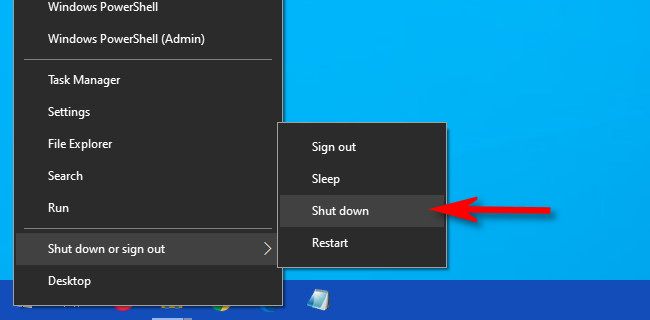
Ещё один быстрый метод для опытных пользователей — вызвать контекстное меню Power User (Win+X или правый клик по кнопке «Пуск»):
- Правый клик по «Пуск» или нажмите Win+X.
- Выберите «Завершение работы или выход из системы» → «Завершение работы».
Плюс: быстро, без поиска в интерфейсе. Минус: нет явных преимуществ кроме альтернативного пути.
Выключение с экрана Ctrl+Alt+Delete или экрана входа
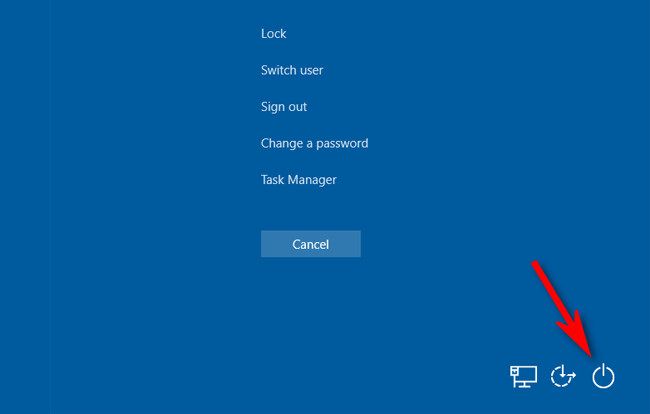
Если вы на экране безопасности (Ctrl+Alt+Delete) или на экране входа в систему, там также есть значок питания в правом нижнем углу. Просто нажмите значок и выберите «Завершение работы».
Когда это полезно: если вы не можете попасть в рабочий стол (например, пользователь забыл пароль, требуется переключить учётную запись) или приложение блокирует стандартные интерфейсы.
Клик по рабочему столу и Alt+F4

Стандартное сочетание Alt+F4 закрывает активное окно. Если кликнуть по пустому месту рабочего стола (или свернуть все окна) и затем нажать Alt+F4, появится диалог «Завершение работы Windows». В выпадающем списке выберите «Завершение работы» и нажмите «ОК».
Полезно, когда клавиатура удобнее мыши или вы хотите быстро выключить без перемещения по меню.
Выключение через Командную строку

Для автоматизации или сценариев использования CLI вы можете выполнить команду в командной строке:
shutdown /sОсновные параметры (шпаргалка):
- /s — завершение работы
- /r — перезагрузка
- /h — гибернация
- /l — выход из учётной записи
- /t <секунды> — задержка в секундах (по умолчанию 30)
- /f — принудительно закрыть приложения
Пример немедленного выключения:
shutdown /s /t 0Важно: использование /f закроет приложения без сохранения. Применяйте осторожно.
Дополнительно: как изменить действие кнопки питания
Если ваша аппаратная кнопка не выключает ПК, можно изменить это поведение:
- Откройте «Панель управления» → «Оборудование и звук» → «Электропитание».
- Слева выберите «Действия при нажатии кнопок питания».
- В списке «При нажатии кнопки питания» для двух состояний (от сети и от батареи) выберите «Завершение работы».
- Нажмите «Сохранить изменения».
Это неправильно настроено по умолчанию на многих ноутбуках: производитель часто оставляет состояние «Сон» для экономии энергии.
Альтернативы выключению и когда их предпочесть
- Сон — быстрое приостановление работы с возможностью мгновенного возобновления. Выбирайте, если продолжите работу в ближайшее время.
- Гибернация — сохраняет состояние сессии на диск и полностью выключает питание; полезно при долгом простое и для экономии батареи.
- Перезагрузка — полезна при установке обновлений или решении проблем с ОС.
Выбор зависит от цели: мгновенный доступ (сон), полное отключение с сохранением сессии (гибернация) или чистый рестарт (перезагрузка).
Когда один из способов может не сработать
- Зависшая система: обычные GUI-методы могут не сработать — придётся использовать диспетчер задач, либо удерживание кнопки питания как крайняя мера.
- Корпоративные политики: администратор может ограничить функционал выключения на удалённых машинах.
- Недостаток привилегий: для удалённых команд или некоторых административных действий нужны права администратора.
Короткая методология принятия решения
- Сохраните работу (Ctrl+S в редакторах).
- Попробуйте стандартный путь: Пуск → Питание → Завершение работы.
- Если недоступен рабочий стол, используйте экран Ctrl+Alt+Delete.
- Для автоматизации или скриптов — командная строка (shutdown).
- При полном зависании — удержание аппаратной кнопки.
Чек-листы для ролей
Пользователь:
- Сохранить все документы.
- Закрыть приложения.
- Использовать Пуск → Питание.
IT-администратор:
- Настроить групповую политику для коррекции поведения питания.
- При необходимости использовать удалённые команды с учётом прав.
- Документировать стандартные процедуры выключения для пользователей.
Справочный блок: команды и параметры
- shutdown /s — завершение работы.
- shutdown /r — перезагрузка.
- shutdown /h — гибернация.
- shutdown /s /t 0 — немедленное выключение.
- shutdown /s /t 60 — выключение через минуту.
- shutdown /a — отменить запланированное выключение (до срабатывания таймера).
Диаграмма выбора метода
flowchart TD
  A[Нужно выключить ПК?] --> B{Рабочий стол доступен}
  B -- Да --> C[Пуск → Питание → Завершение работы]
  B -- Частично --> D[Ctrl+Alt+Delete → Питание]
  B -- Нет --> E[Командная строка или удержание кнопки]
  E --> F{Независимо от состояния}
  F -- Автоматизация --> G[Используйте shutdown в скрипте]
  F -- Экстренно --> H[Удержание кнопки питания]
Краткий глоссарий в одну строку
- Shutdown — корректное завершение работы ОС; сохраняет файловую систему и закрывает процессы.
- Sleep — приостановка в ОЗУ, быстрый возврат в работу.
- Hibernate — сохранение состояния на диск и полное отключение питания.
Заключение
Выключить Windows 10 можно разными способами: от простого клика в меню «Пуск» до команды в командной строке. Выбирайте метод в зависимости от задачи: повседневное завершение работы, автоматизация или экстренное вмешательство. Не забывайте сохранять документы и, при необходимости, настроить поведение аппаратной кнопки в параметрах электропитания.
Важно: перед принудительным выключением попробуйте аккуратно завершить работающие приложения, чтобы не потерять данные.

Похожие материалы

Несколько аккаунтов Skype: Multi Skype Launcher

Журнал для работы: повысить продуктивность

Персональные звуки уведомлений на Android

Скачивание шоу Hulu для офлайн‑просмотра

Microsoft Start: персонализированная новостная лента
